









19
N5 Pro
Caractéristiques principales
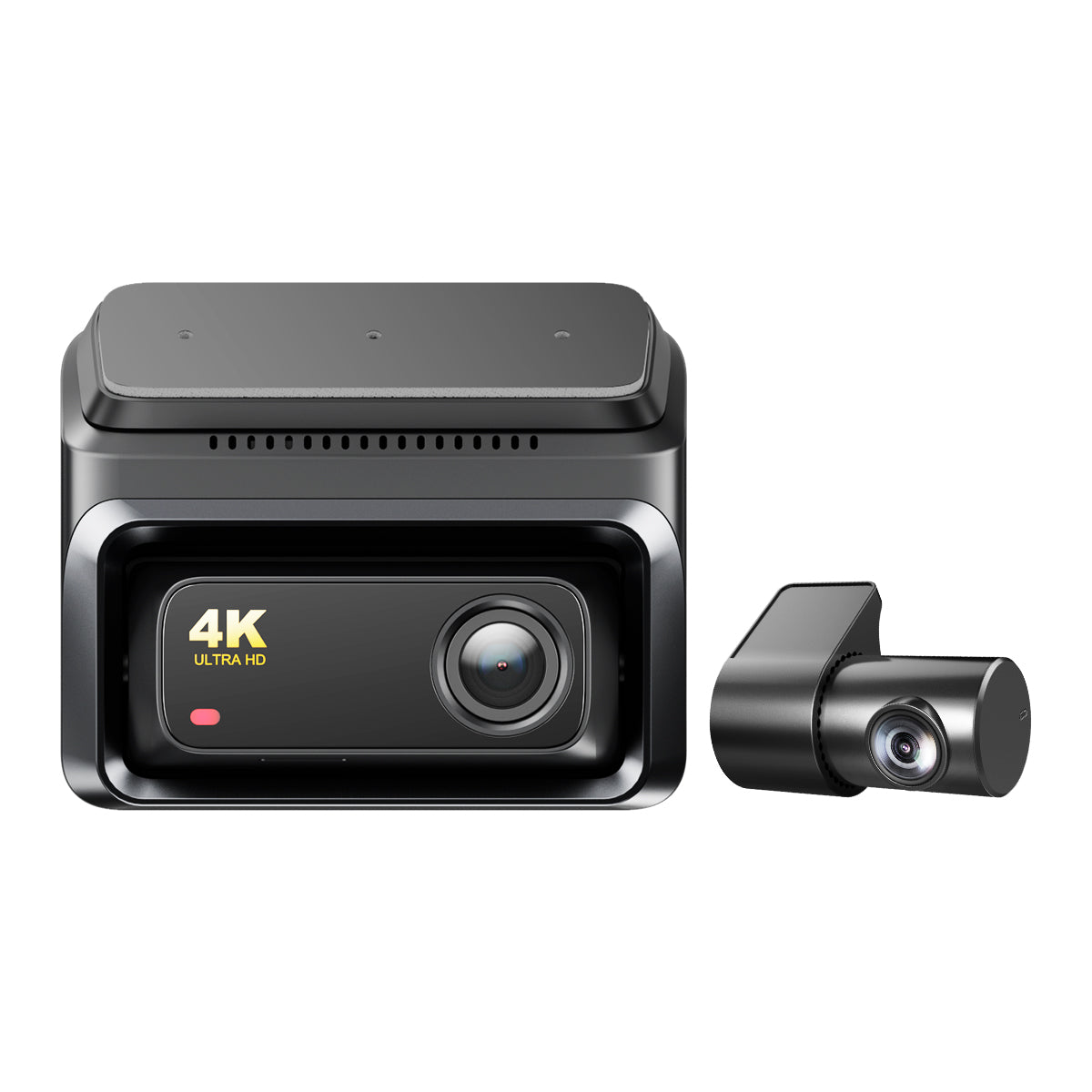
Enregistrement 4K UHD
Filmez vos trajets en 4K UHD.
Technologie NightVIS
La technologie d’imagerie NightVIS permet l’enregistrement de nuit.
Mode stationnement IA
Le mode stationnement IA est pris en charge.


N5 Pro
Prix soldé$179.00
Prix habituel$279.00
Découvrez-le en action
Déballage
Fonctionnalités
Installation
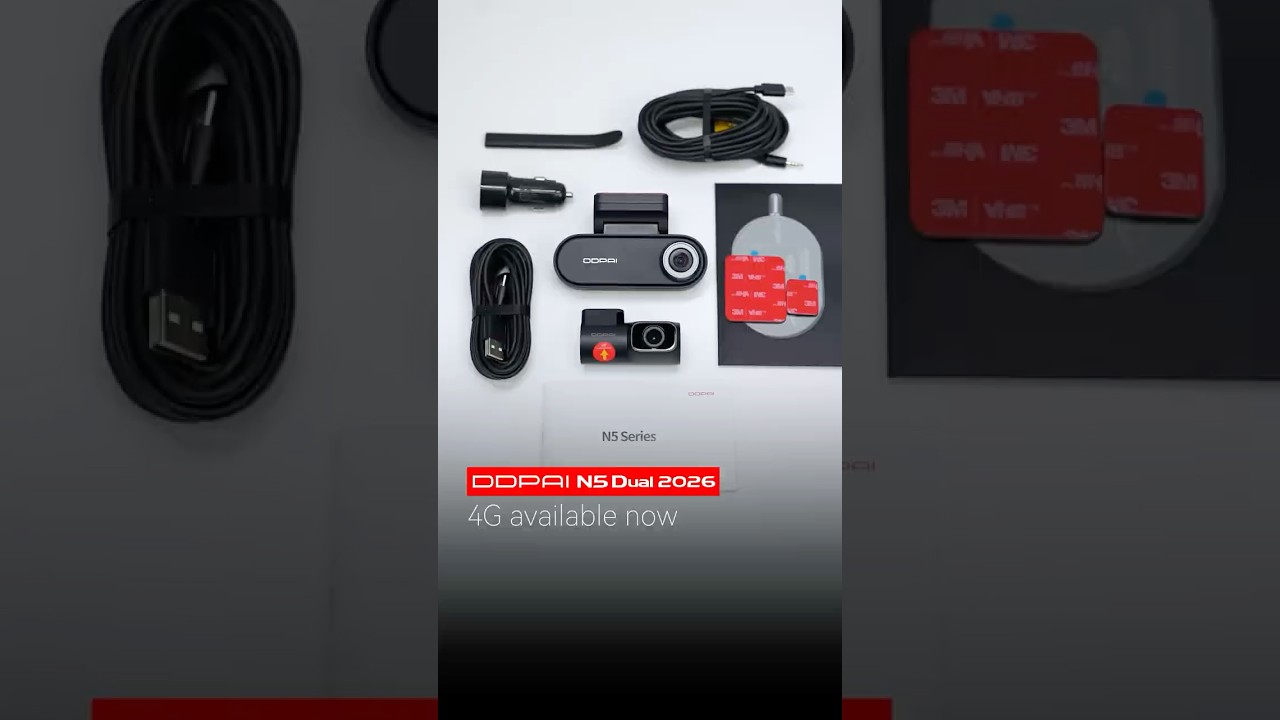
DDPAI N5 Dual 2026 : renouvelée. Raffinée. Prête. 4G à distance désormais disponible.
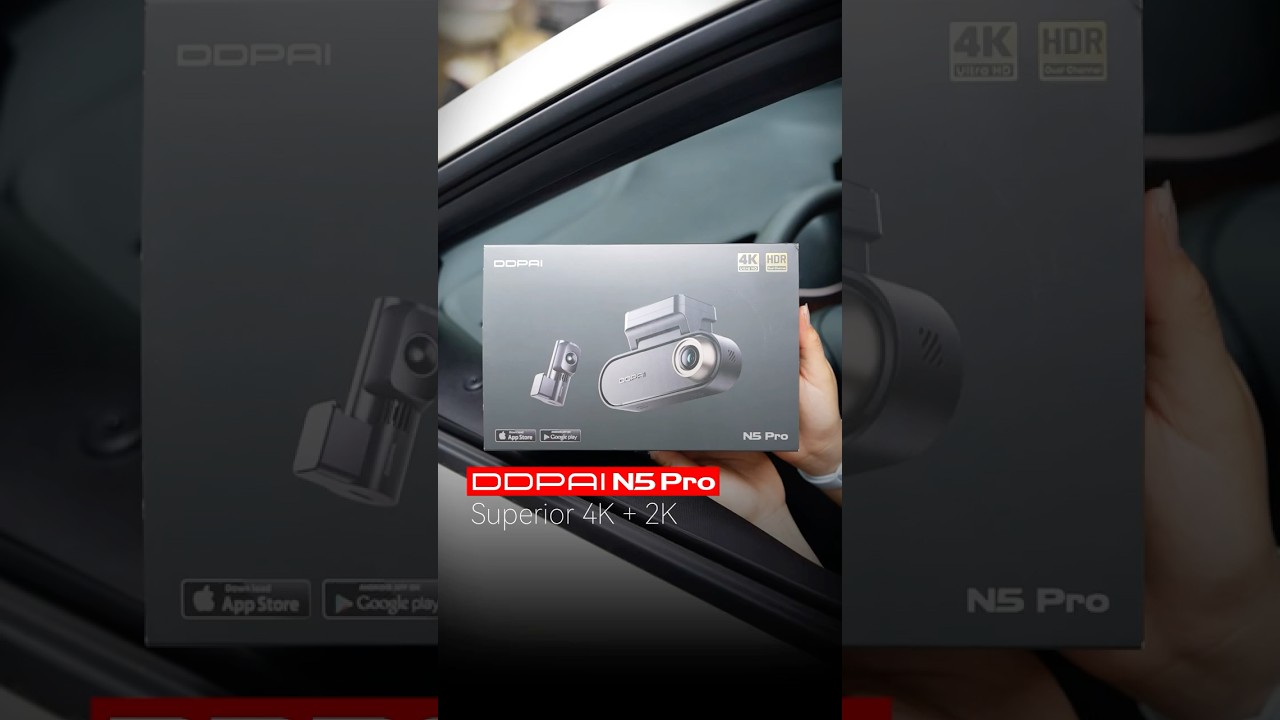
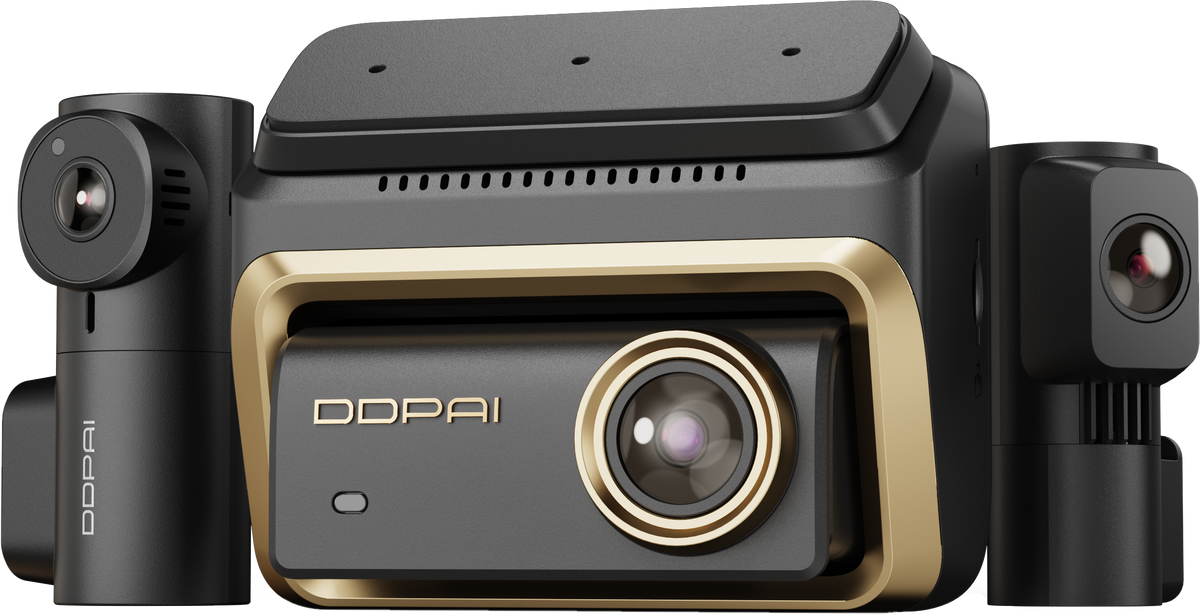
Clarté HDR double 4K+2K + télécommande 4G + mode parking avec radar. Le DDPAI N5 Pro a tout pour plaire !
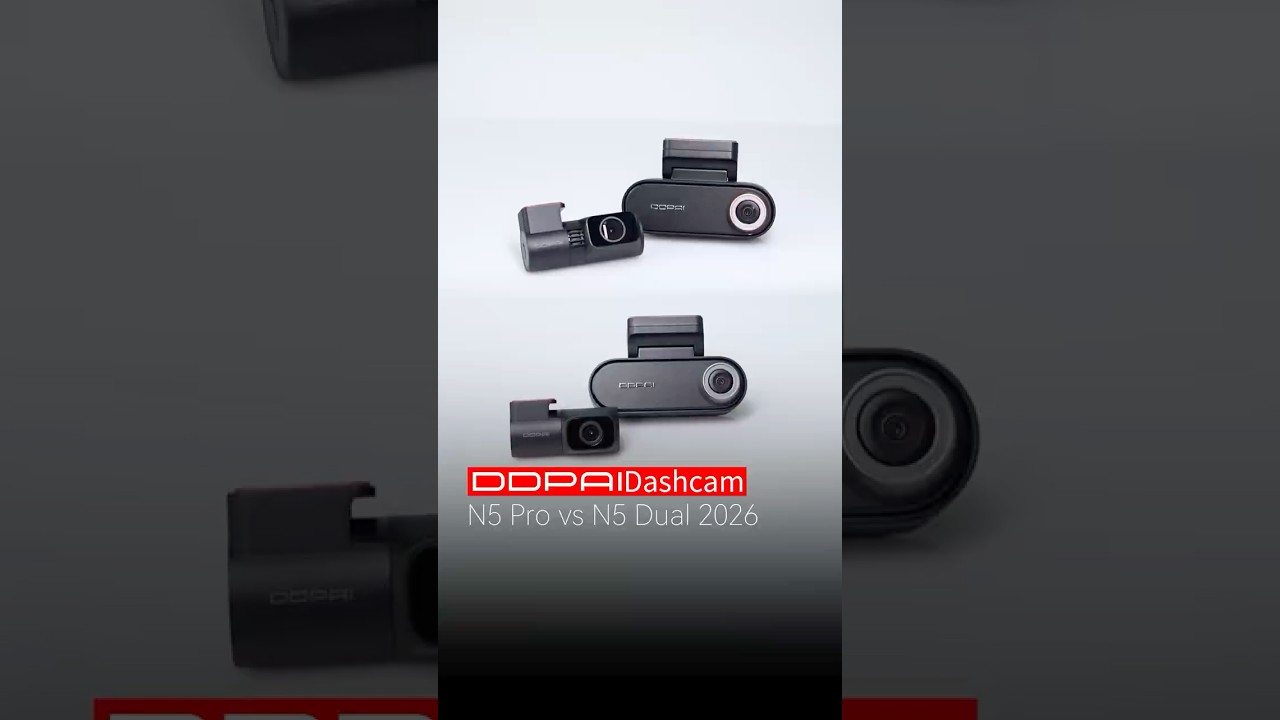
N5 Dual 2026 vs N5 Pro : quelle dashcam 4K choisir ?
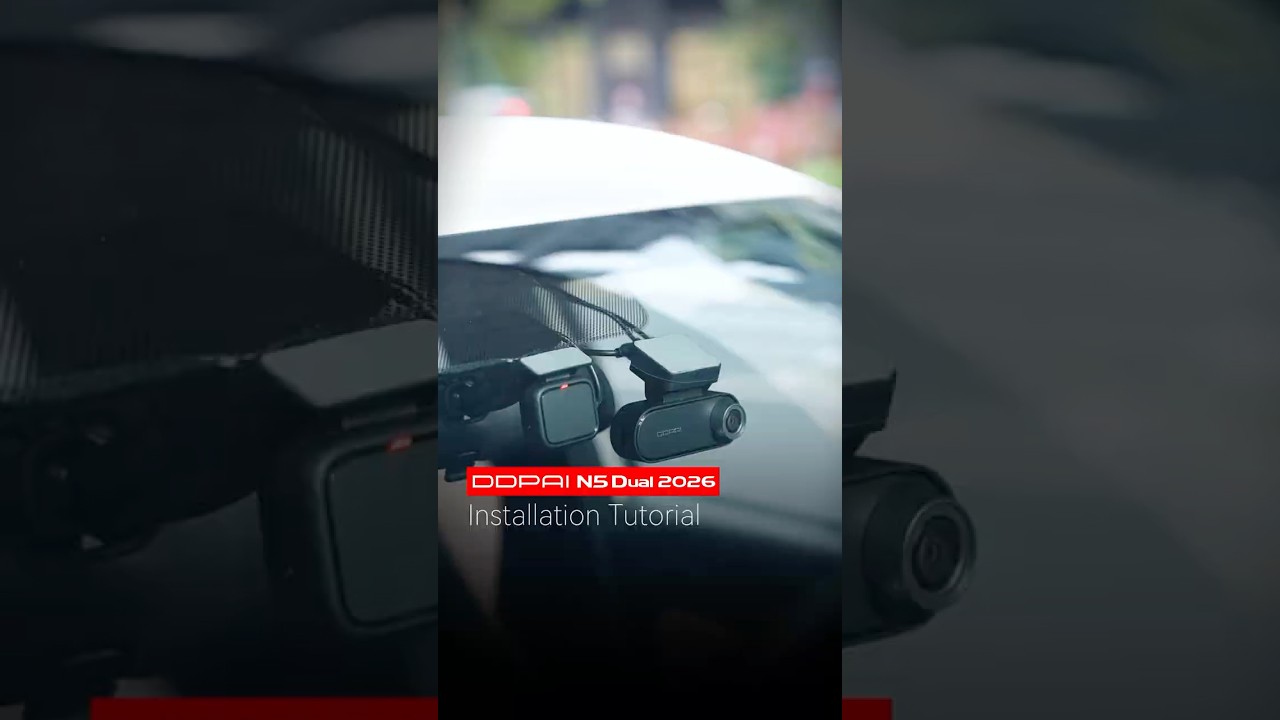
Configuration du tout nouveau DDPAI N5 Dual (édition 2026). La sécurité 4K en toute simplicité.
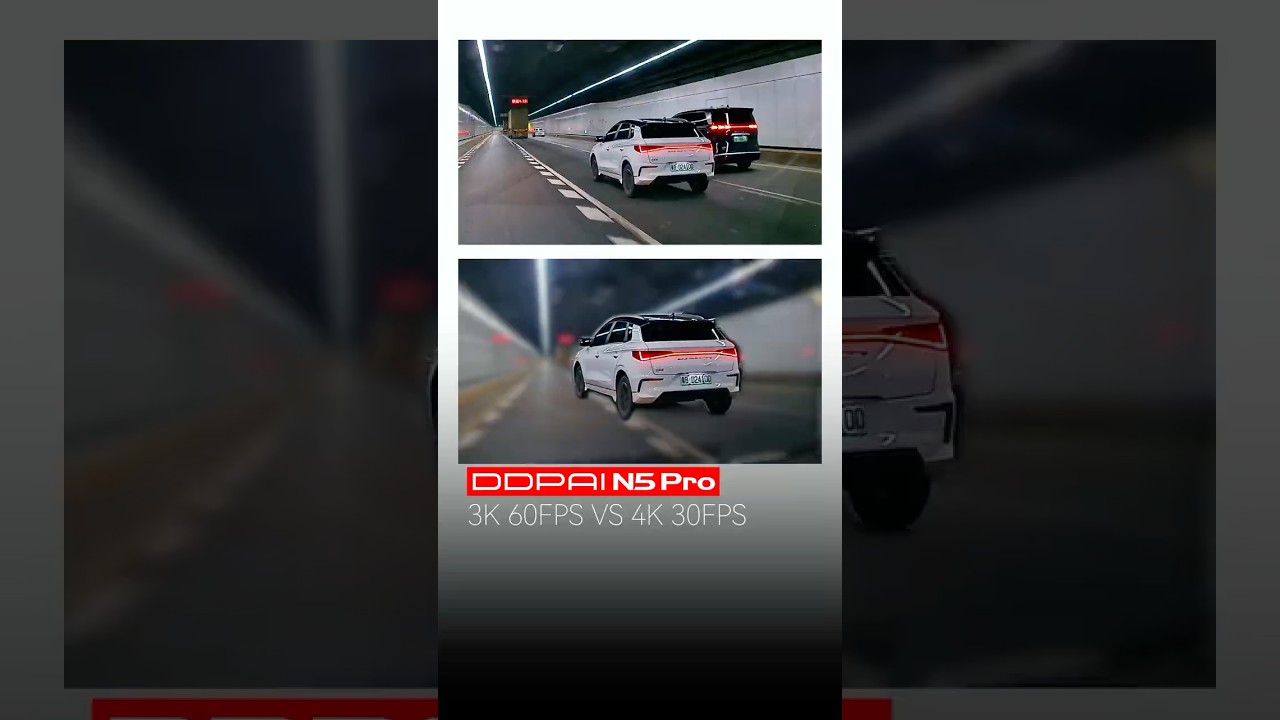
Les détails comptent. La vitesse compte. DDPAI N5 Pro fait les deux. 😉
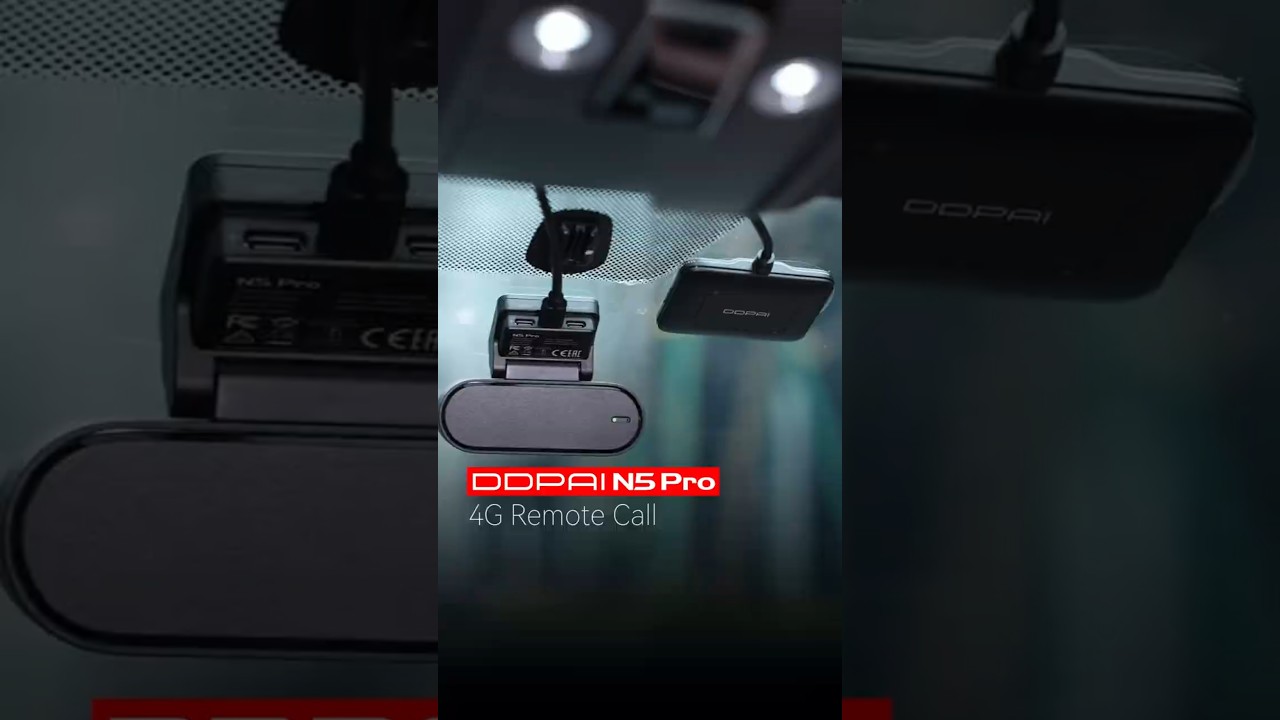
DDPAI N5 Pro 4G avec fonction d’interphone : un simple tapotement suffit ! 📲
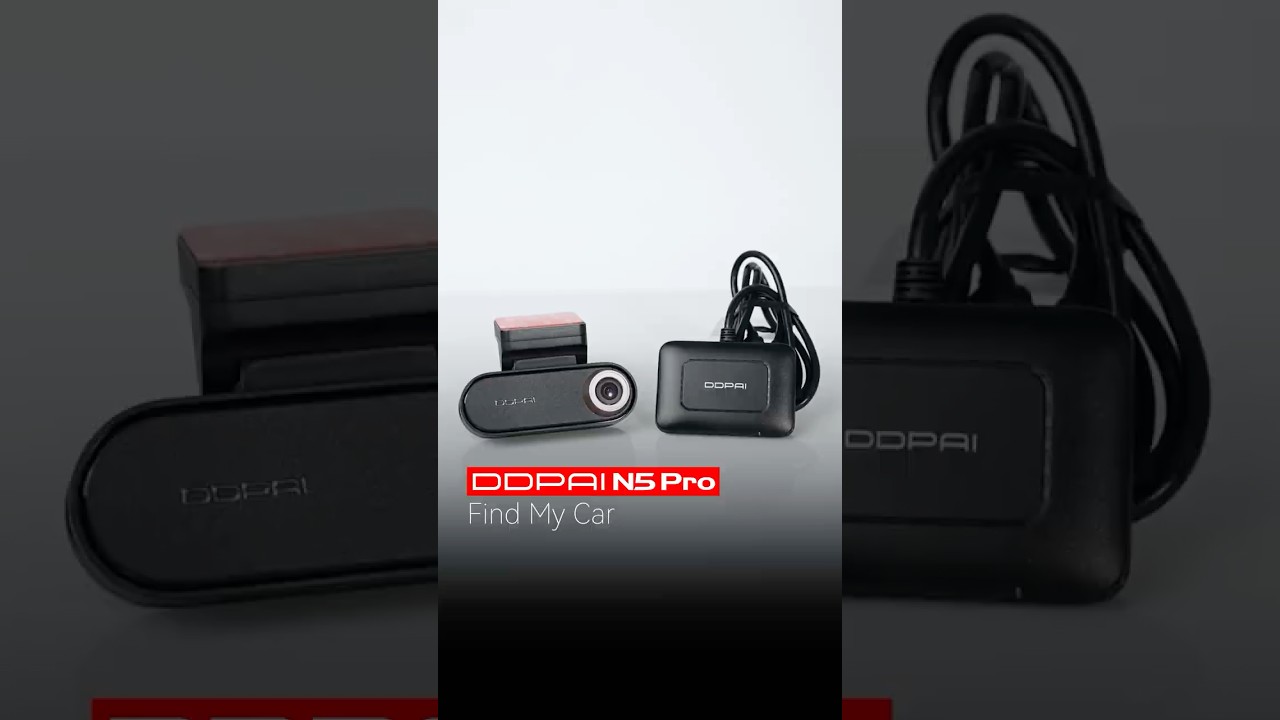
La télécommande 4G DDPAI N5 Pro fait de « Où ai-je garé ma voiture ? » une question du passé.😉✅
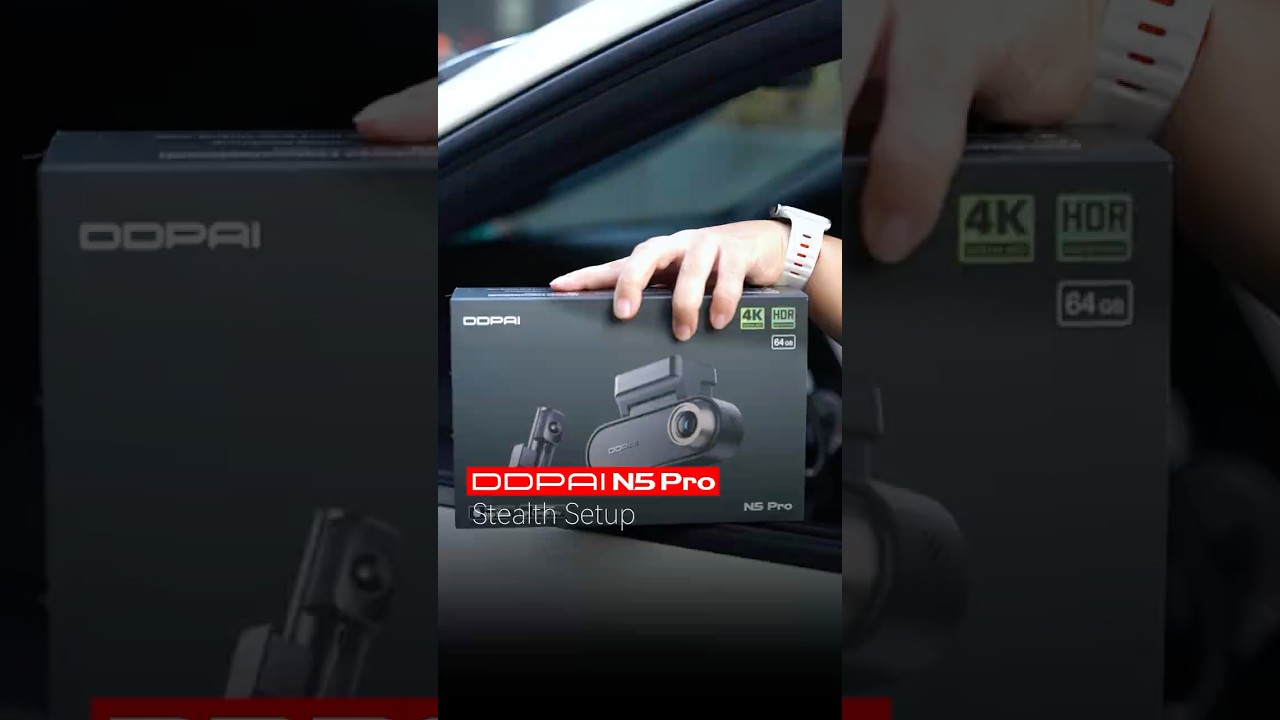
Installation pas à pas du DDPAI N5 Pro : la sécurité professionnelle en toute simplicité !

Vision intelligente, puissance compacte

4K + 2K, HDR double
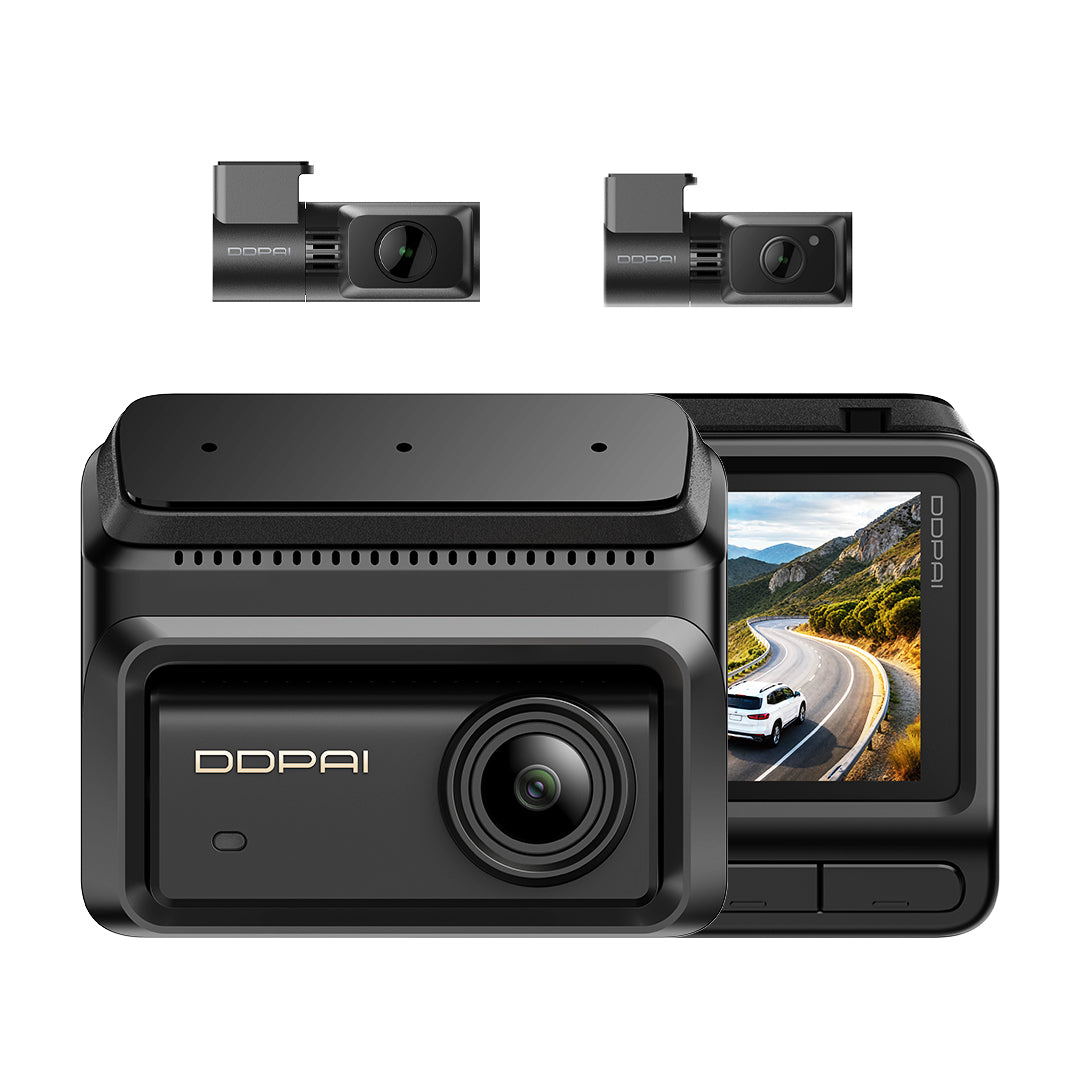
Équipé d’une caméra avant 4K et d’une caméra arrière 2K, le N5 Pro offre des images nettes de jour comme de nuit, sublimées par la technologie Realcube aux couleurs éclatantes.

Mode haute fréquence d’images 3K à 60 ips
La haute résolution et la fréquence d’images élevée de la caméra avant garantissent des mouvements fluides à chaque instant dynamique.

Vision nocturne 2.0
Plus lumineux. Plus net. Plus clair. Améliore les scènes sombres pour révéler davantage de détails et rendre les plaques d’immatriculation plus lisibles, même dans des conditions de faible luminosité difficiles.

Surveillance du stationnement par radar à faible puissance
Restez protégé pendant votre absence. Le radar surveille en permanence votre véhicule et enregistre automatiquement des clips de 10 secondes lorsqu’un mouvement ou un impact est détecté.

4G connecté. Toujours protégé.
Affichage en direct à distance, alertes de collision, géorepérage et sauvegarde dans le cloud, tout depuis votre téléphone, où que vous soyez. Parce que la tranquillité d’esprit ne devrait pas s’arrêter quand vous vous éloignez.

Jusqu’à 512 Go de stockage microSD
Stockez davantage de vidéos grâce à une durée d’enregistrement prolongée et à une protection sécurisée des données.

Transfert vidéo 4K rapide
Le Wi-Fi 6 à 5 GHz offre des vitesses allant jusqu’à 40 Mo/s pour prévisualiser et lire des vidéos 4K rapidement et sans saccades.

4K + 2K, HDR double
Équipé d’une caméra avant 4K et d’une caméra arrière 2K, le N5 Pro offre des images nettes de jour comme de nuit, sublimées par la technologie Realcube aux couleurs éclatantes.

Mode haute fréquence d’images 3K à 60 ips
La haute résolution et la fréquence d’images élevée de la caméra avant garantissent des mouvements fluides à chaque instant dynamique.

Vision nocturne 2.0
Plus lumineux. Plus net. Plus clair. Améliore les scènes sombres pour révéler davantage de détails et rendre les plaques d’immatriculation plus lisibles, même dans des conditions de faible luminosité difficiles.

Surveillance du stationnement par radar à faible puissance
Restez protégé pendant votre absence. Le radar surveille en permanence votre véhicule et enregistre automatiquement des clips de 10 secondes lorsqu’un mouvement ou un impact est détecté.

4G connecté. Toujours protégé.
Affichage en direct à distance, alertes de collision, géorepérage et sauvegarde dans le cloud, tout depuis votre téléphone, où que vous soyez. Parce que la tranquillité d’esprit ne devrait pas s’arrêter quand vous vous éloignez.

Jusqu’à 512 Go de stockage microSD
Stockez davantage de vidéos grâce à une durée d’enregistrement prolongée et à une protection sécurisée des données.

Transfert vidéo 4K rapide
Le Wi-Fi 6 à 5 GHz offre des vitesses allant jusqu’à 40 Mo/s pour prévisualiser et lire des vidéos 4K rapidement et sans saccades.
Conçu pour chaque trajet
Des trajets du quotidien aux imprévus, le N5 Pro est conçu pour vous protéger où que la route vous mène et vous offrir une tranquillité d’esprit à chaque trajet.


Choisissez votre configuration N5 Pro
Choisissez la couverture et la protection adaptées à votre façon de conduire, de l’enregistrement essentiel au stationnement intelligent et à la connectivité 4G.


Contenu de la boîte.

N5 Pro Dual
1Caméra avant
2Caméra arrière
3Chargeur de voiture
4Outil de démontage
5Câble d’alimentation de 6 m (arrière)
6Câble d’alimentation de 3,5 m (avant)
7Adhésif 3M
8Autocollant électrostatique
9Guide d’utilisation

N5 Pro Dual + kit de câblage direct
1Caméra avant
2Caméra arrière
3Chargeur de voiture
4Outil de démontage
5Câble d’alimentation de 6 m (arrière)
6Câble d’alimentation de 3,5 m (avant)
7Adhésif 3M
8Autocollant électrostatique
9Guide d’utilisation
10Kit de câblage IPS

N5 Pro Dual 4G
1Caméra avant
2Caméra arrière
3Chargeur de voiture
4Outil de démontage
5Câble d’alimentation de 6 m (arrière)
6Câble d’alimentation de 3,5 m (avant)
7Adhésif 3M
8Autocollant électrostatique
9Guide d’utilisation
10Kit de câblage permanent IPS
11Module 4G

N5 Pro Dual + accessoire radar
1Caméra avant
2Caméra arrière
3Chargeur de voiture
4Outil de démontage
5Câble d’alimentation de 6 m (arrière)
6Câble d’alimentation de 3,5 m (avant)
7Adhésif 3M
8Autocollant électrostatique
9Guide d’utilisation
10Accessoire radar
Lequel vous convient le mieux ?
${ getProductBriefDescription(values[0]) }
${ getProductPrice(0) }
${ formatMoney(variantsCurrent[0] && variantsCurrent[0].compare_at_price) }
${ getProductBriefDescription(values[1]) }
${ getProductPrice(1) }
${ formatMoney(variantsCurrent[1] && variantsCurrent[1].compare_at_price) }
${ getProductBriefDescription(values[2]) }
${ getProductPrice(2) }
${ formatMoney(variantsCurrent[2] && variantsCurrent[2].compare_at_price) }
Général
Appareil photo
Résolution vidéo
Résolution vidéo
Résolution vidéo
HDR
HDR
HDR
Champ de vision
Champ de vision
Champ de vision
Ouverture
Ouverture
Ouverture
Encodage vidéo
Encodage vidéo
Encodage vidéo
Format vidéo
Format vidéo
Format vidéo
IMU
IMU
IMU
Fonctionnalités
Connectivité 4G
Connectivité 4G
Connectivité 4G
GPS intégré
GPS intégré
GPS intégré
Contrôle par application
Contrôle par application
Contrôle par application
Surveillance du stationnement
Surveillance du stationnement
Surveillance du stationnement
Wi-Fi et Bluetooth
Wi-Fi et Bluetooth
Wi-Fi et Bluetooth
Stockage
Stockage
Stockage
Commande vocale
Commande vocale
Commande vocale
GNSS
GNSS
GNSS
ADAS
ADAS
ADAS
Général
Dimensions du produit
Dimensions du produit
Dimensions du produit
Poids (avant)
Poids (avant)
Poids (avant)
Écran
Écran
Écran
Résolution de l’écran
Résolution de l’écran
Résolution de l’écran
Autres
Microphone
Microphone
Microphone
Haut-parleur
Haut-parleur
Haut-parleur
Supercondensateur
Supercondensateur
Supercondensateur
Température de fonctionnement
Température de fonctionnement
Température de fonctionnement
Température de stockage
Température de stockage
Température de stockage
Interface d’alimentation
Interface d’alimentation
Interface d’alimentation
Découvrez les pièces de caméra adaptées

 4K + 1080P
4K UHDDouble stockage
N5 double 2026
Détection de mouvement par IAVision nocturne

 Caméra embarquée 4K
4K UHDHDR
Z60 Pro
NightVIS 2.0Double Sony STARVIS

Customer Reviews
Overall rating: 5.0 / 5 from 28 reviews.

I've had a DDPAI M3 camera in the past, but this one is even better and from what I've tested so far, the Radar is really effective.

great quality

Thanks

Good

👍🏼❤️

Very good dash cam but still testing.

Fast delivery and quality is great

Very good quality application and features!!!
Fast delivery, excellent product quality
Until now everything is perfect, my experience till now is more than expecting! Thanks a lot 🙏
Спасибо,быстро доставили,и за подарки спасибо
I have installed the N5pro with radar and I am very happy with the unit so far . Only issue at the moment is when I’m working in the garage with the car locked radar is constantly turning off and on which is exactly what it’s meant to do, to resolve this I pull the plug on the radar of which i can access easier than power supply. I would like to complete the set with the 4G unit . When my budget allows . The gifts that were sent with the order were very much appreciated Thanks Rod
A high quality dash cam with great features. Order processing and delivery is handled very promptly.
Ricevuta in tempi brevissimi ho molto apprezzato imballaggio e omaggio la monterò purtroppo solo la prossima settimana. Grazie per la precisione e la velocità.
Very good cam, fast shipping, happy customer!
Perfectly
Great peace of kit brilliant quality , very easy to install with the old kit
Tje camera arrived very fast to Portugal, 1 week it was here. Wonderful! Installation is easy for handy man like me. The package is excellent! The quality of the camera is amazing and quite surprising! The materials looks excellent. I am still learning how to use it and to fine tune it but the application helps a lot. I am very satisfied with this camera. Thank you!
Great product. Hard to beat the price for what a great piece of technology you get.
Quick easy delivery to UK. Always use ddpai
It’s great for driving experience
Good dashcam
Very good quality and the application is so simple and fast Only thing it doesnt come with the SD CARD otherwise everything is great
It is a perfect product. I have two DDPAI camera, and each works very well, I love them.
Great Service!
The product is great. Easy installation. Great support team. Highly recommended
Items arrived very quickly and i installed them by using the obd connector. I havent installed the 4g module.... yet. As i ran out of daylight. But the camera and radar modules are working beautifully.
The best!
Questions fréquentes
1. Comment formater la carte mémoire ?
Formater la carte mémoire (méthode 1) : Une fois le téléphone connecté à l’appareil, accédez à l’interface « Paramètres de la caméra », appuyez sur « Gestion du stockage », puis sélectionnez l’option de formatage de la carte mémoire.
Formater la carte mémoire (méthode 2) : Retirez la carte mémoire, insérez-la dans le lecteur de cartes et connectez-le à l’ordinateur. Repérez le lecteur correspondant à la carte mémoire, faites un clic droit et sélectionnez « Formater ». L’option FAT32 s’affiche : sélectionnez-la, puis cliquez sur « Formater » (décochez « Formatage rapide »).
2. Comment exporter la vidéo de conduite depuis la carte mémoire ?
Utilisez le lecteur de carte pour connecter la carte mémoire à l’ordinateur et exporter la vidéo de conduite.
3. Quel est le mot de passe Wi-Fi de la caméra embarquée ?
Le mot de passe Wi-Fi par défaut de l’appareil est « 1234567890 ». Vous pouvez le modifier en allant dans « Paramètres de la caméra » > « Définir le mot de passe Wi-Fi » après avoir connecté l’application à votre téléphone mobile.
4. Puis-je modifier le mot de passe Wi-Fi de la caméra embarquée ?
Il peut être modifié. Pour ce faire, une fois la caméra embarquée connectée au téléphone mobile, accédez à l’interface « Paramètres de l’appareil », sélectionnez « Mot de passe Wi-Fi de l’appareil », saisissez un nouveau mot de passe, confirmez-le et enregistrez-le.
5. Comment réinitialiser la caméra embarquée ?
En cas d’anomalie, maintenez le bouton de fonction enfoncé pendant environ 6 secondes pour réinitialiser l’appareil. Une fois la réinitialisation effectuée, l’appareil redémarrera automatiquement.
6. Que faire si j’oublie le mot de passe Wi-Fi ?
Appuyez sur le bouton de fonction pendant environ 6 secondes pour réinitialiser l’appareil, puis reconnectez la caméra embarquée (mot de passe par défaut : 1234567890).
7. Pourquoi ne puis-je pas voir l’image de ma caméra arrière ?
Veuillez vous assurer que le câble de la caméra arrière est bien connecté à la caméra avant. Accédez ensuite à l’interface d’aperçu de l’application et appuyez sur pour afficher l’image de la caméra arrière.
Afficher plus