


19
Caméra embarquée Z60 Pro 4K
Caractéristiques principales
Enregistrement UHD 4K
Enregistrez en résolution UHD 4K.
Double capteur Sony STARVIS
Deux capteurs Sony STARVIS avec HDR.
D²save 2.0
Stockage eMMC de 32 Go avec prise en charge des cartes SD jusqu’à 512 Go.


Caméra embarquée Z60 Pro 4K
Prix soldé$189.00
Prix habituel$329.00
Découvrez-le en action
Déballage
Fonctionnalités
Installation
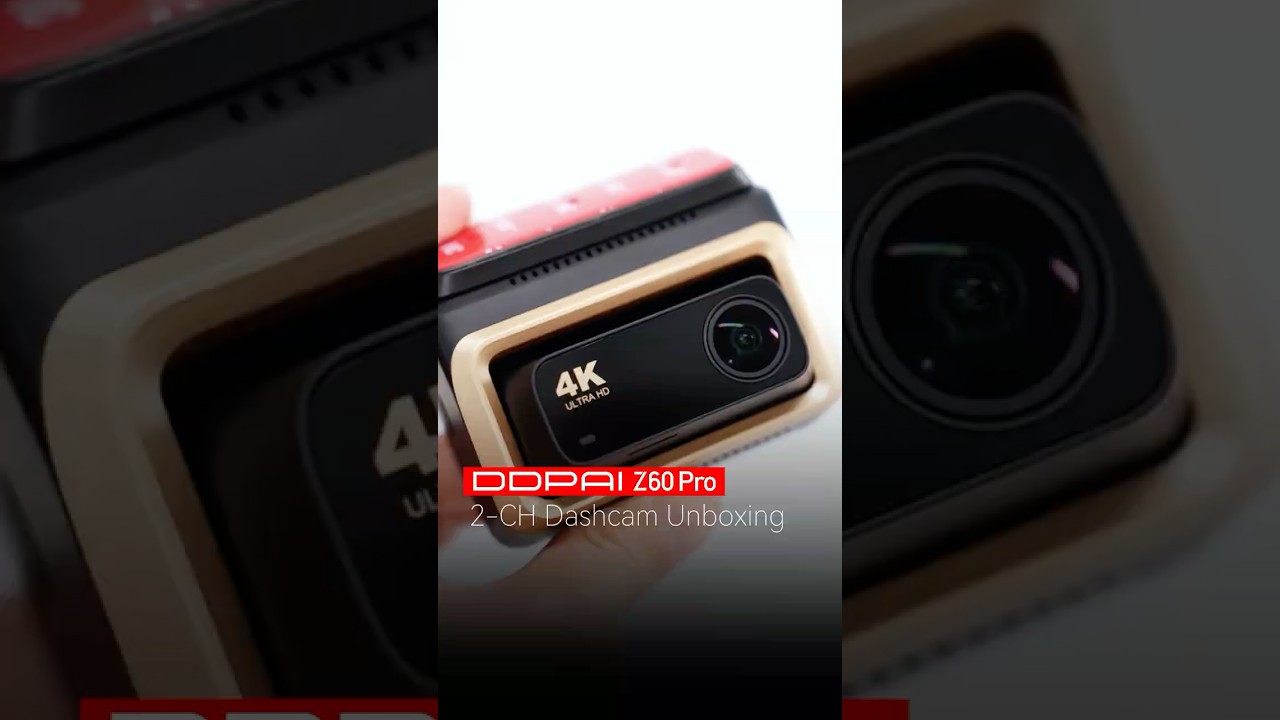
Déballage de la caméra embarquée Z60 Pro - Une qualité d’image 4K exceptionnelle avec 4G
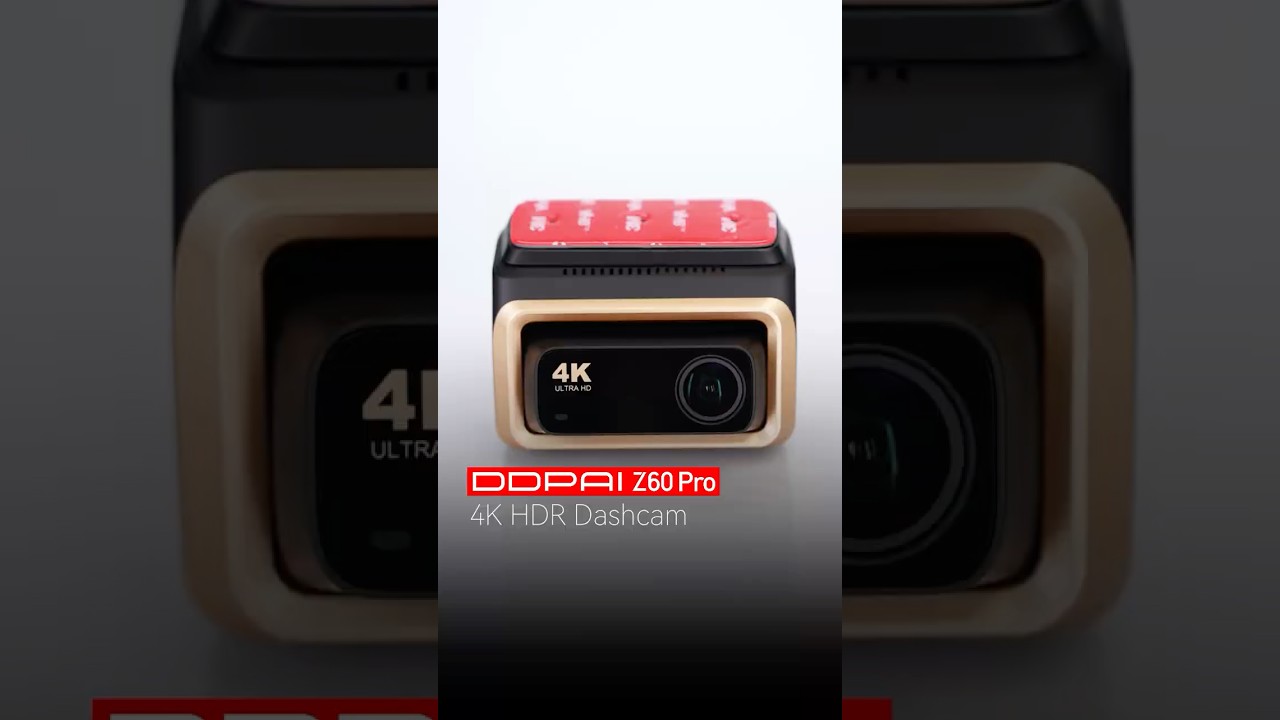
🆕Le Z60 Pro offre des images 4K HDR d’une netteté exceptionnelle et une vidéo fluide en 3K à 60 images/s pour une expérience de conduite imbattable.
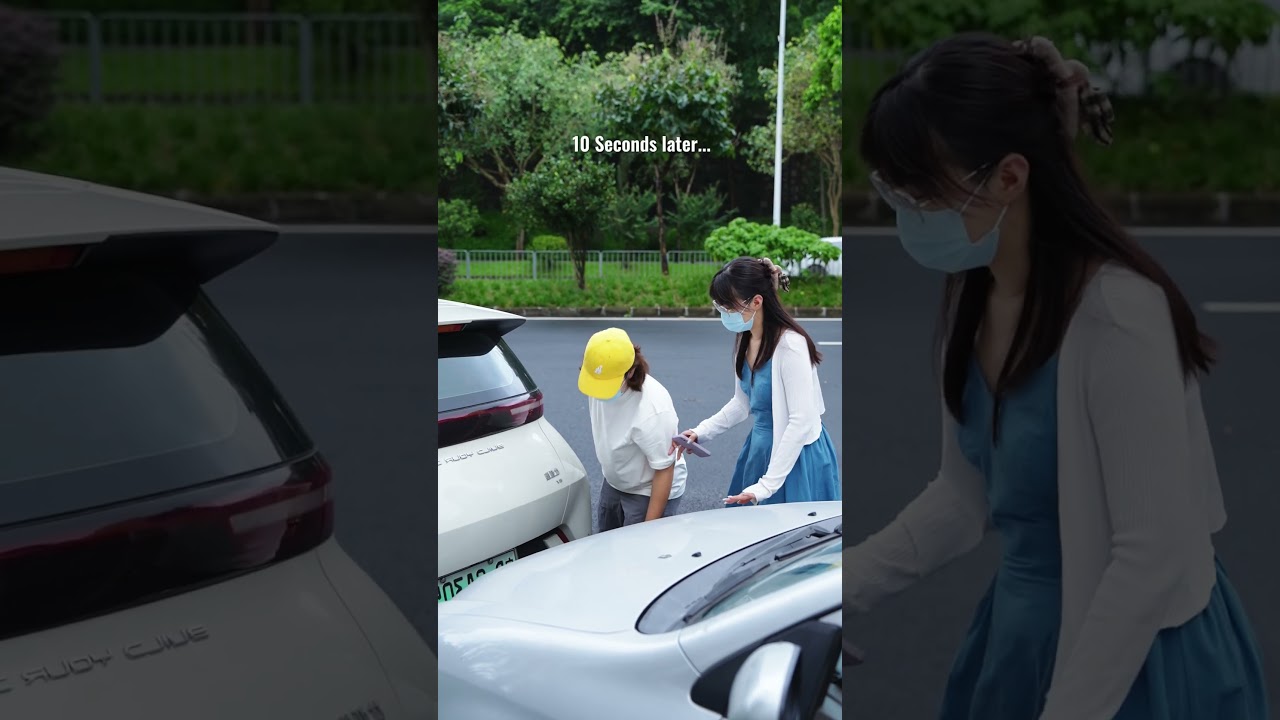
DDPAI Z60 Pro | Une alerte 4G instantanée à distance, des preuves vidéo irréfutables et plus aucun endroit où se cacher.
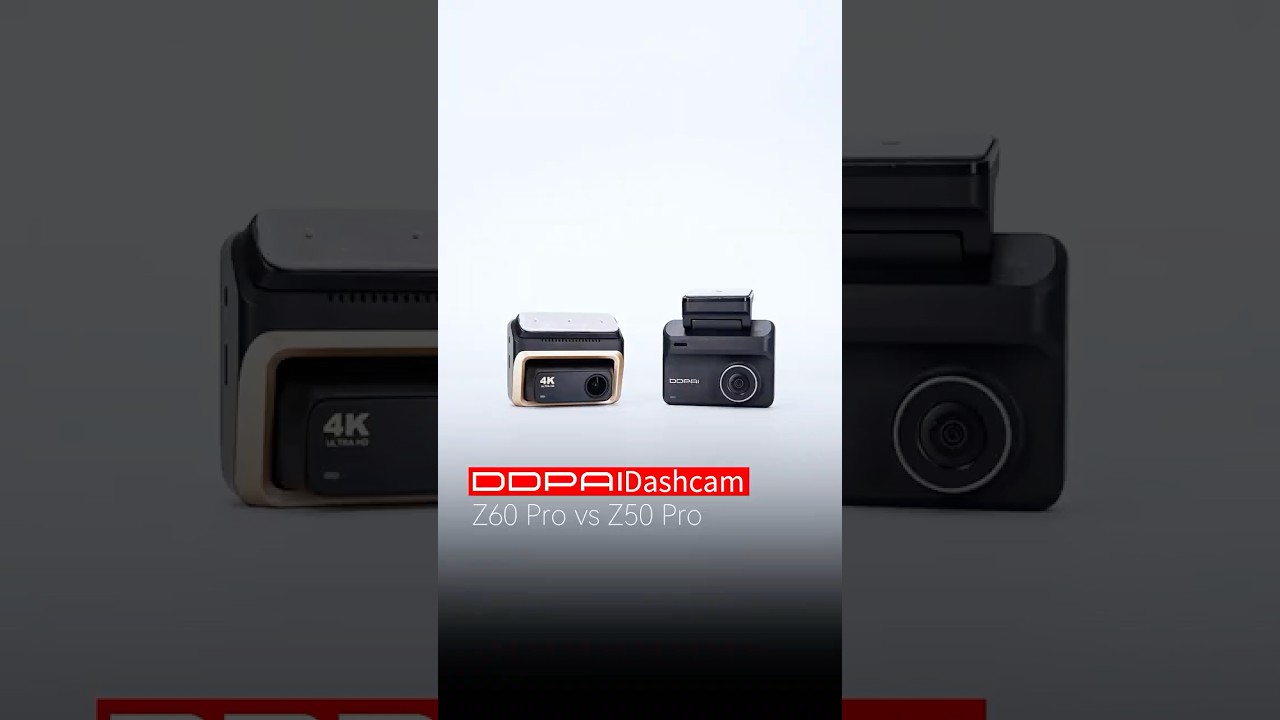
DDPAI Z60 Pro vs Z50 Pro : fonctionnalités haut de gamme ou meilleur rapport qualité-prix. Lequel vous convient le mieux ? #DDPAI
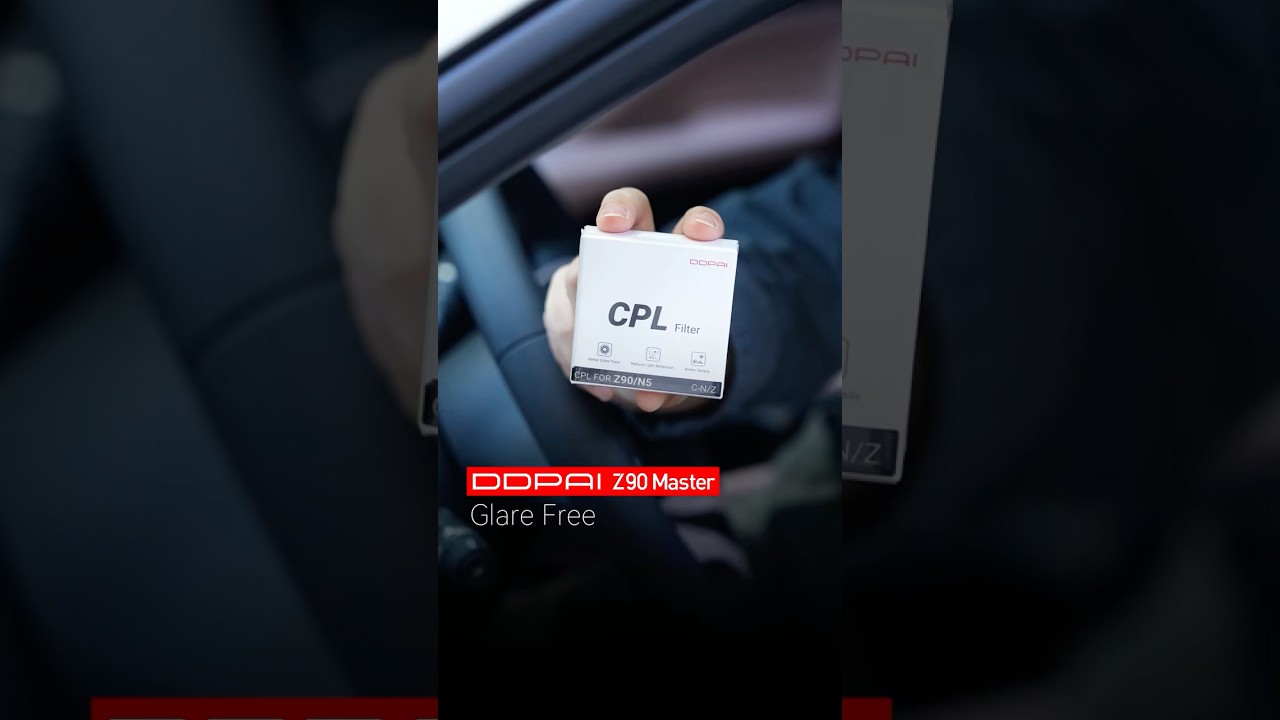
Rendez le bien encore meilleur. Utilisez le filtre CPL DDPAI pour optimiser les performances de votre caméra embarquée sans reflets.
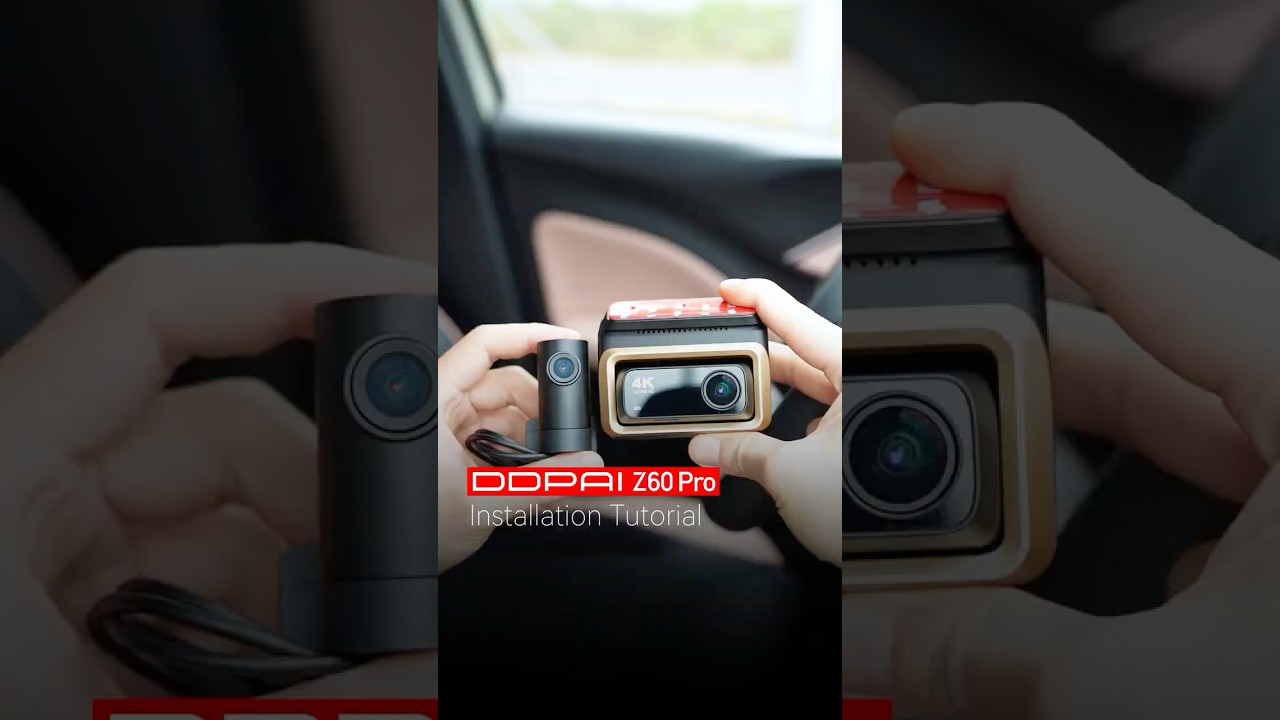
Regardez l’installation du Z60 Pro et découvrez comment une caméra embarquée peut être à la fois puissante avec sa résolution 4K HDR et élégante avec sa finition dorée.
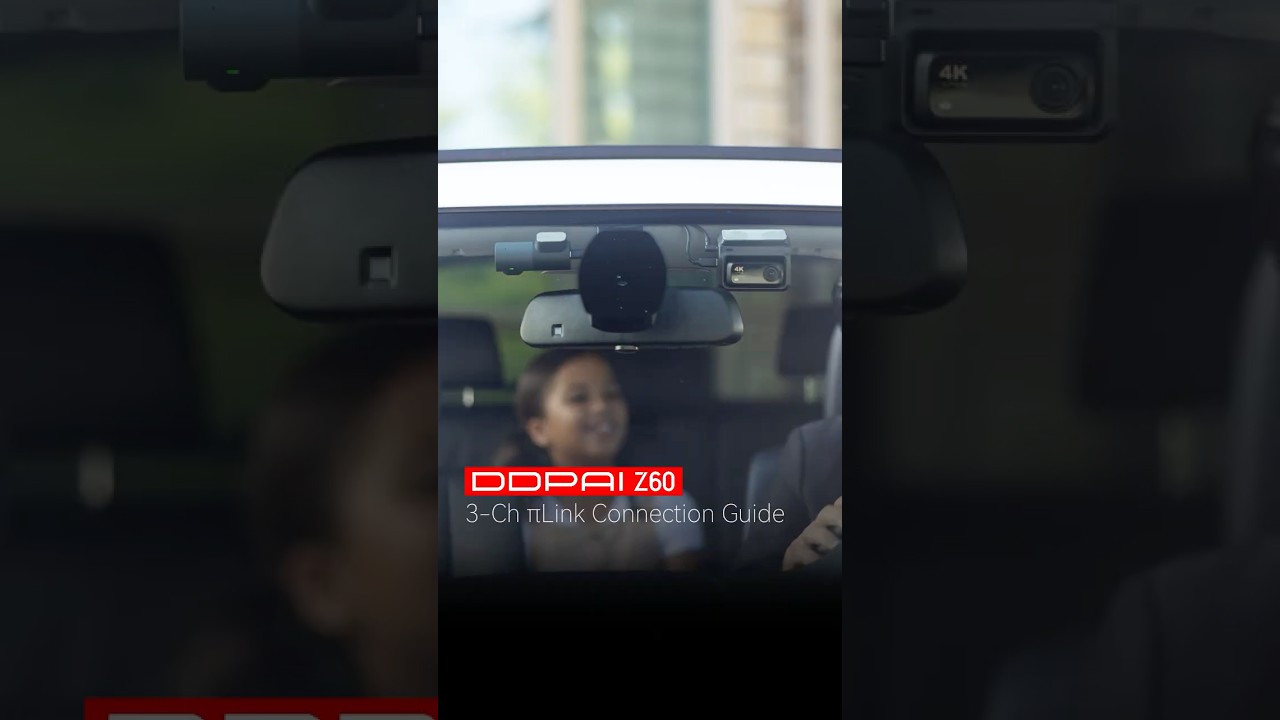
DDPAI Z60 Dashcam : guide d’installation à 3 canaux, étapes simples pour une couverture optimale

Voyez plus loin, conduisez plus loin.

Système multicanal πLink
Avec πLink, le Z60 Pro prend en charge l’enregistrement double canal en 4K + 1080P et offre une couverture à 3 canaux avec le MINI2X. Synchronisez et visualisez facilement toutes les caméras dans l’application DDPAI.

Double Sony STARVIS 2 et HDR
Équipée des capteurs Sony STARVIS 2 IMX678 et IMX662, la Z60 Pro enregistre en 4K à l’avant et en 1080P à l’arrière avec HDR, pour des images nettes quelles que soient les conditions d’éclairage.

Realcube 2.0 amélioré avec Dual HDR
Optimisé par Realcube, ce système offre des images équilibrées et détaillées quelles que soient les conditions d’éclairage.

Plus net à haute vitesse
L’enregistrement en 3K à 60 fps capture avec précision les véhicules en mouvement rapide, élimine le flou de mouvement et garantit une lecture fluide et détaillée à grande vitesse.

4G connecté. Toujours protégé.
Affichage en direct à distance, alertes de collision, géorepérage et sauvegarde dans le cloud, tout depuis votre téléphone, où que vous soyez. Parce que la tranquillité d’esprit ne devrait pas s’arrêter quand vous vous éloignez.

Surveillance du parking 24 h/24 et 7 j/7
Enregistrement déclenché par le mouvement, détection des chocs et protection à faible consommation : votre voiture reste surveillée même lorsqu’elle est garée. Les preuves sont automatiquement verrouillées. L’esprit tranquille.

Conçu pour durer
Conçu pour une meilleure résistance à la chaleur et une fiabilité à long terme, il maintient votre caméra embarquée alimentée et protège vos enregistrements essentiels dans des conditions difficiles.

Zéro éblouissement, juste de la clarté
Le filtre CPL réduit les reflets et l’éblouissement sur le verre, le métal et d’autres surfaces brillantes, améliorant ainsi la qualité globale des séquences vidéo.

Système multicanal πLink
Avec πLink, le Z60 Pro prend en charge l’enregistrement double canal en 4K + 1080P et offre une couverture à 3 canaux avec le MINI2X. Synchronisez et visualisez facilement toutes les caméras dans l’application DDPAI.

Double Sony STARVIS 2 et HDR
Équipée des capteurs Sony STARVIS 2 IMX678 et IMX662, la Z60 Pro enregistre en 4K à l’avant et en 1080P à l’arrière avec HDR, pour des images nettes quelles que soient les conditions d’éclairage.

Realcube 2.0 amélioré avec Dual HDR
Optimisé par Realcube, ce système offre des images équilibrées et détaillées quelles que soient les conditions d’éclairage.

Plus net à haute vitesse
L’enregistrement en 3K à 60 fps capture avec précision les véhicules en mouvement rapide, élimine le flou de mouvement et garantit une lecture fluide et détaillée à grande vitesse.

4G connecté. Toujours protégé.
Affichage en direct à distance, alertes de collision, géorepérage et sauvegarde dans le cloud, tout depuis votre téléphone, où que vous soyez. Parce que la tranquillité d’esprit ne devrait pas s’arrêter quand vous vous éloignez.

Surveillance du parking 24 h/24 et 7 j/7
Enregistrement déclenché par le mouvement, détection des chocs et protection à faible consommation : votre voiture reste surveillée même lorsqu’elle est garée. Les preuves sont automatiquement verrouillées. L’esprit tranquille.

Conçu pour durer
Conçu pour une meilleure résistance à la chaleur et une fiabilité à long terme, il maintient votre caméra embarquée alimentée et protège vos enregistrements essentiels dans des conditions difficiles.

Zéro éblouissement, juste de la clarté
Le filtre CPL réduit les reflets et l’éblouissement sur le verre, le métal et d’autres surfaces brillantes, améliorant ainsi la qualité globale des séquences vidéo.
Conçu pour chaque trajet
Des trajets quotidiens aux imprévus, le Z60 Pro est conçu pour vous accompagner partout où la route vous mène et vous offrir une tranquillité d’esprit à chaque trajet.


Choisissez votre configuration Z60 Pro
Choisissez la couverture et la connectivité qui correspondent à votre façon de conduire, de l’enregistrement essentiel sur deux canaux à une protection complète sur trois canaux avec connectivité 4G.


Que contient la boîte ?

Z60 Pro 2CH
1Caméra avant
2Caméra arrière
3Outil de démontage
4Chargeur de voiture
5Câble d’alimentation de 3,5 m
6Rallonge de 5,5 m pour caméra arrière
7Guide d’utilisation
8Adhésif 3M
9Autocollant électrostatique

Z60 Pro 2CH + kit de câblage permanent
1Caméra avant
2Caméra arrière
3Outil de démontage
4Chargeur de voiture
5Câble d’alimentation de 3,5 m
6Rallonge de 5,5 m pour caméra arrière
7Guide d’utilisation
8Adhésif 3M
9Autocollant électrostatique
10Kit de câblage intelligent IPS

Z60 Pro 2CH 4G
1Caméra avant
2Caméra arrière
3Module 4G
4Outil de démontage
5Chargeur de voiture
6Câble d’alimentation de 3,5 m
7Rallonge de 5,5 m pour caméra arrière
8Guide d’utilisation
9Adhésif 3M
10Autocollant électrostatique
11Kit de câblage intelligent IPS
12Outil d’éjection de carte SIM
13Carte SIM

Z60 Pro 3CH
1Caméra avant
2Caméra arrière
3MINI2X
4Outil de démontage
5Chargeur de voiture
6Câble d’alimentation de 3,5 m
7Câble d’extension de 5,5 m pour caméra arrière
8Guide d’utilisation
9Adhésif 3M
10Autocollant électrostatique
11Câble adaptateur 1 vers 2
12Câble d’alimentation de 0,3 m
13Câble d’alimentation de 6 m
14Carte-guide d’installation

Z60 Pro 3CH + kit de câblage fixe
1Caméra avant
2Caméra arrière
3MINI2X
4 Outil de démontage
5Chargeur de voiture
6Câble d’alimentation de 3,5 m
7Rallonge de 5,5 m pour caméra arrière
8Guide d’utilisation
9Adhésif 3M
10Autocollant électrostatique
11Kit de câblage IPS
12Câble adaptateur 1 vers 2
13Câble d’alimentation de 0,3 m
14Câble d’alimentation de 6 m
15 Carte guide d’installation

Z60 Pro 3CH 4G
1Caméra avant
2Caméra arrière
3MINI2X
4Module 4G
5Kit de câblage IPS
6Outil de démontage
7Chargeur de voiture
8Câble d’alimentation de 3,5 m
9Rallonge de caméra arrière de 5,5 m
10Guide d’utilisation
11Adhésif 3M
12Autocollant électrostatique
13Câble adaptateur 1 vers 2
14Câble d’alimentation de 0,3 m
15 Câble d’alimentation de 6 m
16 Carte guide d’installation
17Éjecteur de carte SIM
18Carte SIM
Lequel vous convient le mieux ?
${ getProductBriefDescription(values[0]) }
${ getProductPrice(0) }
${ formatMoney(variantsCurrent[0] && variantsCurrent[0].compare_at_price) }
${ getProductBriefDescription(values[1]) }
${ getProductPrice(1) }
${ formatMoney(variantsCurrent[1] && variantsCurrent[1].compare_at_price) }
${ getProductBriefDescription(values[2]) }
${ getProductPrice(2) }
${ formatMoney(variantsCurrent[2] && variantsCurrent[2].compare_at_price) }
Général
Appareil photo
Résolution vidéo
Résolution vidéo
Résolution vidéo
HDR
HDR
HDR
Champ de vision
Champ de vision
Champ de vision
Ouverture
Ouverture
Ouverture
Encodage vidéo
Encodage vidéo
Encodage vidéo
Format vidéo
Format vidéo
Format vidéo
IMU
IMU
IMU
Fonctionnalités
Connectivité 4G
Connectivité 4G
Connectivité 4G
GPS intégré
GPS intégré
GPS intégré
Contrôle par application
Contrôle par application
Contrôle par application
Surveillance du stationnement
Surveillance du stationnement
Surveillance du stationnement
Wi-Fi et Bluetooth
Wi-Fi et Bluetooth
Wi-Fi et Bluetooth
Stockage
Stockage
Stockage
Commande vocale
Commande vocale
Commande vocale
GNSS
GNSS
GNSS
ADAS
ADAS
ADAS
Général
Dimensions du produit
Dimensions du produit
Dimensions du produit
Poids (avant)
Poids (avant)
Poids (avant)
Écran
Écran
Écran
Résolution de l’écran
Résolution de l’écran
Résolution de l’écran
Autres
Microphone
Microphone
Microphone
Haut-parleur
Haut-parleur
Haut-parleur
Supercondensateur
Supercondensateur
Supercondensateur
Température de fonctionnement
Température de fonctionnement
Température de fonctionnement
Température de stockage
Température de stockage
Température de stockage
Interface d’alimentation
Interface d’alimentation
Interface d’alimentation
Découvrez les pièces de caméra adaptées

 4K + 1080P
4K UHDDouble stockage
N5 double 2026
Détection de mouvement par IAVision nocturne
 Caméra embarquée 4K
4K UHDHDR
Z60 Pro
NightVIS 2.0Double Sony STARVIS

Customer Reviews
Overall rating: 5.0 / 5 from 27 reviews.

Merci beaucoup

For personal reasons, I haven't installed it yet, but at first glance, I like it. Thank you for tracking my item during its transit to my country.

Amazing.Good quality.features and front and rear Cameras result in day and night is awesome.

Great product. Good quality camera

A bit of shimmering and reflections , but overall it captures videos with great quality.

Very quality product and very fast delivery Thanks a lot for customer service They are very helpful.

Very good quality I recommend this dash cam

The product would be better if it was a bit smaller. Also, it would be great if the SIM card could be inserted directly into the device, so there would be no need for a 4G modem. Lastly, if the device had Wi-Fi connectivity, there would be no need for a SIM card either, as it could connect to nearby internet modems where the vehicle is parked.
;)
Amazing camera
Great product, Easy using,
Everythings its ok
A great deal
Quality!!!
Great camera, fast delivery!
zajebista kamera zrobcie jeszce aktualizzcje i bedzie zajebosta
Good product with good image quality
The camera is easy to install, also the shipping was OK.
It arrived in 2 weeks, everything is fine, I'm waiting for the master to install it. Thank you!
Quick night video to show how clear and crisp the video is.
Very nice
Thanks. That's a great 👍
.
ALL good
Amazing surface and fast delivery
Türkiyeden sipariş verdim elime ulaştı herzaman her şekilde cevap alabildim teşekkürler
Very Nice.
Questions fréquentes
1.Comment formater la carte mémoire ?
Formater la carte mémoire (méthode 1) : appuyez sur le bouton (Paramètres) sur l’écran d’accueil de l’appareil, sélectionnez « Formater », puis choisissez de formater la carte SD.
Formater la carte mémoire (méthode 2) : une fois le téléphone mobile connecté à l’appareil, accédez à l’interface « Paramètres de la caméra », appuyez sur « Gestion du stockage », puis choisissez de formater la carte SD.
Formater la carte mémoire (méthode 3) : retirez la carte mémoire, insérez-la dans le lecteur de cartes et connectez-le à l’ordinateur. Repérez le lecteur de la carte mémoire, faites un clic droit et sélectionnez « Formater ».
2. Quel est le mot de passe Wi-Fi de la caméra embarquée ?
Le mot de passe Wi-Fi par défaut de l’appareil est « 1234567890 ». Vous pouvez le modifier en accédant à « Paramètres de la caméra » > « Définir le mot de passe Wi-Fi » après avoir connecté l’application à votre téléphone portable.
3. Puis-je modifier le mot de passe Wi-Fi de la caméra embarquée ?
Il peut être modifié. Pour ce faire, une fois la caméra embarquée connectée au téléphone mobile, accédez à l’interface « Paramètres de l’appareil », sélectionnez « Mot de passe Wi-Fi de l’appareil », saisissez un nouveau mot de passe, confirmez-le et enregistrez-le.
4. Comment réinitialiser la caméra embarquée ?
En cas d’anomalie, maintenez le bouton de fonction enfoncé pendant environ 6 secondes pour réinitialiser l’appareil. Une fois la réinitialisation effectuée, l’appareil redémarrera automatiquement.
5. Que faire si j’oublie le mot de passe du Wi-Fi ?
Appuyez sur le bouton de fonction pendant environ 6 secondes pour réinitialiser l’appareil, puis reconnectez la caméra embarquée (mot de passe par défaut : 1234567890).
6. Que dois-je faire si l’heure est incorrecte ?
Connectez votre appareil à votre téléphone portable via l’application DDPAI et assurez-vous que l’application est connectée au Wi-Fi de la caméra. La caméra synchronisera automatiquement l’heure du téléphone via l’application.
7. Qu’est-ce que l’AI-ISP ?
La technologie AI-ISP peut identifier et analyser plus précisément le contenu de l’image grâce à l’apprentissage, à l’entraînement et à la compréhension d’un vaste volume de données, puis ajuster différents paramètres de l’image en fonction des scènes et des besoins, pour rendre les détails plus nets et la reproduction des couleurs plus fidèle.
Le Z60 Pro prend en charge la technologie AIISP. Même en mode de surveillance du stationnement, la nuit, les images capturées par la caméra embarquée restituent bien la luminosité et les couleurs, avec un résultat proche de celui obtenu en plein jour.
8. Comment utiliser la fonction SR ?
Dans l’interface de lecture et de téléchargement vidéo, vous pouvez utiliser le commutateur SR pour choisir d’afficher ou non l’effet SR.
9. Pourquoi est-ce que je ne vois pas l’effet SR ?
① Vérifiez d’abord que l’appareil est correctement positionné.
② Une fois le positionnement effectué, l’application se connectera pendant quelques minutes, puis téléchargera la vidéo pour appliquer l’effet SR. Si l’effet SR n’apparaît pas, veuillez contacter le service client.
10. Impossible d’utiliser la fonction de visualisation à distance ?
① Veuillez vérifier que l’appareil fonctionne normalement et que le réseau 4G est disponible. Une fois le boîtier 4G-cloud correctement connecté à la caméra embarquée, celle-ci annonce « Réseau 4G connecté » à sa mise sous tension pour indiquer que le réseau 4G est disponible.
② Veuillez vérifier que le réseau sans fil ou le réseau de données du téléphone mobile permet d’accéder à Internet.
11. Lors de l’utilisation de la fonction de visualisation à distance, l’écran affiche « Réessayer » ?
Le problème peut être dû à la faiblesse du signal 4G dans les environs. Veuillez vous déplacer dans un endroit où le signal est fort et réessayer.
Afficher plus