


19
Z60 Pro 4K-Dashcam
Hauptmerkmale
4K-UHD-Aufnahme
In 4K-UHD-Auflösung aufnehmen.
Dual Sony STARVIS
Zwei Sony-STARVIS-Sensoren mit HDR.
D²save 2.0
32-GB-eMMC-Speicher mit Unterstützung für SD-Karten bis zu 512 GB.


Z60 Pro 4K-Dashcam
Angebotspreis$189.00
Regulärer Preis$329.00
Erleben Sie es in Aktion
Auspacken
Funktionen
Installation
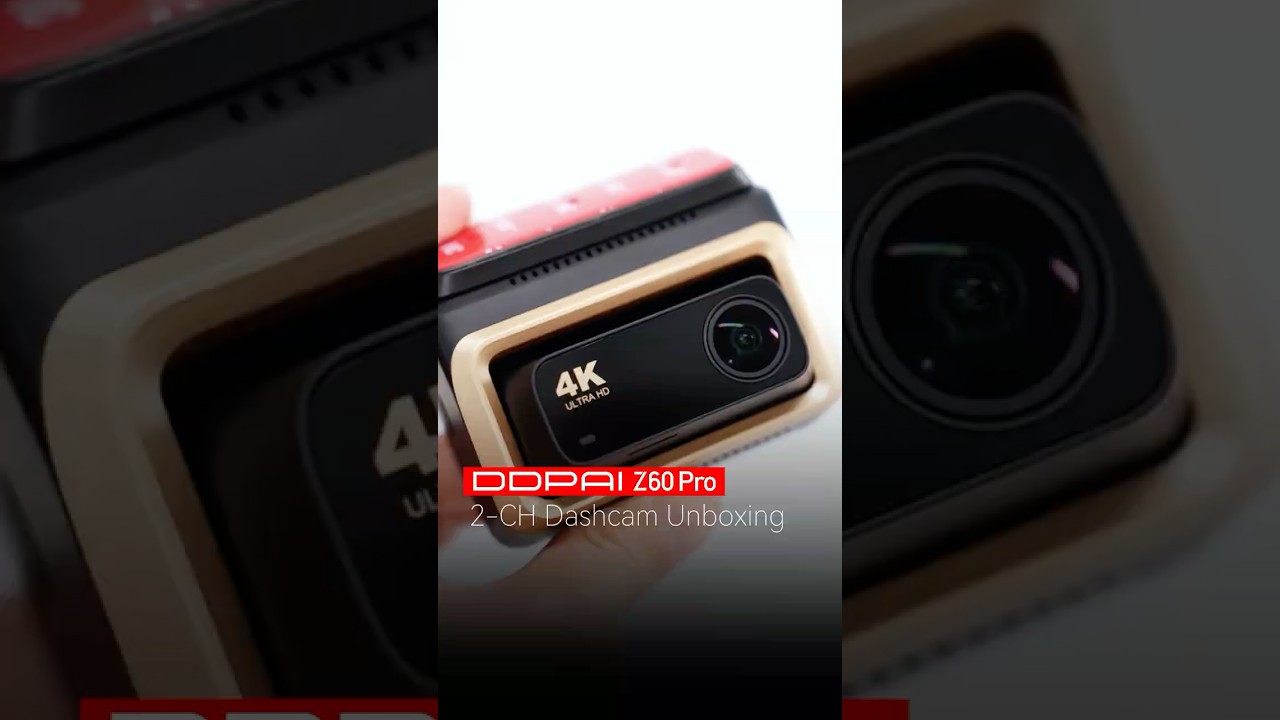
Auspacken der Dashcam Z60 Pro - Dashcam mit überragender 4K-Bildqualität und 4G
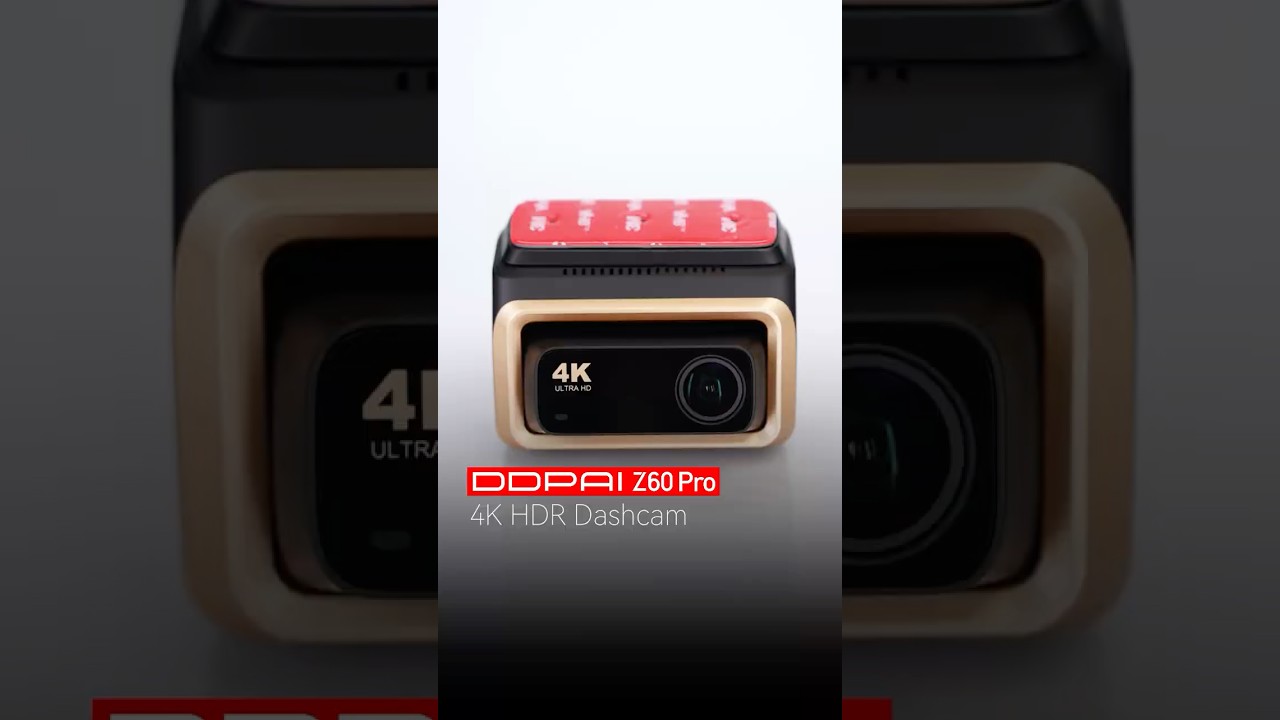
🆕Z60 Pro liefert gestochen scharfe 4K-HDR-Aufnahmen und flüssige 3K-Aufnahmen mit 60 fps für ein unschlagbares Fahrerlebnis.
DDPAI Z60 Pro | Sofortige 4G-Fernwarnung, stichfeste Videobeweise und kein Versteck mehr.
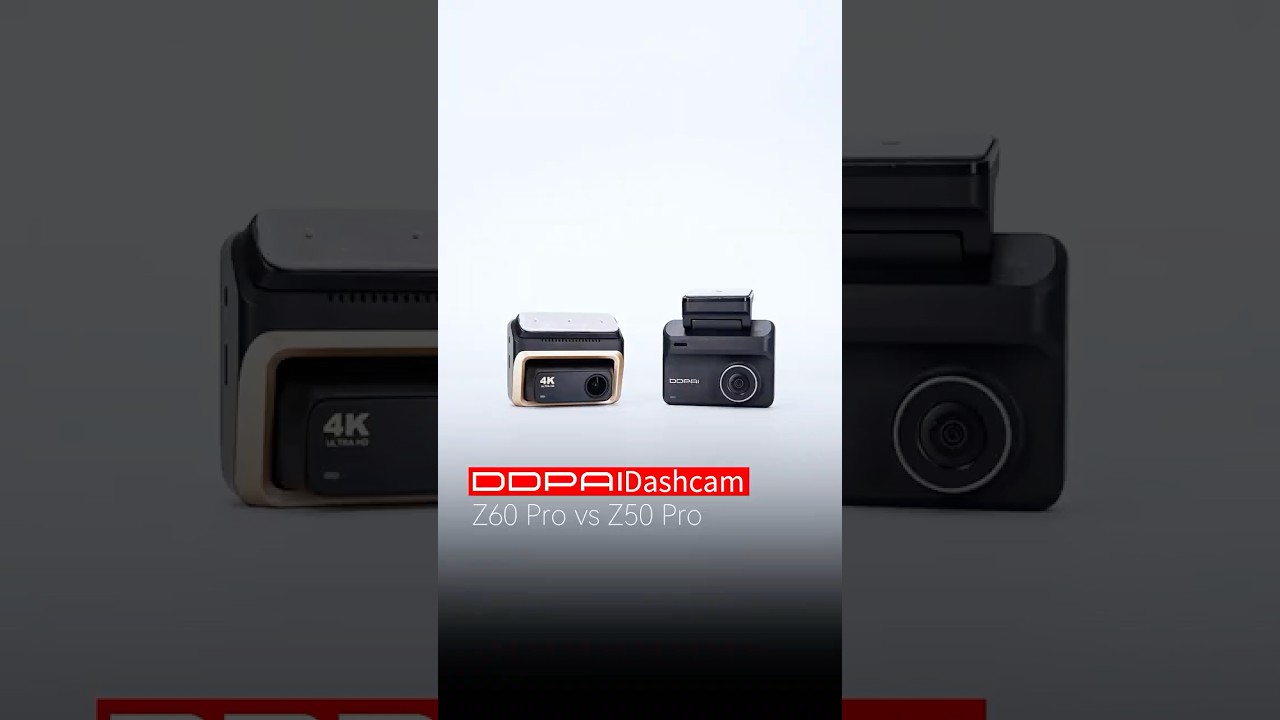
DDPAI Z60 Pro vs. Z50 Pro: Premium-Funktionen oder bestes Preis-Leistungs-Verhältnis. Welches Modell ist das richtige für dich? #DDPAI
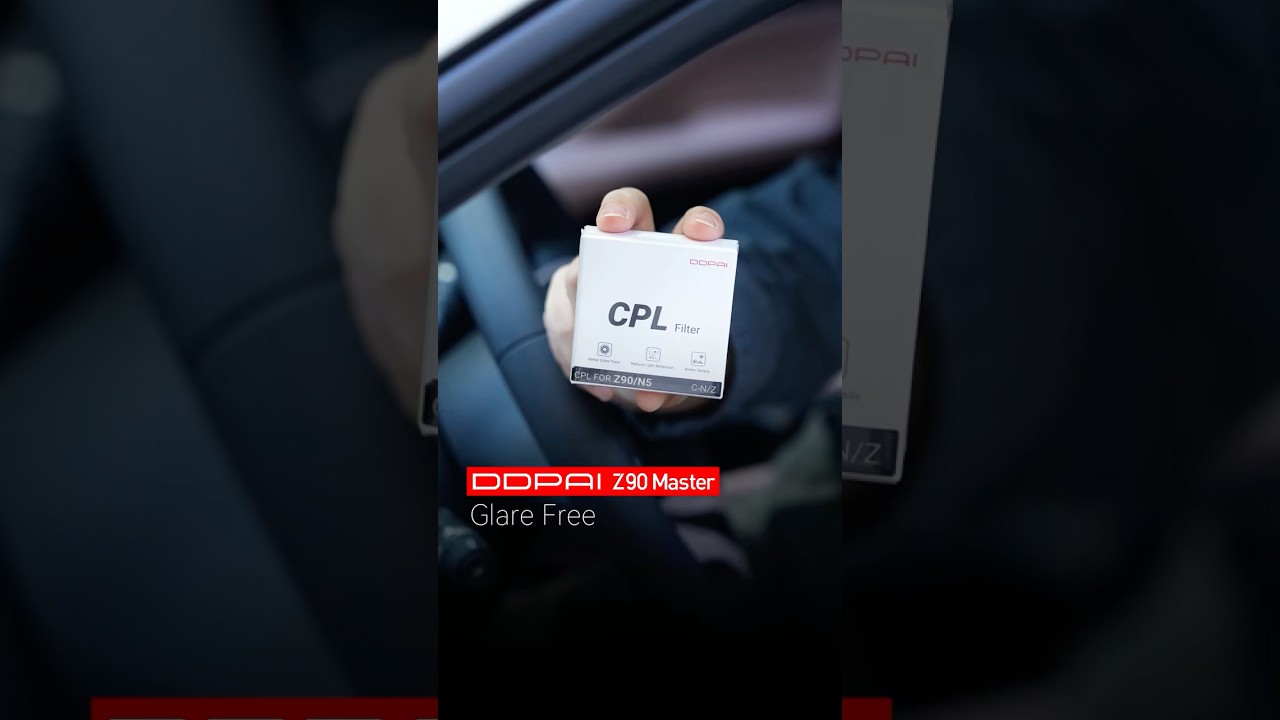
Machen Sie Gutes noch besser. Verwenden Sie den DDPAI-CPL-Filter, um die reflexionsfreie Leistung Ihrer Dashcam zu maximieren.
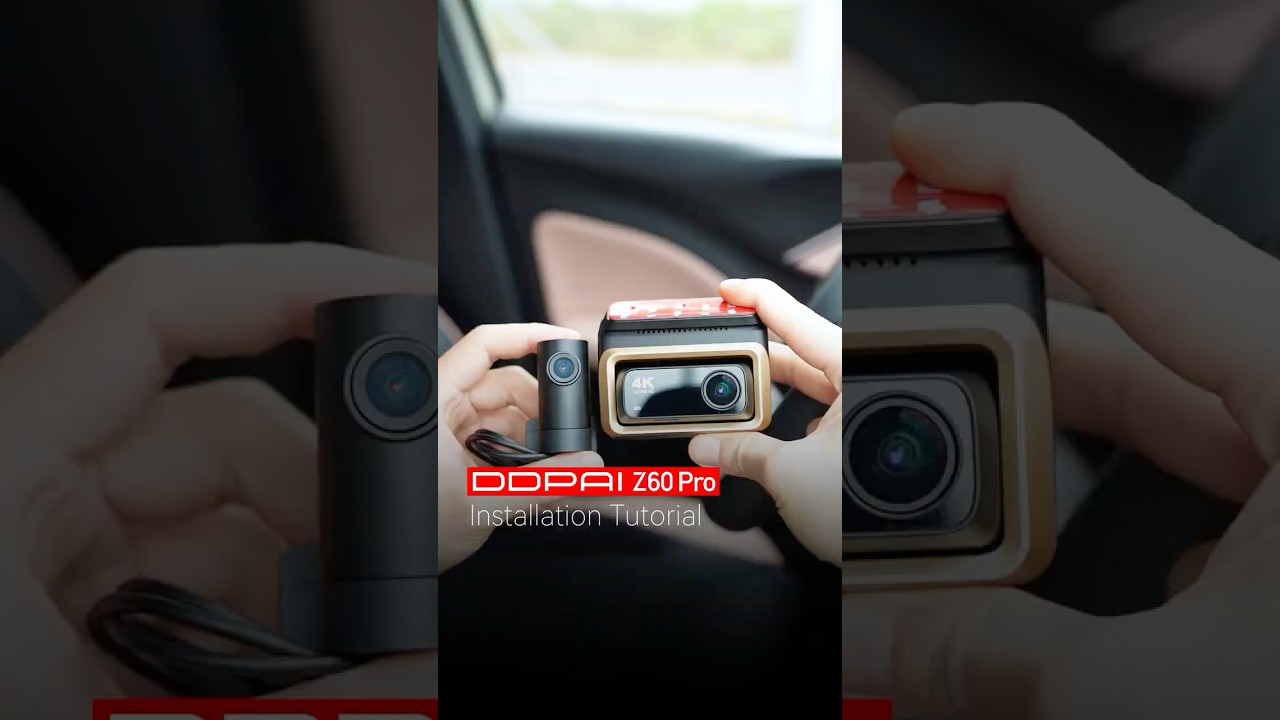
Sehen Sie sich die Installation der Z60 Pro an und erleben Sie, wie eine Dashcam leistungsstarke 4K-HDR-Technologie mit elegantem goldenen Design vereinen kann.
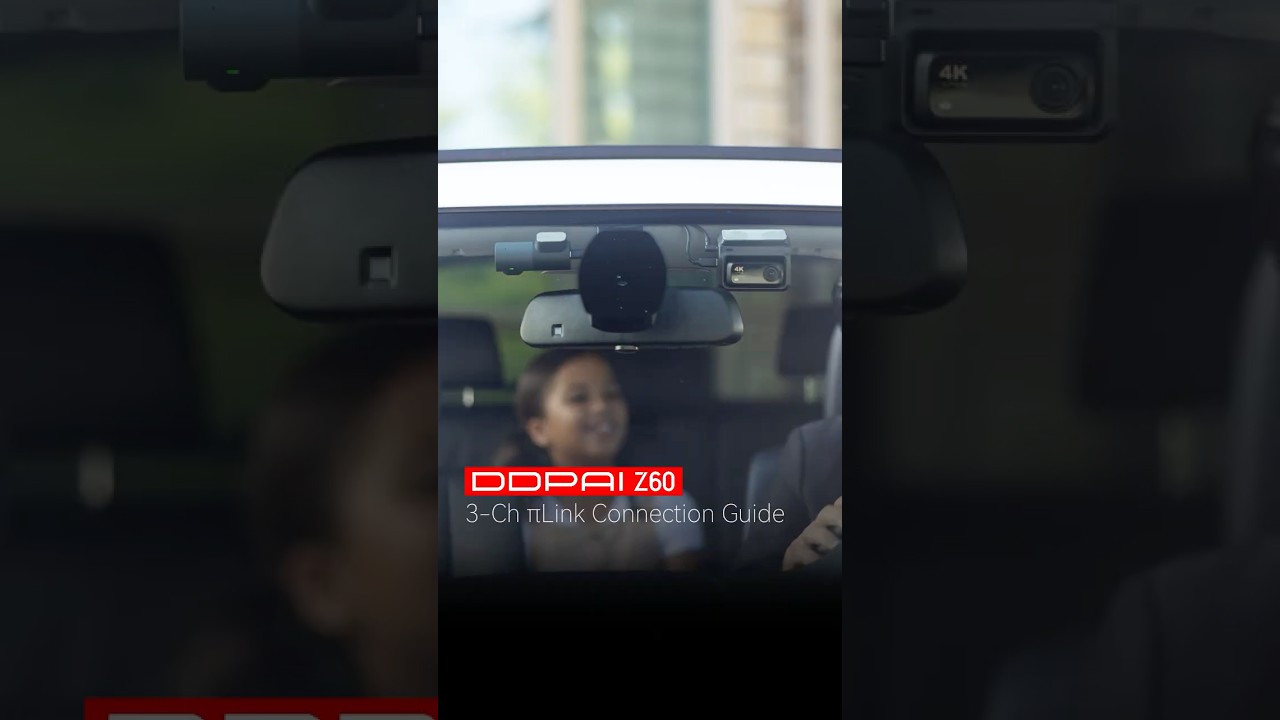
DDPAI Z60 Dashcam-Setupanleitung mit 3 Kanälen: Einfache Schritte für perfekte Abdeckung

Mehr sehen, weiter fahren.

πLink Mehrkanal-System
Mit πLink unterstützt die Z60 Pro Dual-Channel-Aufnahmen in 4K + 1080P und lässt sich mit der MINI2X auf eine Abdeckung mit 3 Kanälen erweitern. Synchronisieren und betrachten Sie alle Kameras nahtlos in der DDPAI-App.

Dual Sony STARVIS 2 & HDR
Angetrieben von Sony STARVIS 2 IMX678 + IMX662 liefert die Z60 Pro 4K-Aufnahmen vorne und 1080P-Aufnahmen hinten mit HDR für klare Aufnahmen bei allen Lichtverhältnissen.

Verbessertes Realcube 2.0 mit Dual HDR
Dank Realcube-Bildoptimierung liefert die Kamera bei allen Lichtverhältnissen ausgewogene, detailreiche Aufnahmen.

Klarer bei hoher Geschwindigkeit
Die 3K-Aufnahme mit 60 fps erfasst schnell fahrende Fahrzeuge präzise, verhindert Bewegungsunschärfe und sorgt für eine flüssige, detailreiche Wiedergabe bei hohen Geschwindigkeiten.

4G verbunden. Immer geschützt.
Live-Ansicht aus der Ferne, Kollisionswarnungen, Geofencing und Cloud-Backup – alles von überall aus über dein Smartphone. Denn das beruhigende Gefühl sollte nicht enden, wenn du dich entfernst.

24/7-Parküberwachung
Bewegungsaktivierte Aufzeichnung, Aufprallerkennung und Energiesparschutz – Ihr Auto bleibt auch im geparkten Zustand geschützt. Beweise werden automatisch gesichert. Keine Sorge.

Für eine lange Lebensdauer gebaut
Für höhere Hitzebeständigkeit und langfristige Zuverlässigkeit entwickelt, damit Ihre Dashcam auch unter anspruchsvollen Bedingungen mit Strom versorgt wird und Ihre wichtigen Aufnahmen geschützt bleiben.

Keine Blendung, nur Klarheit
CPL-Filter reduziert Reflexionen und Blendeffekte auf Glas, Metall und anderen glänzenden Oberflächen und verbessert so die Gesamtqualität der Aufnahmen.

πLink Mehrkanal-System
Mit πLink unterstützt die Z60 Pro Dual-Channel-Aufnahmen in 4K + 1080P und lässt sich mit der MINI2X auf eine Abdeckung mit 3 Kanälen erweitern. Synchronisieren und betrachten Sie alle Kameras nahtlos in der DDPAI-App.

Dual Sony STARVIS 2 & HDR
Angetrieben von Sony STARVIS 2 IMX678 + IMX662 liefert die Z60 Pro 4K-Aufnahmen vorne und 1080P-Aufnahmen hinten mit HDR für klare Aufnahmen bei allen Lichtverhältnissen.

Verbessertes Realcube 2.0 mit Dual HDR
Dank Realcube-Bildoptimierung liefert die Kamera bei allen Lichtverhältnissen ausgewogene, detailreiche Aufnahmen.

Klarer bei hoher Geschwindigkeit
Die 3K-Aufnahme mit 60 fps erfasst schnell fahrende Fahrzeuge präzise, verhindert Bewegungsunschärfe und sorgt für eine flüssige, detailreiche Wiedergabe bei hohen Geschwindigkeiten.

4G verbunden. Immer geschützt.
Live-Ansicht aus der Ferne, Kollisionswarnungen, Geofencing und Cloud-Backup – alles von überall aus über dein Smartphone. Denn das beruhigende Gefühl sollte nicht enden, wenn du dich entfernst.

24/7-Parküberwachung
Bewegungsaktivierte Aufzeichnung, Aufprallerkennung und Energiesparschutz – Ihr Auto bleibt auch im geparkten Zustand geschützt. Beweise werden automatisch gesichert. Keine Sorge.

Für eine lange Lebensdauer gebaut
Für höhere Hitzebeständigkeit und langfristige Zuverlässigkeit entwickelt, damit Ihre Dashcam auch unter anspruchsvollen Bedingungen mit Strom versorgt wird und Ihre wichtigen Aufnahmen geschützt bleiben.

Keine Blendung, nur Klarheit
CPL-Filter reduziert Reflexionen und Blendeffekte auf Glas, Metall und anderen glänzenden Oberflächen und verbessert so die Gesamtqualität der Aufnahmen.
Für jede Fahrt entwickelt
Von alltäglichen Fahrten bis hin zu unerwarteten Momenten: Der Z60 Pro sorgt dafür, dass Sie überall bestens abgesichert sind, wohin die Straße Sie auch führt, und schenkt Ihnen bei jeder Fahrt ein beruhigendes Gefühl.


Wähle dein Z60 Pro-Setup
Wählen Sie die Abdeckung und Konnektivität, die zu Ihrer Fahrweise passen – von der unverzichtbaren Aufzeichnung mit zwei Kanälen bis zum umfassenden Schutz mit drei Kanälen und 4G-Konnektivität.


Was ist in der Box?

Z60 Pro 2CH
1Frontkamera
2Rückkamera
3Hebelwerkzeug
4Autoladegerät
53,5-m-Stromkabel
65,5-m-Verlängerungskabel für die Rückkamera
7Benutzerhandbuch
83M-Klebestreifen
9Elektrostatischer Aufkleber

Z60 Pro 2-Kanal + Festverdrahtungsset
1Frontkamera
2Rückkamera
3Hebelwerkzeug
4Autoladegerät
53,5-m-Stromkabel
65,5-m-Verlängerungskabel für die Rückkamera
7Benutzerhandbuch
83M-Klebestreifen
9Elektrostatischer Aufkleber
10Intelligentes IPS-Hardwire-Kit

Z60 Pro 2CH 4G
1Frontkamera
2Rückkamera
34G-Modul
4Hebelwerkzeug
5Autoladegerät
63,5 m Stromkabel
75,5 m Verlängerungskabel für die Rückkamera
8Benutzerhandbuch
93M-Klebestreifen
10Elektrostatischer Aufkleber
11Intelligentes IPS-Hardwire-Kit
12SIM-Karten-Auswerfer
13SIM-Karte

Z60 Pro 3CH
1Frontkamera
2Rückkamera
3MINI2X
4Hebelwerkzeug
5Autoladegerät
63,5-m-Stromkabel
75,5-m-Verlängerungskabel für die Rückkamera
8Benutzerhandbuch
93M-Kleber
10Elektrostatischer Aufkleber
111-zu-2-Adapterkabel
120,3-m-Stromkabel
136-m-Stromkabel
14Installationsanleitung

Z60 Pro 3CH + Festverdrahtungsset
1Frontkamera
2Rückkamera
3MINI2X
4 Hebelwerkzeug
5Autoladegerät
63,5-m-Stromkabel
75,5-m-Verlängerungskabel für die Rückkamera
8Benutzerhandbuch
93M-Klebestreifen
10Elektrostatischer Aufkleber
11IPS-Hardwire-Kit
121-auf-2-Adapterkabel
130,3-m-Stromkabel
146-m-Stromkabel
15 Installationsanleitungskarte

Z60 Pro 3CH 4G
1Frontkamera
2Rückkamera
3MINI2X
44G-Modul
5IPS-Hardwire-Kit
6Hebelwerkzeug
7Autoladegerät
83,5-m-Stromkabel
95,5-m-Verlängerungskabel für die Rückkamera
10Benutzerhandbuch
113M-Klebestreifen
12Elektrostatischer Aufkleber
131-zu-2-Adapterkabel
140,3-m-Stromkabel
15 6-m-Stromkabel
16 Installationsanleitung
17SIM-Karten-Auswurfstift
18SIM-Karte
Welches ist das Beste für Sie?
${ getProductBriefDescription(values[0]) }
${ getProductPrice(0) }
${ formatMoney(variantsCurrent[0] && variantsCurrent[0].compare_at_price) }
${ getProductBriefDescription(values[1]) }
${ getProductPrice(1) }
${ formatMoney(variantsCurrent[1] && variantsCurrent[1].compare_at_price) }
${ getProductBriefDescription(values[2]) }
${ getProductPrice(2) }
${ formatMoney(variantsCurrent[2] && variantsCurrent[2].compare_at_price) }
Allgemein
Kamera
Videoauflösung
Videoauflösung
Videoauflösung
HDR
HDR
HDR
Sichtfeld
Sichtfeld
Sichtfeld
Blende
Blende
Blende
Videocodierung
Videocodierung
Videocodierung
Videoformat
Videoformat
Videoformat
IMU
IMU
IMU
Funktionen
4G-Konnektivität
4G-Konnektivität
4G-Konnektivität
Integriertes GPS
Integriertes GPS
Integriertes GPS
App-Steuerung
App-Steuerung
App-Steuerung
Parküberwachung
Parküberwachung
Parküberwachung
WLAN und Bluetooth
WLAN und Bluetooth
WLAN und Bluetooth
Speicher
Speicher
Speicher
Sprachsteuerung
Sprachsteuerung
Sprachsteuerung
GNSS
GNSS
GNSS
ADAS
ADAS
ADAS
Allgemein
Produktabmessungen
Produktabmessungen
Produktabmessungen
Gewicht (Vorderseite)
Gewicht (Vorderseite)
Gewicht (Vorderseite)
Bildschirm
Bildschirm
Bildschirm
Bildschirmauflösung
Bildschirmauflösung
Bildschirmauflösung
Andere
Mikrofon
Mikrofon
Mikrofon
Lautsprecher
Lautsprecher
Lautsprecher
Superkondensator
Superkondensator
Superkondensator
Betriebstemperatur
Betriebstemperatur
Betriebstemperatur
Lagertemperatur
Lagertemperatur
Lagertemperatur
Stromanschluss
Stromanschluss
Stromanschluss
Entdecke passende Nockenteile

 4K + 1080P
4K UHDDual-Speicher
N5 Dual 2026
KI-BewegungserkennungNightVIS
 4K-Dashcam
4K UHDHDR
Z60 Pro
NightVIS 2.0Dual Sony STARVIS

Customer Reviews
Overall rating: 5.0 / 5 from 27 reviews.

Merci beaucoup

For personal reasons, I haven't installed it yet, but at first glance, I like it. Thank you for tracking my item during its transit to my country.

Amazing.Good quality.features and front and rear Cameras result in day and night is awesome.

Great product. Good quality camera

A bit of shimmering and reflections , but overall it captures videos with great quality.

Very quality product and very fast delivery Thanks a lot for customer service They are very helpful.

Very good quality I recommend this dash cam

The product would be better if it was a bit smaller. Also, it would be great if the SIM card could be inserted directly into the device, so there would be no need for a 4G modem. Lastly, if the device had Wi-Fi connectivity, there would be no need for a SIM card either, as it could connect to nearby internet modems where the vehicle is parked.
;)
Amazing camera
Great product, Easy using,
Everythings its ok
A great deal
Quality!!!
Great camera, fast delivery!
zajebista kamera zrobcie jeszce aktualizzcje i bedzie zajebosta
Good product with good image quality
The camera is easy to install, also the shipping was OK.
It arrived in 2 weeks, everything is fine, I'm waiting for the master to install it. Thank you!
Quick night video to show how clear and crisp the video is.
Very nice
Thanks. That's a great 👍
.
ALL good
Amazing surface and fast delivery
Türkiyeden sipariş verdim elime ulaştı herzaman her şekilde cevap alabildim teşekkürler
Very Nice.
Häufig gestellte Fragen
1.Wie formatiert man die Speicherkarte?
Speicherkarte formatieren (Methode 1): Drücken Sie auf dem Startbildschirm des Geräts die Schaltfläche (Einstellungen), wählen Sie „Formatieren“ und anschließend die SD-Karte aus.
Speicherkarte formatieren (Methode 2): Nachdem das Mobiltelefon erfolgreich mit dem Gerät verbunden wurde, öffnen Sie die „Kameraeinstellungen“, tippen Sie auf „Speicherverwaltung“ und wählen Sie die SD-Karte aus.
Speicherkarte formatieren (Methode 3): Nehmen Sie die Speicherkarte heraus, setzen Sie sie in den Kartenleser ein und verbinden Sie diesen mit dem Computer. Suchen Sie das Laufwerk der Speicherkarte, klicken Sie mit der rechten Maustaste darauf und wählen Sie „Formatieren“.
2. Wie lautet das WLAN-Passwort der Dashcam?
Das Standard-WLAN-Passwort des Geräts lautet „1234567890“. Sie können das Passwort ändern, indem Sie nach dem Verbinden der App mit Ihrem Mobiltelefon zu „Kameraeinstellungen“ > „WLAN-Passwort festlegen“ gehen.
3. Kann ich das WLAN-Passwort der Dashcam ändern?
Sie kann geändert werden. Verbinden Sie dazu die Dashcam mit dem Mobiltelefon und öffnen Sie die „Geräteeinstellungen“. Wählen Sie anschließend „Geräte-WLAN-Passwort“, geben Sie ein neues Passwort ein, bestätigen Sie es und speichern Sie es.
4. Wie setze ich die Dashcam zurück?
Drücken Sie bei einem ungewöhnlichen Zustand etwa 6 Sekunden lang die Funktionstaste, um das Gerät zurückzusetzen. Nach erfolgreichem Zurücksetzen wird das Gerät automatisch neu gestartet.
5. Was ist, wenn ich das WLAN-Passwort vergesse?
Drücken Sie die Funktionstaste etwa 6 Sekunden lang, um das Gerät zurückzusetzen, und verbinden Sie anschließend die Dashcam erneut (Standardpasswort: 1234567890).
6. Was soll ich tun, wenn die Uhrzeit falsch ist?
Verbinden Sie Ihr Gerät über die DDPAI-App mit Ihrem Mobiltelefon und stellen Sie sicher, dass die App mit dem WLAN der Kamera verbunden ist. Die Kamera synchronisiert die Telefonzeit automatisch über die App.
7. Was ist AI-ISP?
Die AI-ISP-Technologie kann durch umfangreiches Lernen, Training und Verstehen von Daten den Bildinhalt präziser erkennen und analysieren. Außerdem passt sie verschiedene Bildparameter an unterschiedliche Szenen und Anforderungen an. So werden Details klarer und Farben naturgetreuer wiedergegeben.
Das Z60 Pro unterstützt die AI-ISP-Technologie. Auch nachts können die von der Dashcam im Parküberwachungsmodus aufgenommenen Bilder Helligkeits- und Farbinformationen gut wiedergeben. Die Wirkung kommt der bei Tageslicht nahe.
8. Wie verwendet man die SR-Funktion?
In der Videowiedergabe- und Download-Oberfläche können Sie mit dem SR-Schalter auswählen, ob der SR-Effekt angezeigt werden soll.
9. Warum kann ich den SR-Effekt nicht sehen?
① Prüfen Sie zuerst, ob das Gerät erfolgreich positioniert wurde.
② Nach erfolgreicher Positionierung stellt die App für einige Minuten eine Verbindung her und lädt anschließend das Video herunter, damit der SR-Effekt angewendet werden kann. Wenn kein SR-Effekt vorhanden ist, wenden Sie sich bitte an den Kundenservice.
10. Kann die Fernanzeigefunktion nicht verwendet werden?
① Bitte stellen Sie sicher, dass das Gerät ordnungsgemäß funktioniert und das 4G-Netz verfügbar ist. Nachdem die 4G-Cloud-Box korrekt mit der Dashcam verbunden wurde, meldet die Dashcam beim Einschalten „4G-Netz verbunden“, um anzuzeigen, dass das 4G-Netz verfügbar ist.
② Bitte stellen Sie sicher, dass das WLAN oder das mobile Datennetz des Smartphones Zugang zum Internet hat.
11. Wird auf dem Bildschirm „Erneut versuchen“ angezeigt, wenn die Remote-Anzeigefunktion verwendet wird?
Möglicherweise liegt es am schwachen 4G-Signal in der Umgebung. Bitte wechseln Sie an einen Ort mit starkem Signal und versuchen Sie es erneut.
Mehr anzeigen