









112
Z90 Master
Hauptmerkmale
Produkt-Highlights 1
Produkt-Highlights Produkt-Highlights
Produkt-Highlights 2
Produkt-Highlights Produkt-Highlights人 22
Produkt-Highlights Produkt-Highlights
Wähle deine kostenlosen Geschenke


4G-Cloud-Box — 4G-Cloud-Box
Angebotspreis$99.00
Regulärer Preis$139.00


Z90 Master
Angebotspreis$299.00
Regulärer Preis$399.00
Erleben Sie es in Aktion
Auspacken
Funktionen
Installation
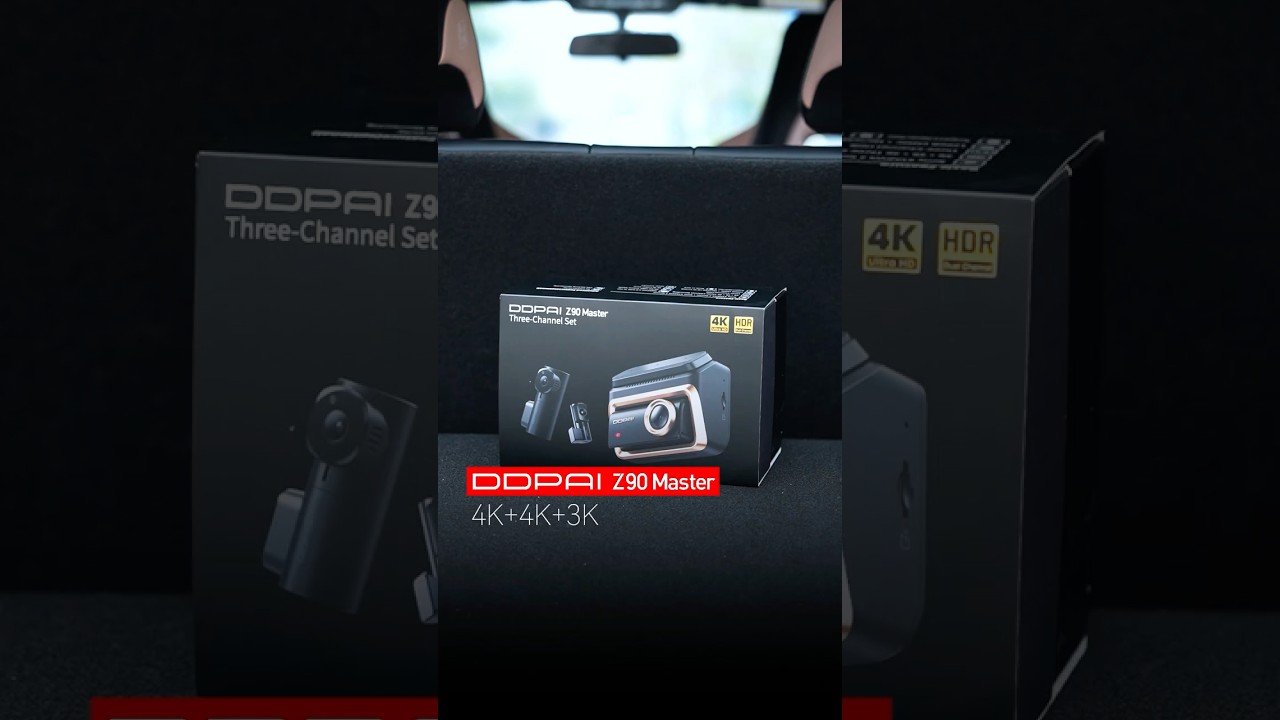
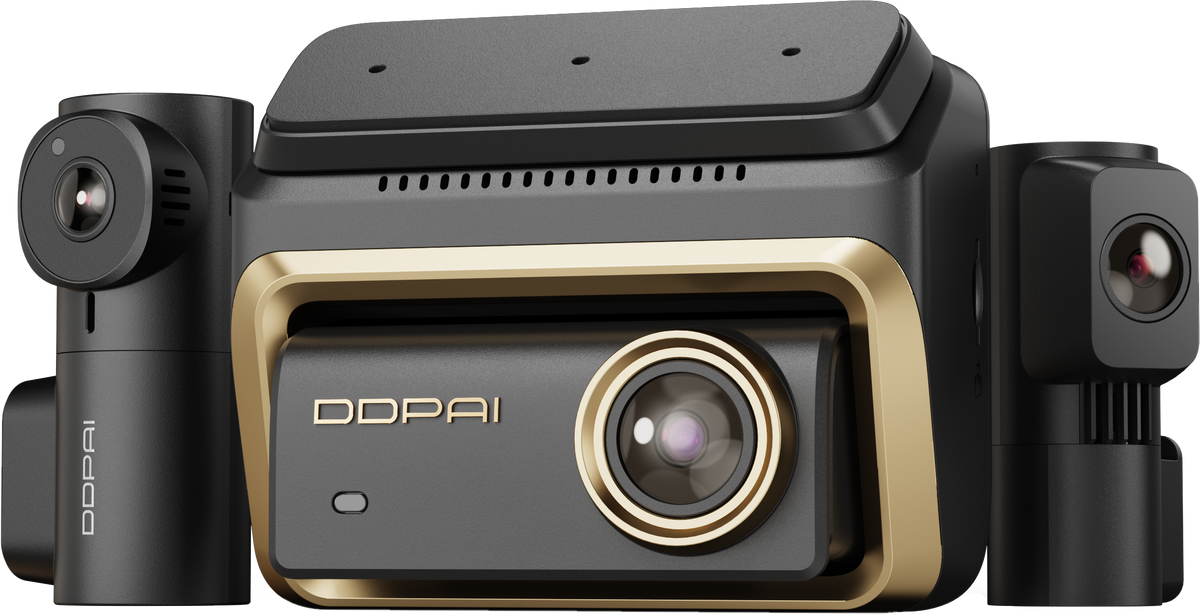
DDPAI Z90 Master ist Vorreiter für digitale Klarheit in 4K + 4K + 3K. Angetrieben von zwei Sony-Sensoren und Triple HDR
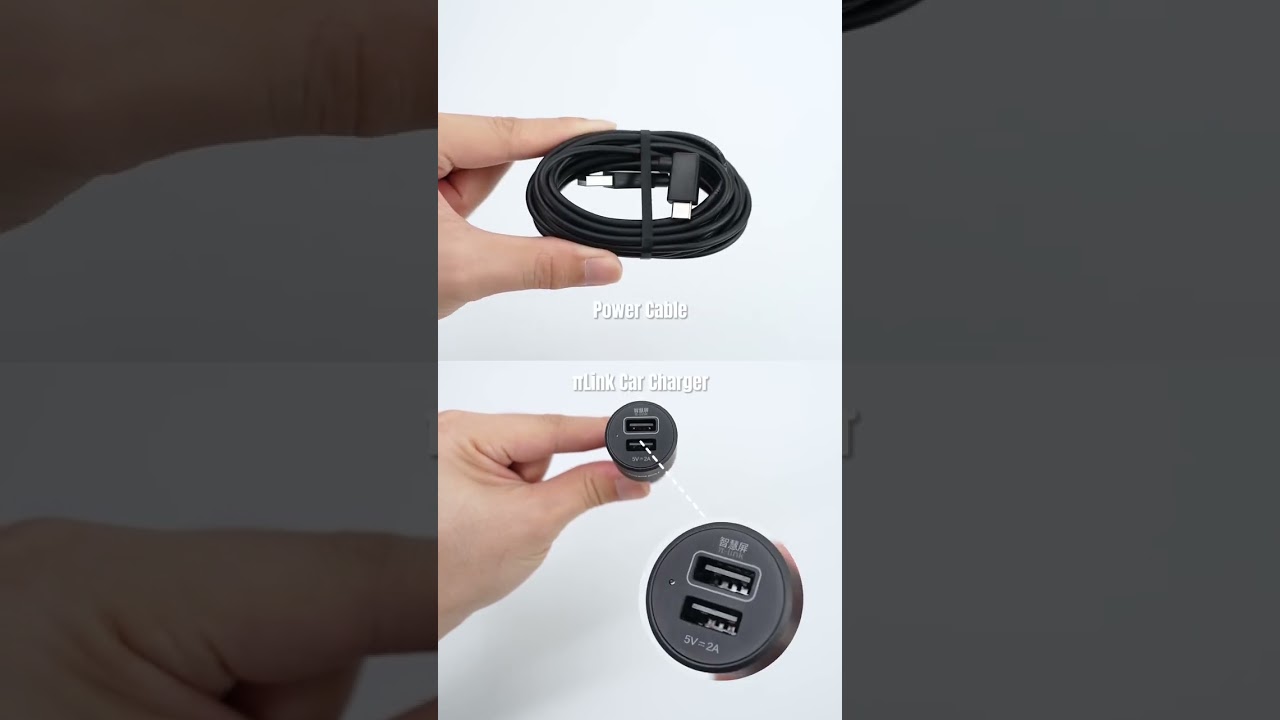
Auspacken der Z90 Master 3CH Edition.
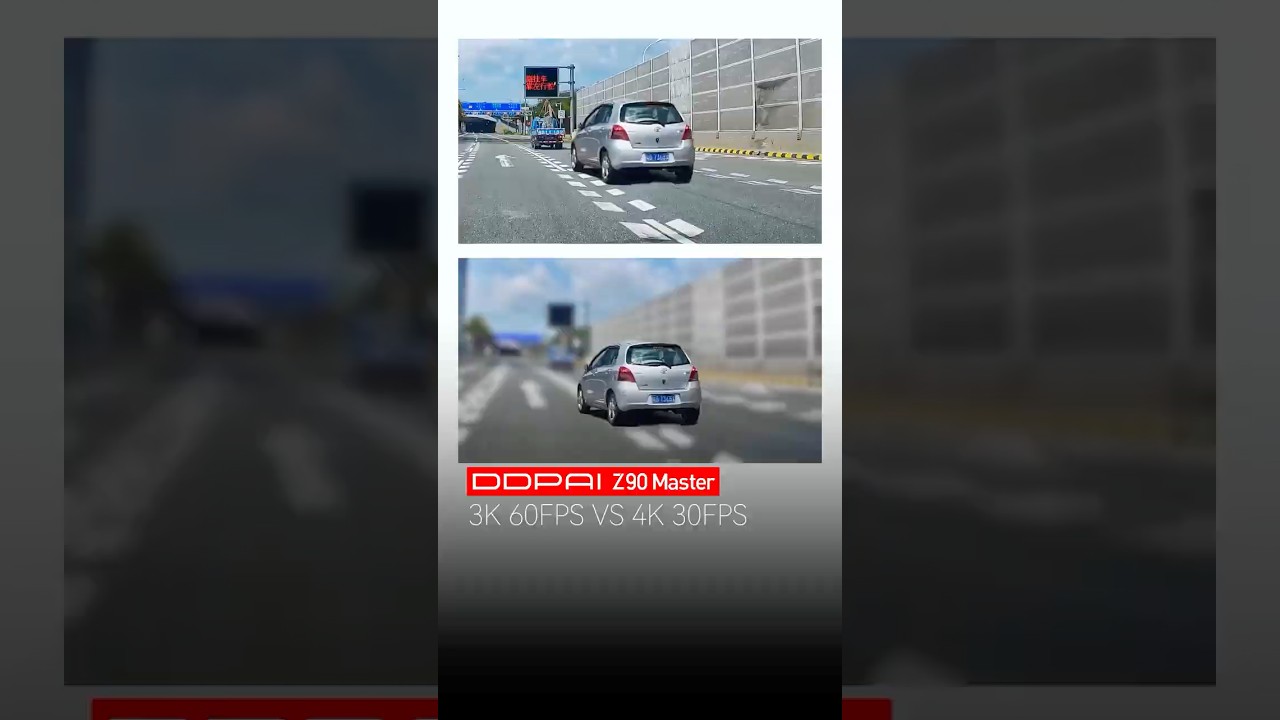
Sieh dir an, wie die DDPAI Z90 Master 4K/30 und 3K/60 in Aktion meistert.
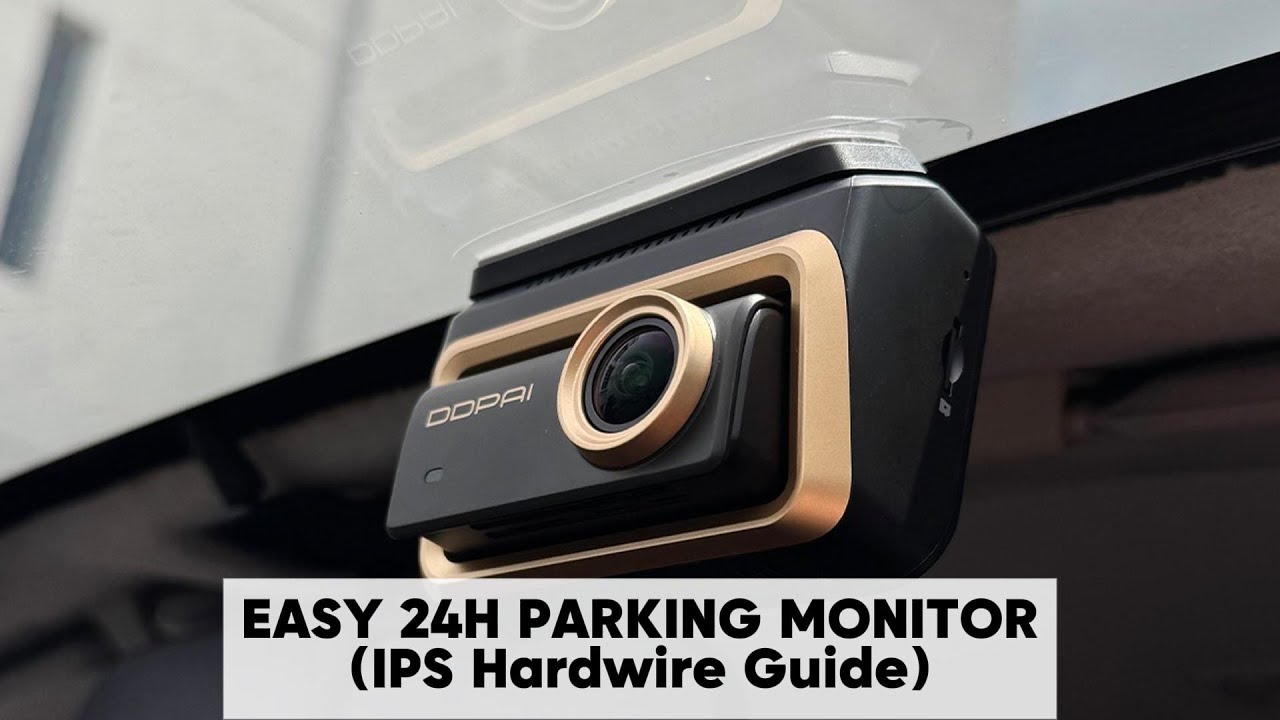
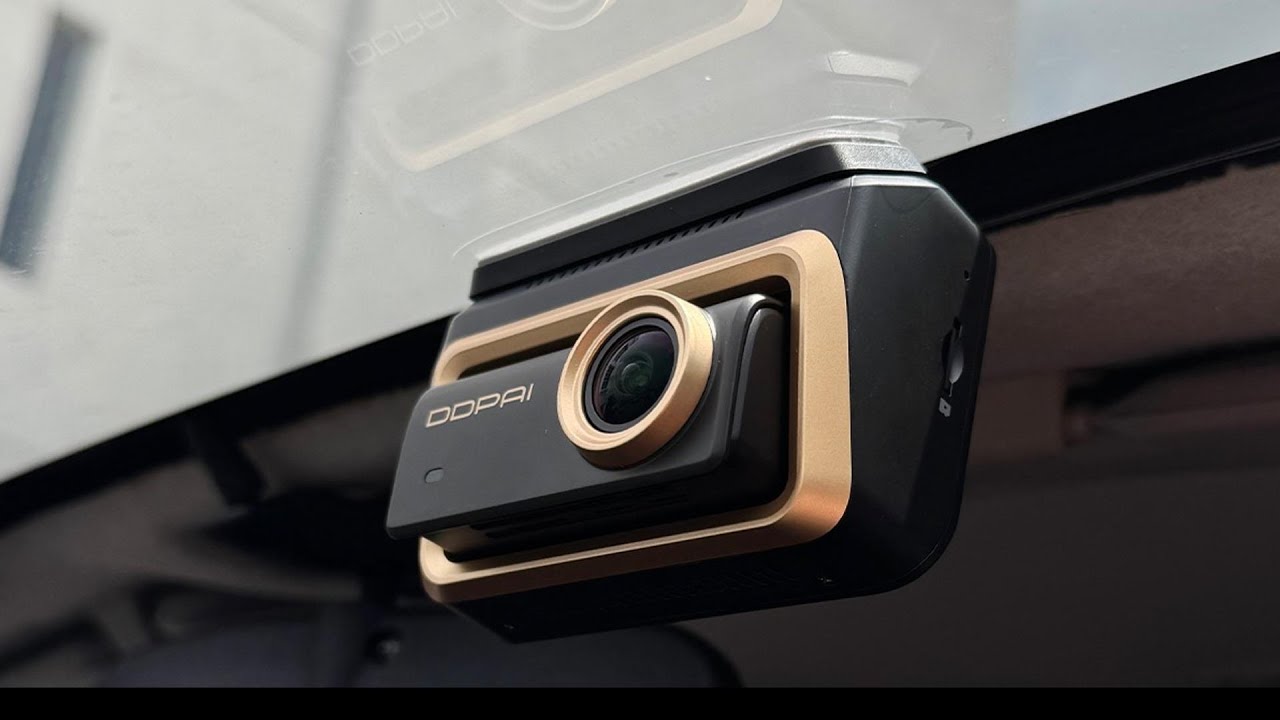
DDPAI 24-Stunden-Parkmodus: Sicherungskasten oder OBD-Stromversorgung? (Komplette Installationsanleitung)
Offizielle Installationsanleitung für die Dashcam DDPAI Z90 Master / Z90 Series (Schritt-für-Schritt-Anleitung zur Selbstinstallation)
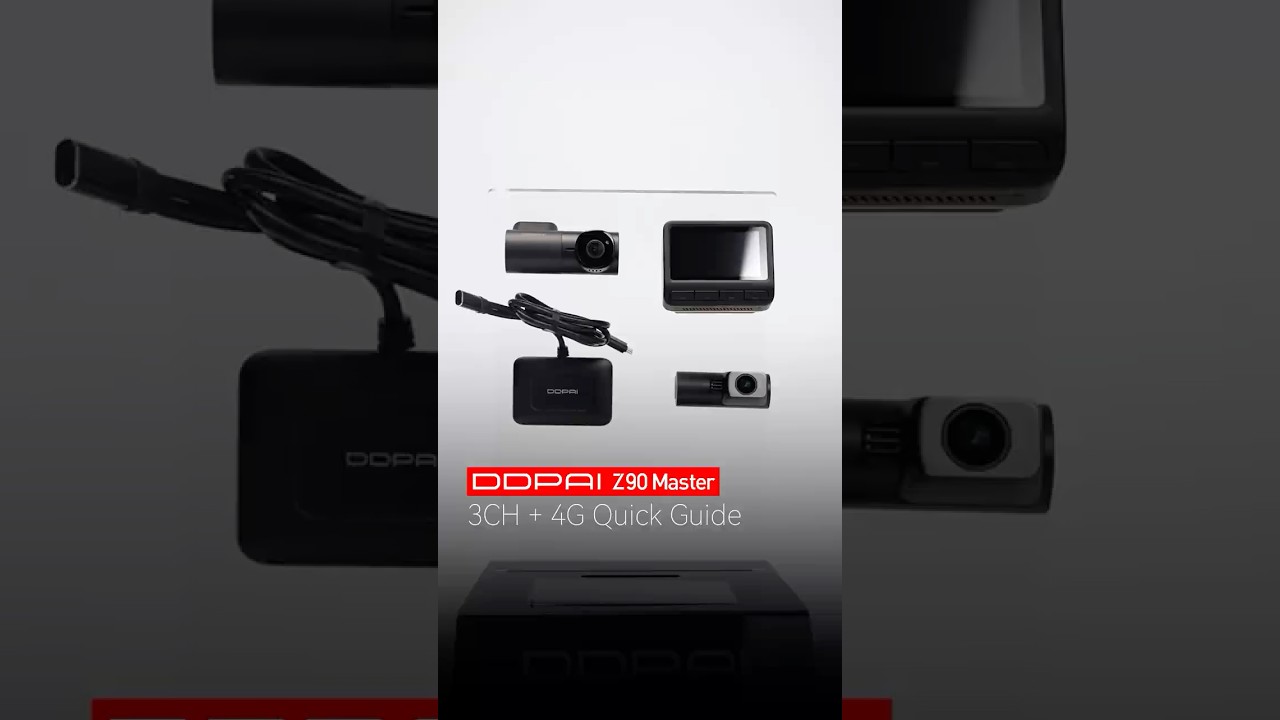
DDPAI Z90 Master | Eine kurze Demonstration, wie du dein ultimatives 3-Kanal-Setup und das 4G-Modul verbindest

Dreifache Spitzenleistung. Volle digitale Klarheit.
Video ansehen


Gesamtdeckung in 4K+4K+3K
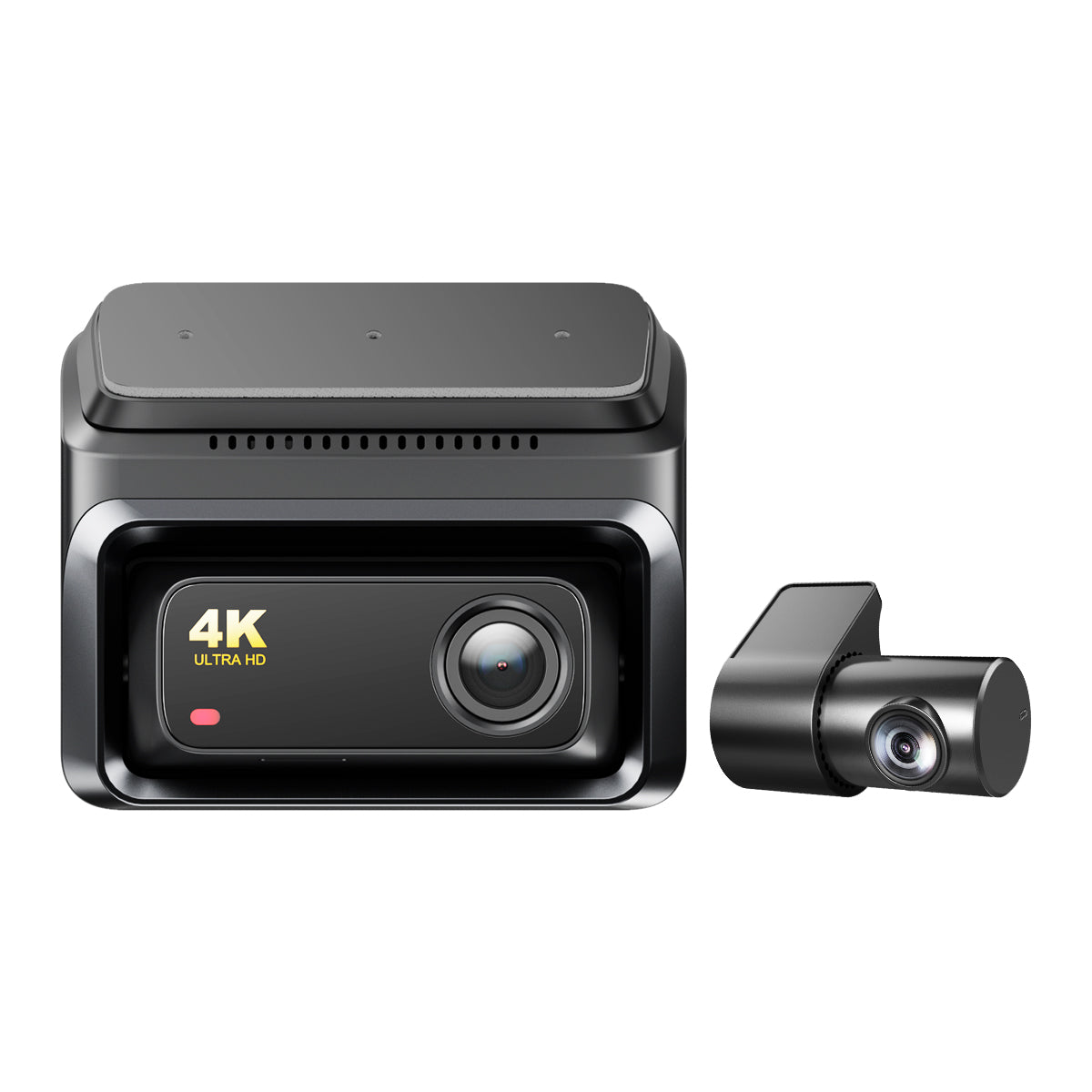
Branchenführendes Setup mit 4K-Frontkamera, 4K-Rückkamera und 3K-Innenraumkamera. Zeichnet Tag und Nacht jeden Winkel gestochen scharf auf.

Dual Sony IMX678 & Triple HDR
Nehmen Sie über alle Kanäle hinweg Tag und Nacht scharfe, ausgewogene Aufnahmen auf, damit wichtige Details genau dann klar bleiben, wenn Sie sie am dringendsten benötigen.

Aufnehmen ohne Sorgen
Mit 64 GB integriertem eMMC-Speicher und Unterstützung für microSD-Karten mit bis zu 512 GB bietet dir das Z90 Master jede Menge Speicherplatz.

KI-Porträt- und IR-Innenkamera
3K-HDR gleicht das Licht für natürliche Hauttöne aus. Zwei Infrarotlichter sorgen dafür, dass nachts jeder Sitzplatz sichtbar bleibt. Klare Aufnahmen, vollständige Innenraumabdeckung – Schutz bei jeder Fahrt.

4G verbunden. Immer geschützt.
Live-Ansicht aus der Ferne, Kollisionswarnungen, Geofencing und Cloud-Backup – alles von überall aus über dein Smartphone. Denn das beruhigende Gefühl sollte nicht enden, wenn du dich entfernst.

24/7-Parküberwachung
Bewegungsaktivierte Aufzeichnung, Aufprallerkennung und Energiesparschutz – Ihr Auto bleibt auch im geparkten Zustand geschützt. Beweise werden automatisch gesichert. Keine Sorge.

Für eine lange Lebensdauer gebaut
Für höhere Hitzebeständigkeit und langfristige Zuverlässigkeit entwickelt, damit Ihre Dashcam auch unter anspruchsvollen Bedingungen mit Strom versorgt wird und Ihre wichtigen Aufnahmen geschützt bleiben.

Keine Blendung, nur Klarheit
CPL-Filter reduziert Reflexionen und Blendeffekte auf Glas, Metall und anderen glänzenden Oberflächen und verbessert so die Gesamtqualität der Aufnahmen.

Gesamtdeckung in 4K+4K+3K
Branchenführendes Setup mit 4K-Frontkamera, 4K-Rückkamera und 3K-Innenraumkamera. Zeichnet Tag und Nacht jeden Winkel gestochen scharf auf.

Dual Sony IMX678 & Triple HDR
Nehmen Sie über alle Kanäle hinweg Tag und Nacht scharfe, ausgewogene Aufnahmen auf, damit wichtige Details genau dann klar bleiben, wenn Sie sie am dringendsten benötigen.

Aufnehmen ohne Sorgen
Mit 64 GB integriertem eMMC-Speicher und Unterstützung für microSD-Karten mit bis zu 512 GB bietet dir das Z90 Master jede Menge Speicherplatz.

KI-Porträt- und IR-Innenkamera
3K-HDR gleicht das Licht für natürliche Hauttöne aus. Zwei Infrarotlichter sorgen dafür, dass nachts jeder Sitzplatz sichtbar bleibt. Klare Aufnahmen, vollständige Innenraumabdeckung – Schutz bei jeder Fahrt.

4G verbunden. Immer geschützt.
Live-Ansicht aus der Ferne, Kollisionswarnungen, Geofencing und Cloud-Backup – alles von überall aus über dein Smartphone. Denn das beruhigende Gefühl sollte nicht enden, wenn du dich entfernst.

24/7-Parküberwachung
Bewegungsaktivierte Aufzeichnung, Aufprallerkennung und Energiesparschutz – Ihr Auto bleibt auch im geparkten Zustand geschützt. Beweise werden automatisch gesichert. Keine Sorge.

Für eine lange Lebensdauer gebaut
Für höhere Hitzebeständigkeit und langfristige Zuverlässigkeit entwickelt, damit Ihre Dashcam auch unter anspruchsvollen Bedingungen mit Strom versorgt wird und Ihre wichtigen Aufnahmen geschützt bleiben.

Keine Blendung, nur Klarheit
CPL-Filter reduziert Reflexionen und Blendeffekte auf Glas, Metall und anderen glänzenden Oberflächen und verbessert so die Gesamtqualität der Aufnahmen.
Für jede Fahrt entwickelt
Von alltäglichen Fahrten bis hin zu unerwarteten Momenten: Der Z90 Master sorgt dafür, dass Sie überall geschützt sind, wohin die Straße Sie auch führt, und gibt Ihnen bei jeder Fahrt ein beruhigendes Gefühl.


Wähle dein Z90 Master-Setup
Wählen Sie die Abdeckung und Konnektivität, die zu Ihrer Fahrweise passen – von der grundlegenden Aufzeichnung auf zwei Kanälen bis zum umfassenden Schutz auf drei Kanälen mit 4G-Konnektivität.


Was ist in der Box?

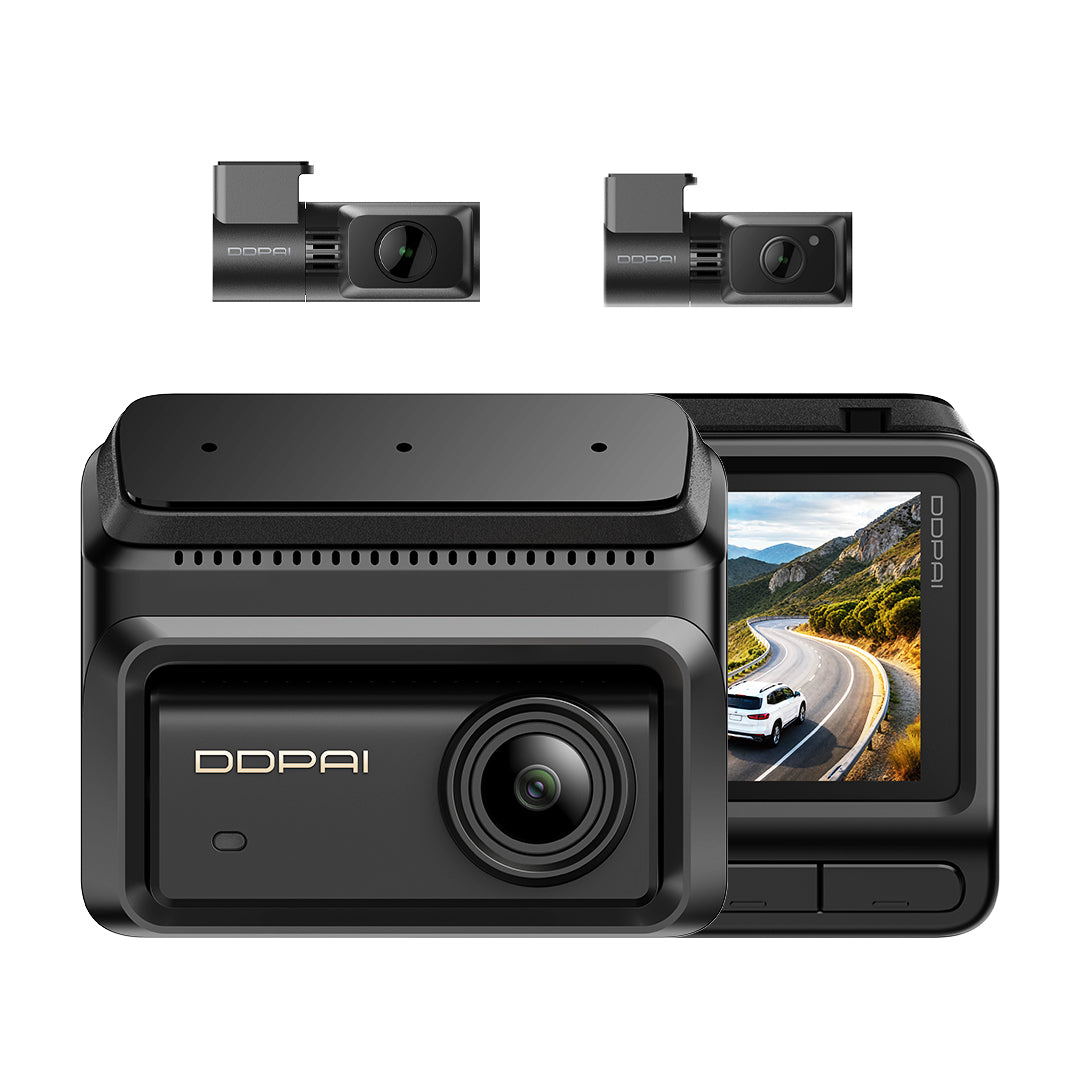
Z90 Master 2CH
1Frontkamera
2Rückkamera
3CPL-Filter
4Hebelwerkzeug
5Autoladegerät
63,5-m-Stromkabel
76-m-Verlängerungskabel für die Rückkamera
8Benutzerhandbuch
93M-Klebestreifen
10Elektrostatischer Aufkleber

Z90 Master 2CH + Hardwire-Kit
1Frontkamera
2Rückkamera
3CPL-Filter
4Hebelwerkzeug
56 m Verlängerungskabel für die Rückkamera
6Benutzerhandbuch
73M-Klebestreifen
8Elektrostatischer Aufkleber
9IPS-Hardwire-Kit

Z90 Master 2CH 4G
1Frontkamera
2Rückkamera
3CPL-Filter
4Hebelwerkzeug
56 m Verlängerungskabel für die Rückkamera
6Benutzerhandbuch
73M-Klebestreifen
8Elektrostatischer Aufkleber
9IPS-Hardwire-Kit
104G-Modul

Z90 Master 3-Kanal
1Frontkamera
2Innenkamera
3Rückkamera
4CPL-Filter
5Hebelwerkzeug
6Autoladegerät
73,5-m-Stromkabel
86-m-Verlängerungskabel für die Rückkamera
9Benutzerhandbuch
103M-Klebestreifen
11Elektrostatischer Aufkleber
121-zu-2-Adapterkabel

Z90 Master 3CH + Hardwire-Kit
1Frontkamera
2Innenkamera
3Rückkamera
4CPL-Filter
5Hebelwerkzeug
66 m Verlängerungskabel für die Rückkamera
7Benutzerhandbuch
83M-Klebestreifen
9Elektrostatischer Aufkleber
101-zu-2-Adapterkabel
11IPS-Hardwire-Kit

Z90 Master 3CH 4G
1Frontkamera
2Innenkamera
3Rückkamera
4CPL-Filter
5Hebelwerkzeug
66-m-Verlängerungskabel für die Rückkamera
7Benutzerhandbuch
83M-Klebestreifen
9Elektrostatischer Aufkleber
101-zu-2-Adapterkabel
11IPS-Hardwire-Kit
124G-Modul
Welches ist das Beste für Sie?
${ getProductBriefDescription(values[0]) }
${ getProductPrice(0) }
${ formatMoney(variantsCurrent[0] && variantsCurrent[0].compare_at_price) }
${ getProductBriefDescription(values[1]) }
${ getProductPrice(1) }
${ formatMoney(variantsCurrent[1] && variantsCurrent[1].compare_at_price) }
${ getProductBriefDescription(values[2]) }
${ getProductPrice(2) }
${ formatMoney(variantsCurrent[2] && variantsCurrent[2].compare_at_price) }
Allgemein
Kamera
Videoauflösung
HDR
Sichtfeld
Blende
Videocodierung
Videoformat
IMU
Funktionen
4G-Konnektivität
Integriertes GPS
App-Steuerung
Parküberwachung
WLAN und Bluetooth
Speicher
Sprachsteuerung
GNSS
ADAS
Allgemein
Produktabmessungen
Gewicht (Vorderseite)
Bildschirm
Bildschirmauflösung
Andere
Mikrofon
Lautsprecher
Superkondensator
Betriebstemperatur
Lagertemperatur
Stromanschluss
Entdecke passende Nockenteile


Customer Reviews
Overall rating: 4.9 / 5 from 82 reviews.

Thanks very clear and easy to use

Beautiful packaging and an amazing bundle! Everything is neatly presented, with an itemized list of what’s included in the box. They even included a wireless remote button and a car fragrance diffuser—such a lovely surprise! I haven’t installed the cameras yet, but the first impression is excellent. Thank you, DDPAI, for the thoughtful gifts and attention to detail!🙏🏻🤗👍🏻✨✌🏻🫶🏻

Very quick shipping and received all products as expected

So glad to be member of ddpai

Amazing video quality on the front cam. Haven't installed the interior and rear view cams yet.

I received the product. They also included a coffee thermos cup, a fragrance kit, and a cleaning cloth inside. Thank you so much for your thoughtfulness and kindness. I was expecting the 128 GB version, but I received the 64 GB version instead. That’s okay, I can simply get a memory card. The packaging was very secure, and there wasn’t even the slightest damage or dent on the package. I’m already sure that I will be very satisfied with the product. Thank you very much in advance!

This is Amazing dash cam! I recommend Z90 Master!

Clear video and no blurr at low light environment

I’ve been using the DDPAI Z90 Master for a while now and I absolutely love it! The video quality is incredibly sharp, both day and night, and the app is smooth and easy to use. It gives me real peace of mind every time I drive. Definitely one of the best upgrades I’ve made to my car. Highly recommend it to anyone looking for a reliable, high-quality dash cam!

Loving the clarity even at night time. Excellent product. Thank you DDPAI.

Outstanding performance and superb quality! I'm very impressed with this product and hope it lasts for many years. Thank you, DDPAI!

Super produkt. Ale w zestawie nie było karty Sim do modułu 4G 😔. W innych sklepach produkt ma 128GB pamięci wewnętrznej a tu tylko 64GB.

I ordered the Z90 Master 3Channel but i only received 2 cameras.. i reached out to the customer service, asked a few questions and the resolved the problem really well..theyve sent me the missing one.. Great job..im gonna install it now and see what seperates them from other brand.

Very satisfied

Very nice

perfect! i want to add video of z90 install on my car. but I don't success.

Easy to use and all necessary accessories are available.

The best product as usual!!!

User friendly, easy to control

بصراحه سرعه التوصيل منتج جميل جدا بدون مجامله انصح في

Fast delivery.

The Z90 Master has very clear video quality, both day and night. The 3-channel setup works perfectly, and the app is easy to use. I also like the design, the stabilization, and how fast it connects to my phone. For the price, it’s one of the best dash cams I’ve used. Highly recommended if you want a reliable 3-channel dash cam.

Excellent
DDPAI Z90 3CH – A Great Investment for Peace of Mind I’m very pleased with my purchase of the DDPAI Z90 3CH dashcam. One of the main reasons I chose this model was its three-channel recording system, which provides coverage of the front, rear, and interior of the vehicle. Having all three views recorded in one system is a great advantage and gives me additional peace of mind on the road. It’s a practical choice for everyday driving, longer journeys, and keeping an extra record of what happens around the vehicle. I also appreciate the sleek design and the convenience of having a complete dashcam setup rather than relying on a front camera alone. Overall, I’m happy with my purchase and believe the DDPAI Z90 3CH is worth considering for anyone looking for comprehensive vehicle recording and added peace of mind. I would recommend it to other drivers looking for a three-channel dashcam system.
I love it because of the 4k resolution and the 3ch, the best dashcam so far 🥰
Good quality, everything works as intended. Fast shipping.
I've used 2 other ddpai cameras ( same model one for front and other for rear) for the last 7 years across 3 vehicles. I've never had an issue with either of them. They still work, will transfer them to other vehicles. Just upgraded to the Z90 Master 3ch 4g and everything is working great!
I wanted the best quality in the main camera, and the Z90 Master offers just that. I'm not entirely convinced about the connection method for the 3-channel set, especially the GSM module. It creates a considerable cable mess. There's sometimes USB-C, sometimes USB-A. It's a shame that the Z series doesn't have the internal camera integrated with the main camera like the N series. This definitely appeals to me more.
ممتاز
bery bad assembly instructions.
nice camera,
Very good quality 👍
Thank alot for this company
Is 2.º set i buy. It’s work perfect like the 1.º. Many thanks
Great shipping , fast delivery
This is great dashcam how can i but it always working
Great overall dash cam! Both hardware and software nailed it..👌🤙
Works well so far
Perfect
Seu good
Häufig gestellte Fragen
1. Welche Art von SD-Karte sollte ich mit der DDPAI-Dashcam verwenden?
Wir empfehlen die Verwendung einer Speicherkarte der Spezifikation U3 oder höher. Empfohlene Marken sind: DDPAI, Kingston, Samsung, Toshiba und Lexar.
2. Wie formatiert man die Speicherkarte/den internen Speicher?
Speicherkarte formatieren (Methode 1): Drücken Sie auf dem Startbildschirm des Geräts die (Einstellungen)-Taste, wählen Sie „Formatieren“ und anschließend, ob Sie die SD-Karte oder den internen Speicher formatieren möchten.
Speicherkarte formatieren (Methode 2): Nachdem das Mobiltelefon erfolgreich mit dem Gerät verbunden wurde, öffnen Sie die „Kameraeinstellungen“, tippen Sie auf „Speicherverwaltung“ und wählen Sie, ob Sie die SD-Karte oder den internen Speicher formatieren möchten.
Speicherkarte formatieren (Methode 3): Nehmen Sie die Speicherkarte heraus, setzen Sie sie in den Kartenleser ein und verbinden Sie diesen mit dem Computer. Suchen Sie das Laufwerk der Speicherkarte, klicken Sie mit der rechten Maustaste darauf und wählen Sie „Formatieren“.
3. Wie lautet das WLAN-Passwort der Dashcam?
Das Standard-WLAN-Passwort des Geräts lautet „1234567890“. Sie können das Passwort ändern, indem Sie nach der Verbindung der App mit Ihrem Mobiltelefon zu „Kameraeinstellungen“ > „WLAN-Passwort festlegen“ gehen.
4. Kann ich das WLAN-Passwort der Dashcam ändern?
Sie kann geändert werden. Verbinden Sie dazu die Dashcam mit dem Mobiltelefon und öffnen Sie die „Geräteeinstellungen“. Wählen Sie anschließend „Geräte-WLAN-Passwort“ aus, geben Sie ein neues Passwort ein, bestätigen Sie es und speichern Sie es.
5. Wie setze ich die Dashcam zurück?
Bei einem ungewöhnlichen Zustand halten Sie die Funktionstaste etwa 6 Sekunden lang gedrückt, um das Gerät zurückzusetzen. Nach erfolgreichem Zurücksetzen startet das Gerät automatisch neu.
6. Was ist, wenn ich das WLAN-Passwort vergesse?
Halten Sie die Funktionstaste etwa 6 Sekunden lang gedrückt, um das Gerät zurückzusetzen, und verbinden Sie anschließend die Dashcam erneut (Standardpasswort: 1234567890).
7. Was soll ich tun, wenn die Uhrzeit nicht stimmt?
Verbinden Sie Ihr Gerät über die DDPAI-App mit Ihrem Mobiltelefon und stellen Sie sicher, dass die App mit dem WLAN der Kamera verbunden ist. Die Kamera synchronisiert die Telefonzeit automatisch über die App.
8. Was ist AI-ISP?
Die AI-ISP-Technologie kann durch umfangreiches Lernen, Training und Verstehen von Daten die Bildinhalte präziser erkennen und analysieren sowie verschiedene Bildparameter an unterschiedliche Szenen und Anforderungen anpassen. Dadurch werden Bilddetails klarer und Farben naturgetreuer wiedergegeben.
9. Wie verwendet man die SR-Funktion?
In der Videowiedergabe- und Download-Oberfläche können Sie mit dem SR-Schalter auswählen, ob der SR-Effekt angezeigt werden soll.
10. Warum kann ich den SR-Effekt nicht sehen?
① Prüfen Sie zunächst, ob das Gerät erfolgreich positioniert wurde.
② Nach erfolgreicher Positionierung verbindet sich die App für einige Minuten und lädt dann das Video herunter, um den SR-Effekt zu erzielen. Wenn kein SR-Effekt vorhanden ist, wenden Sie sich bitte an den Kundenservice.
11. Warum erzeugt die MINI3X bei Tageslichtaufnahmen einen violetten Lichtreflex im Innenraumbild?
Dies wird durch Streulicht verursacht, das bei bestimmten Einbaubedingungen in einem bestimmten Winkel auf die Linse fällt. Sie können dieses Problem beheben, indem Sie die Einbauposition anpassen. Installieren Sie das Innengerät (MINI3X) so nah wie möglich am Dachhimmel.
Mehr anzeigen