








19
N5 Pro
Características principales
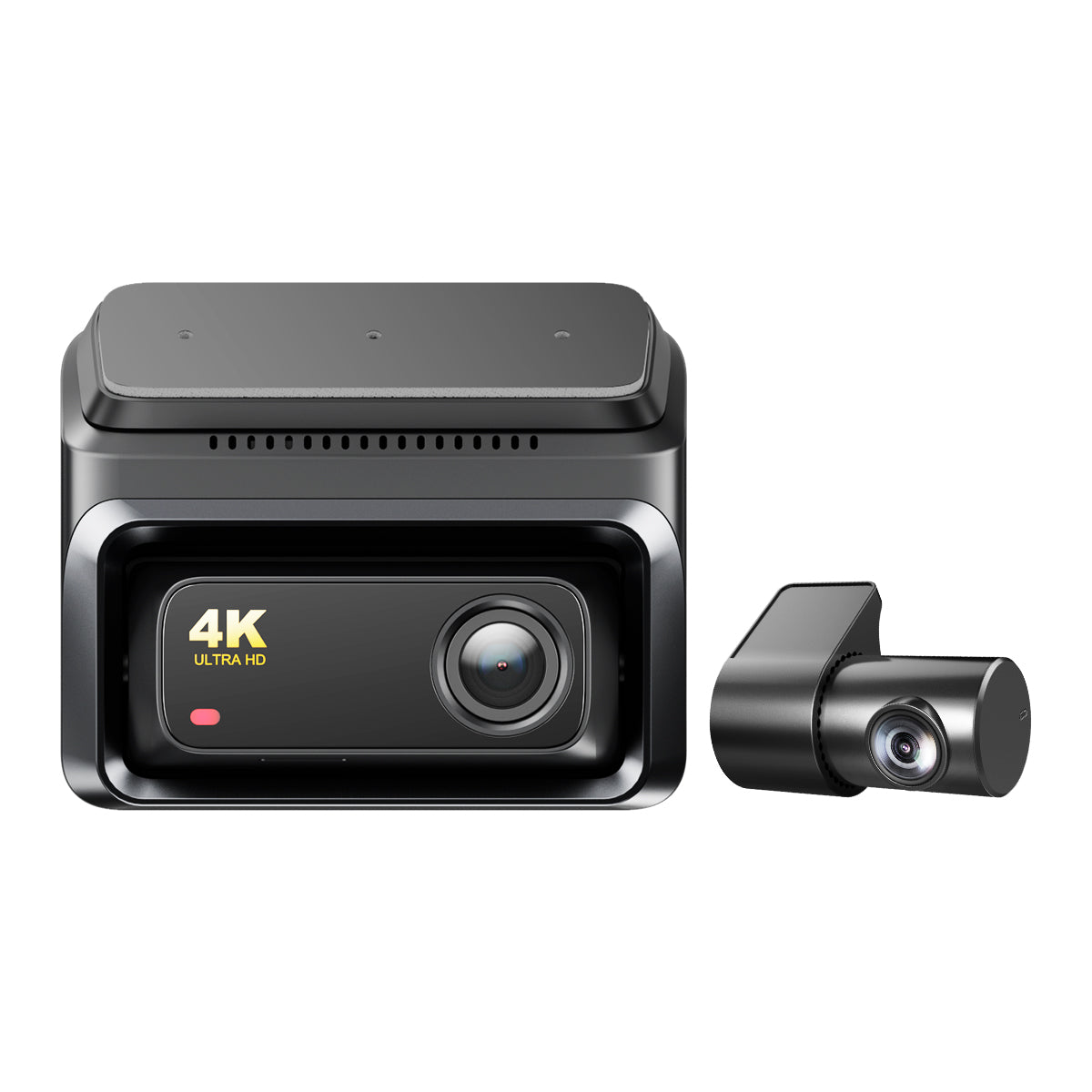
Grabación UHD 4K
Graba tu viaje en UHD 4K.
Tecnología NightVIS
La tecnología de imagen NightVIS permite grabar de noche.
Modo de estacionamiento con IA
Compatible con el modo de estacionamiento con IA.
Selecciona tus regalos gratuitos

Tarjeta Micro SD clase 10 — 64G
Precio de oferta$49.00

Difusor para coche Goby
Precio de oferta$9.99


N5 Pro
Precio de oferta$179.00
Precio normal$279.00
Véalo en acción
Desempaquetado
Características
Instalación
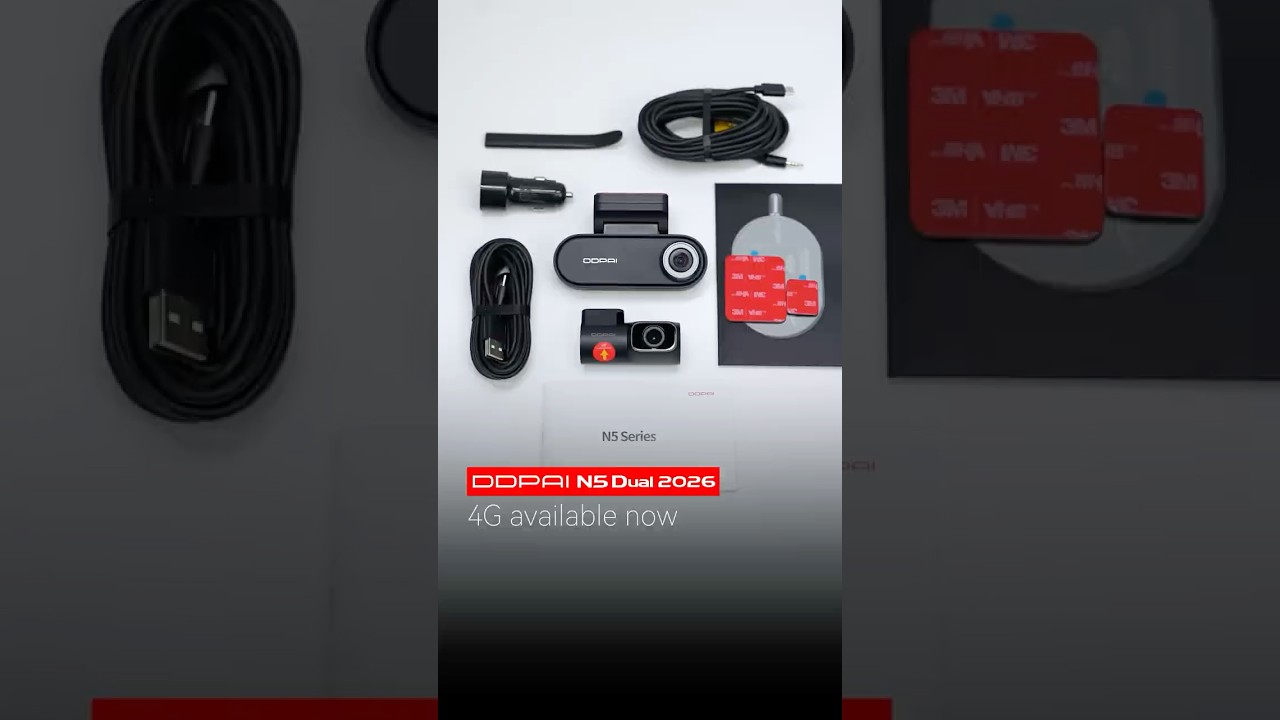
DDPAI N5 Dual 2026: Renovada. Refinada. Lista. 4G remoto disponible ahora.
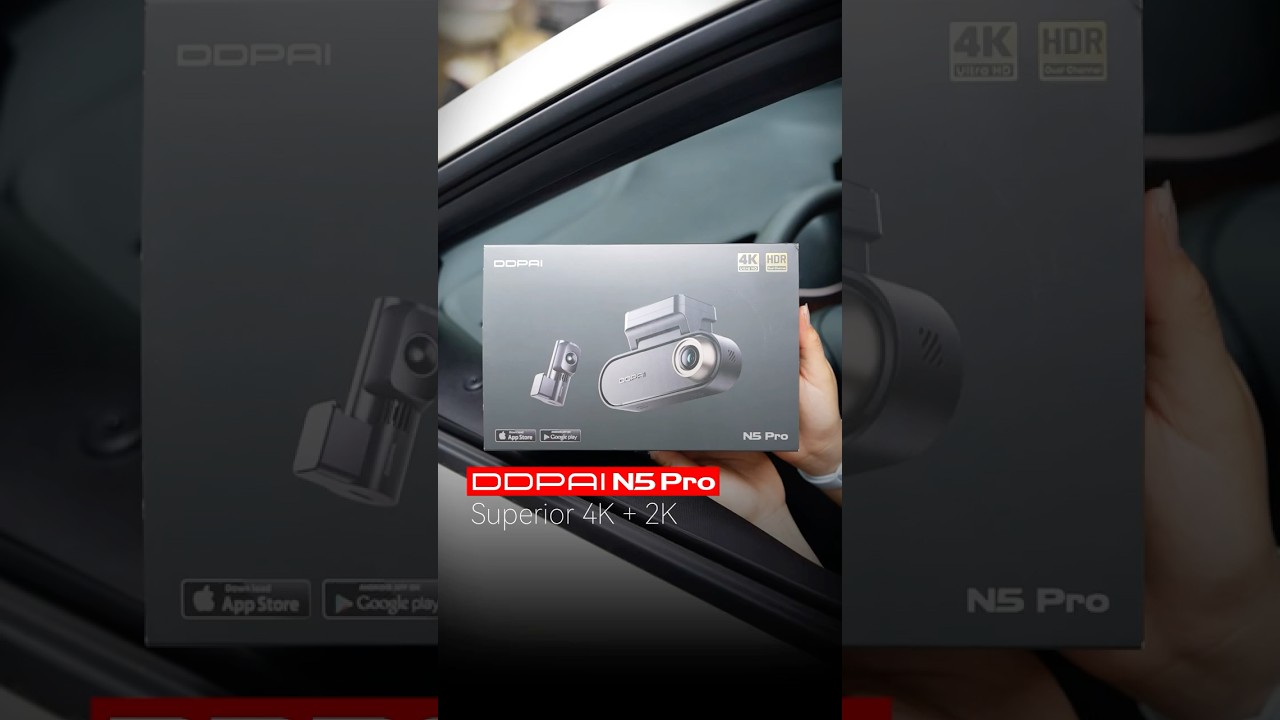
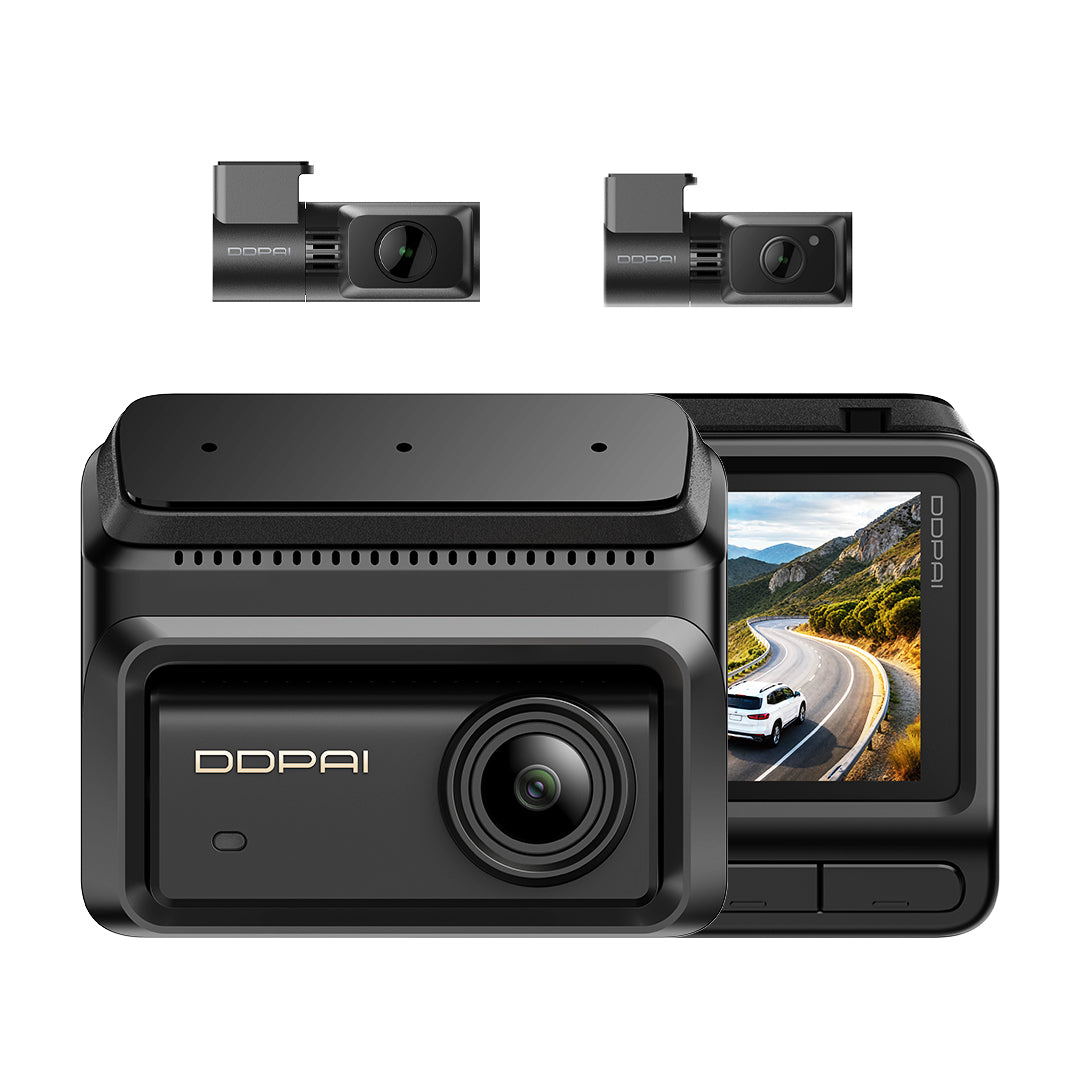
Claridad HDR dual 4K+2K + control remoto 4G + modo de estacionamiento con radar. ¡El DDPAI N5 Pro lo tiene todo!
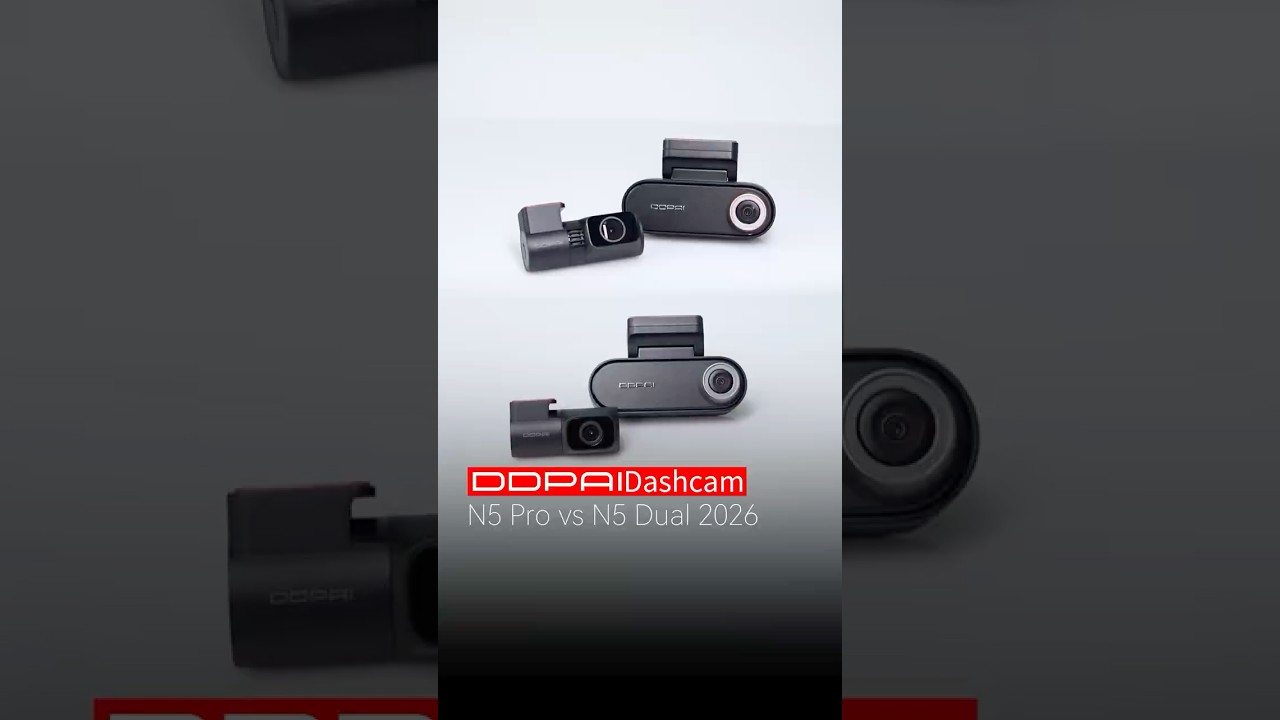
N5 Dual 2026 vs. N5 Pro: ¿Qué dashcam 4K deberías elegir?
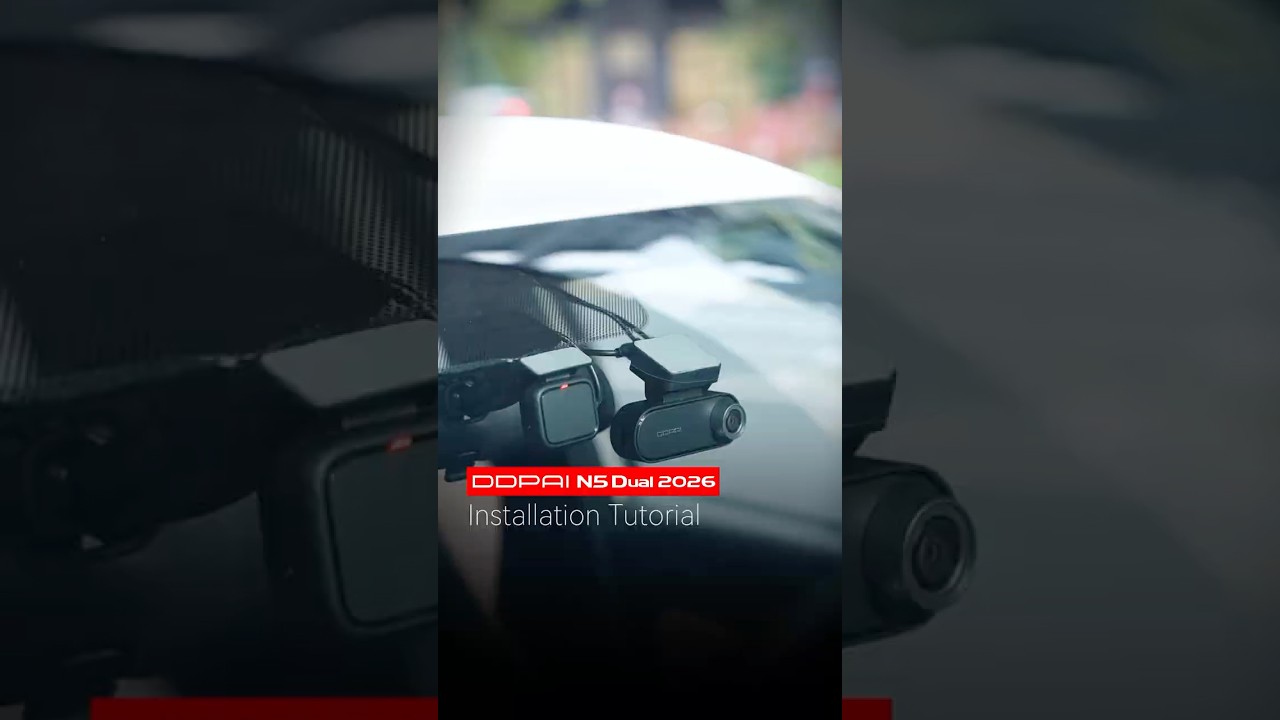
Configuración del nuevo DDPAI N5 Dual (edición 2026). Seguridad 4K al alcance de todos.
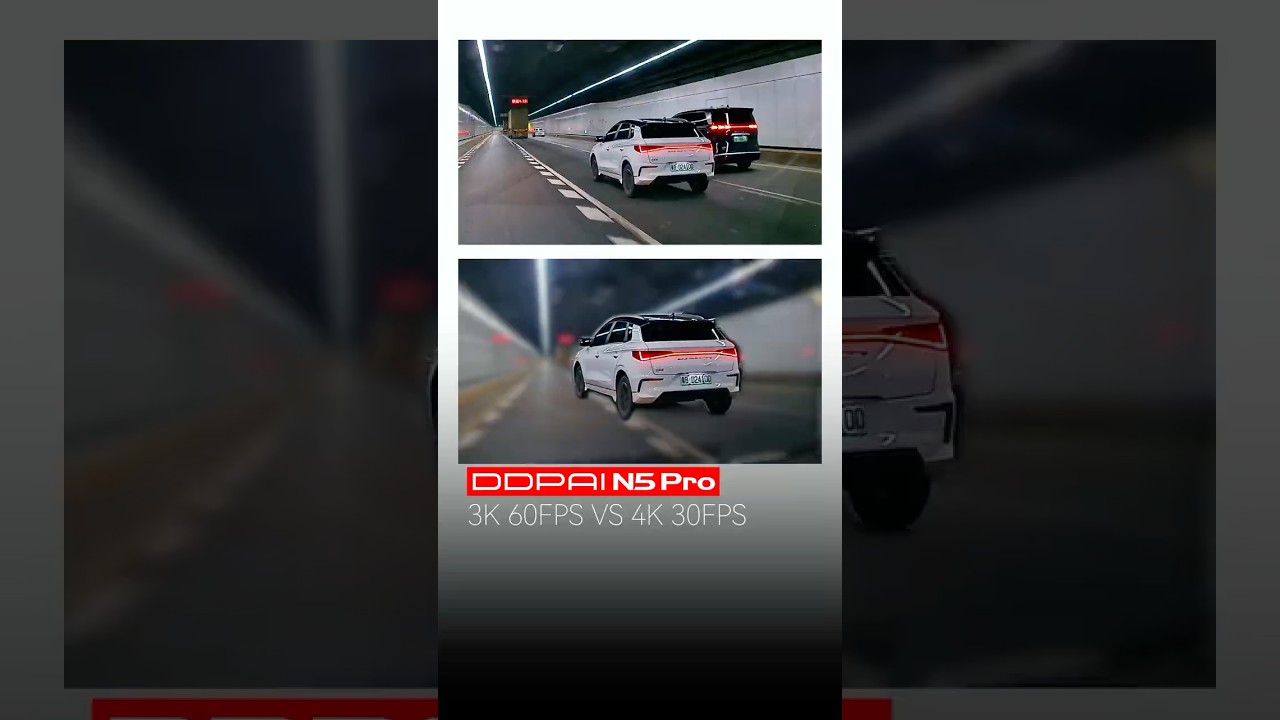
Los detalles importan. La velocidad importa. DDPAI N5 Pro lo hace todo. 😉
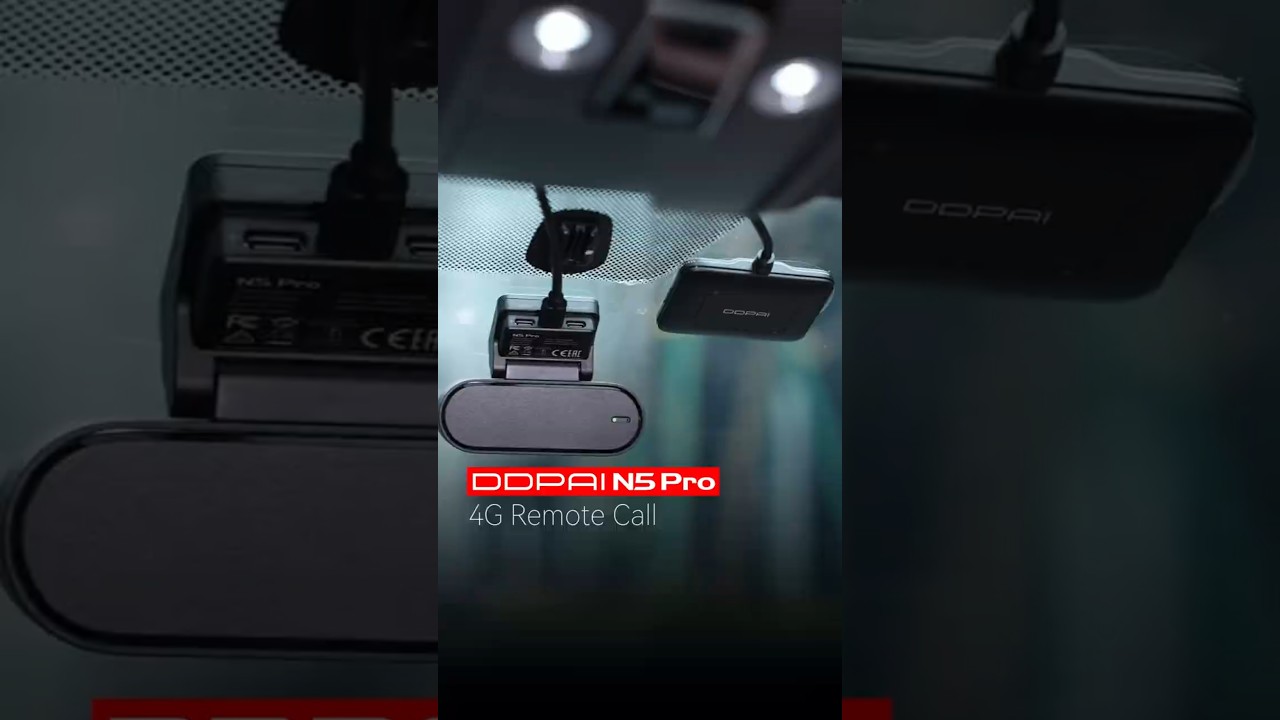
DDPAI N5 Pro 4G con comunicación bidireccional: ¡tan fácil como tocar! 📲
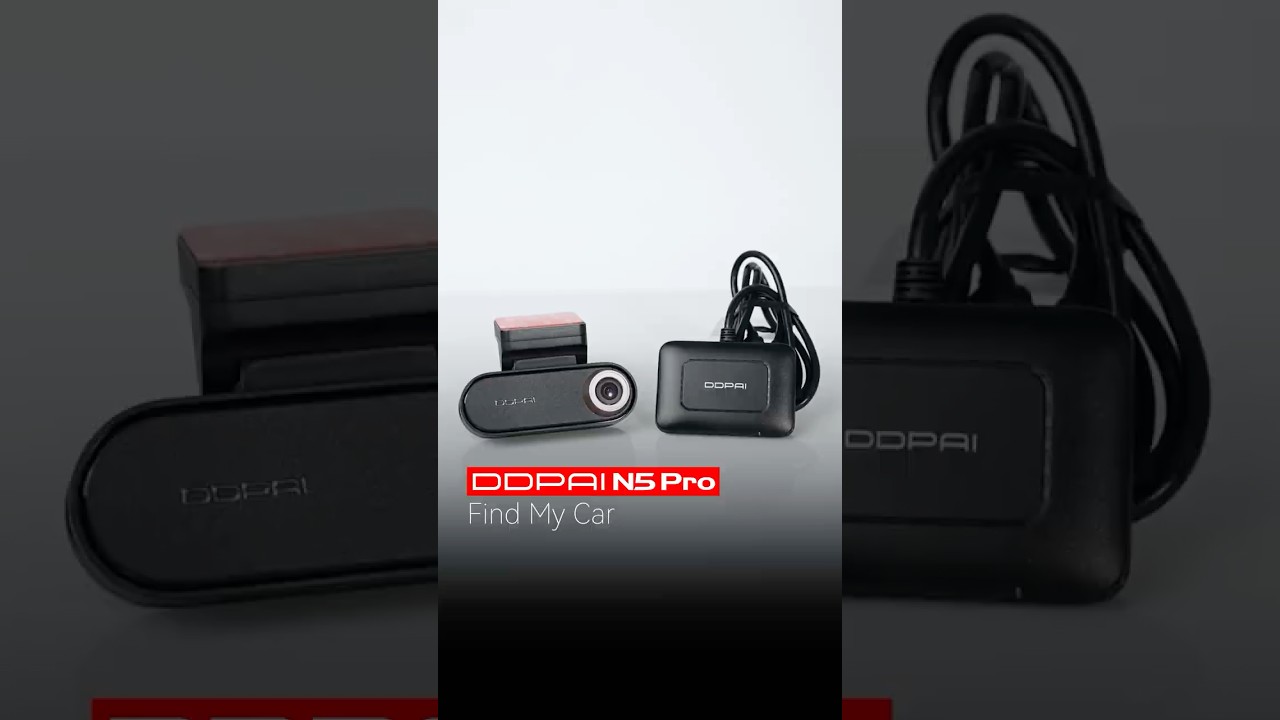
El control remoto DDPAI N5 Pro 4G hace que «¿Dónde aparqué?» sea cosa del pasado.😉✅
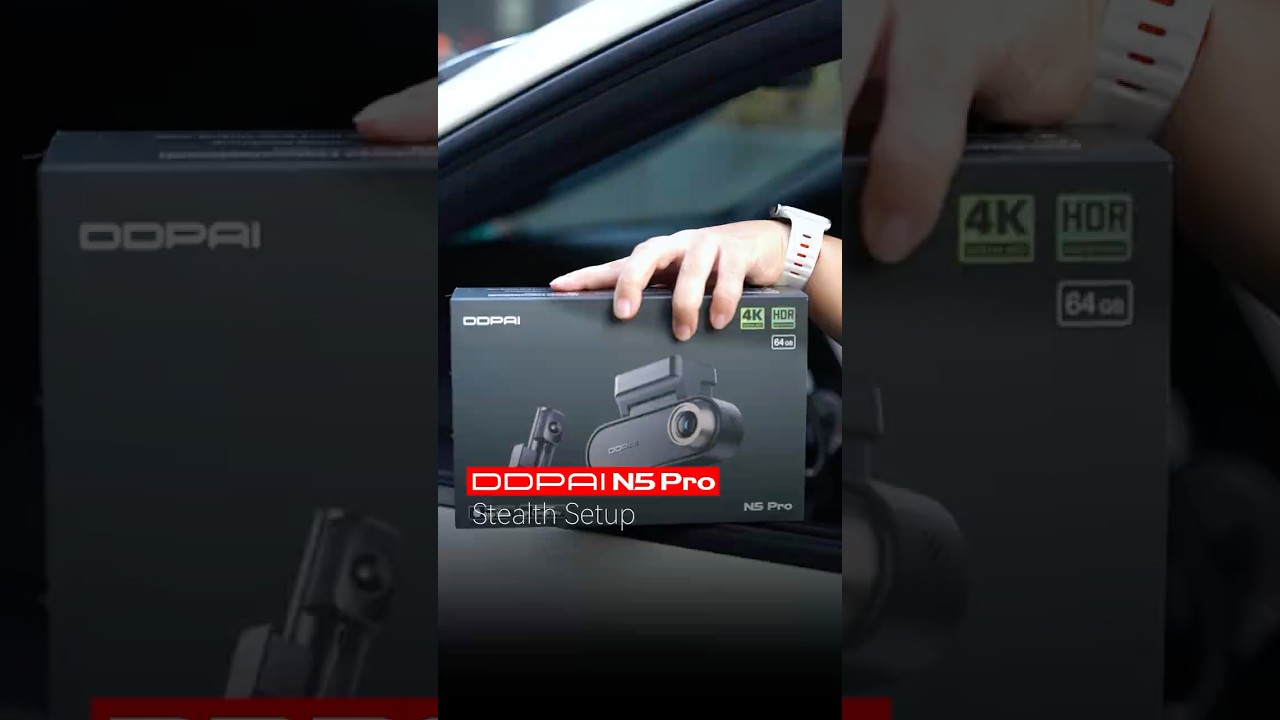
Instalación paso a paso de DDPAI N5 Pro: ¡seguridad profesional al alcance de todos!

Visión inteligente, potencia compacta

4K + 2K, HDR dual
Con una cámara frontal 4K y una cámara trasera 2K, el N5 Pro ofrece imágenes nítidas de día y de noche, mejoradas con la tecnología Realcube, que brinda colores vivos.

Modo de alta frecuencia de fotogramas 3K a 60 fps
La alta resolución y la alta velocidad de fotogramas de la cámara frontal garantizan una imagen fluida en cada momento dinámico.

NightVIS 2.0
Más luminoso. Más nítido. Más claro. Mejora las escenas oscuras para que los detalles sean más claros y las matrículas más legibles, incluso en condiciones de poca luz difíciles.

Monitoreo de estacionamiento con radar de bajo consumo
Mantente protegido mientras estás fuera. Radar supervisa continuamente tu vehículo y graba automáticamente clips de 10 segundos cuando detecta movimiento o un impacto.

Conectado a 4G. Siempre protegido.
Visualización remota en directo, alertas de colisión, geovallas y copias de seguridad en la nube: todo desde tu teléfono y estés donde estés. Porque la tranquilidad no debería desaparecer cuando te alejas.

Hasta 512 GB de almacenamiento microSD
Almacena más grabaciones con una grabación prolongada y protección segura de los datos.

Transferencia rápida de video 4K
El Wi-Fi 6 de 5 GHz ofrece velocidades de hasta 40 MB/s para previsualizar y reproducir vídeos 4K de forma rápida y fluida.

4K + 2K, HDR dual
Con una cámara frontal 4K y una cámara trasera 2K, el N5 Pro ofrece imágenes nítidas de día y de noche, mejoradas con la tecnología Realcube, que brinda colores vivos.

Modo de alta frecuencia de fotogramas 3K a 60 fps
La alta resolución y la alta velocidad de fotogramas de la cámara frontal garantizan una imagen fluida en cada momento dinámico.

NightVIS 2.0
Más luminoso. Más nítido. Más claro. Mejora las escenas oscuras para que los detalles sean más claros y las matrículas más legibles, incluso en condiciones de poca luz difíciles.

Monitoreo de estacionamiento con radar de bajo consumo
Mantente protegido mientras estás fuera. Radar supervisa continuamente tu vehículo y graba automáticamente clips de 10 segundos cuando detecta movimiento o un impacto.

Conectado a 4G. Siempre protegido.
Visualización remota en directo, alertas de colisión, geovallas y copias de seguridad en la nube: todo desde tu teléfono y estés donde estés. Porque la tranquilidad no debería desaparecer cuando te alejas.

Hasta 512 GB de almacenamiento microSD
Almacena más grabaciones con una grabación prolongada y protección segura de los datos.

Transferencia rápida de video 4K
El Wi-Fi 6 de 5 GHz ofrece velocidades de hasta 40 MB/s para previsualizar y reproducir vídeos 4K de forma rápida y fluida.
Diseñado para cada viaje
Desde los desplazamientos cotidianos hasta los momentos inesperados, N5 Pro está diseñado para protegerte vayas donde vayas y darte tranquilidad en cada viaje.


Elige tu configuración de N5 Pro
Elige la cobertura y la protección que se adapten a tu forma de conducir, desde la grabación esencial hasta el estacionamiento inteligente y la conectividad 4G.


Qué incluye la caja.

N5 Pro Dual
1Cámara delantera
2Cámara trasera
3Cargador para coche
4Herramienta de palanca
5Cable de alimentación de 6 m (trasero)
6Cable de alimentación de 3,5 m (delantero)
7Adhesivo 3M
8Adhesivo electrostático
9Guía del usuario

N5 Pro Dual + Kit de conexión fija
1Cámara delantera
2Cámara trasera
3Cargador para coche
4Herramienta de palanca
5Cable de alimentación de 6 m (trasera)
6Cable de alimentación de 3.5 m (delantera)
7Adhesivo 3M
8Adhesivo electrostático
9Guía del usuario
10Kit de cableado permanente IPS

N5 Pro Dual 4G
1Cámara frontal
2Cámara trasera
3Cargador para coche
4Herramienta de palanca
5Cable de alimentación de 6 m (trasero)
6Cable de alimentación de 3,5 m (frontal)
7Adhesivo 3M
8Adhesivo electrostático
9Guía del usuario
10Kit de cableado fijo IPS
11Módulo 4G

N5 Pro Dual + Accesorio de radar
1Cámara frontal
2Cámara trasera
3Cargador para coche
4Herramienta de palanca
5Cable de alimentación de 6 m (trasero)
6Cable de alimentación de 3,5 m (frontal)
7Adhesivo 3M
8Adhesivo electrostático
9Guía del usuario
10Accesorio de radar
¿Cuál es el mejor para ti?
${ getProductBriefDescription(values[0]) }
${ getProductPrice(0) }
${ formatMoney(variantsCurrent[0] && variantsCurrent[0].compare_at_price) }
${ getProductBriefDescription(values[1]) }
${ getProductPrice(1) }
${ formatMoney(variantsCurrent[1] && variantsCurrent[1].compare_at_price) }
${ getProductBriefDescription(values[2]) }
${ getProductPrice(2) }
${ formatMoney(variantsCurrent[2] && variantsCurrent[2].compare_at_price) }
General
Cámara
Resolución de video
Resolución de video
Resolución de video
HDR
HDR
HDR
Campo de visión
Campo de visión
Campo de visión
Apertura
Apertura
Apertura
Codificación de video
Codificación de video
Codificación de video
Formato de video
Formato de video
Formato de video
IMU
IMU
IMU
Características
Conectividad 4G
Conectividad 4G
Conectividad 4G
GPS integrado
GPS integrado
GPS integrado
Control mediante la aplicación
Control mediante la aplicación
Control mediante la aplicación
Vigilancia durante el estacionamiento
Vigilancia durante el estacionamiento
Vigilancia durante el estacionamiento
Wi-Fi y Bluetooth
Wi-Fi y Bluetooth
Wi-Fi y Bluetooth
Almacenamiento
Almacenamiento
Almacenamiento
Control por voz
Control por voz
Control por voz
GNSS
GNSS
GNSS
ADAS
ADAS
ADAS
General
Dimensiones del producto
Dimensiones del producto
Dimensiones del producto
Peso (parte frontal)
Peso (parte frontal)
Peso (parte frontal)
Pantalla
Pantalla
Pantalla
Resolución de pantalla
Resolución de pantalla
Resolución de pantalla
Otros
Micrófono
Micrófono
Micrófono
Altavoz
Altavoz
Altavoz
Supercondensador
Supercondensador
Supercondensador
Temperatura de funcionamiento
Temperatura de funcionamiento
Temperatura de funcionamiento
Temperatura de almacenamiento
Temperatura de almacenamiento
Temperatura de almacenamiento
Interfaz de alimentación
Interfaz de alimentación
Interfaz de alimentación
Descubre las piezas de cámara adecuadas

 4K + 1080P
4K UHDAlmacenamiento dual
N5 Dual 2026
Detección de movimiento por IAVisión nocturna intensificada

 Cámara de salpicadero 4K
4K UHDHDR
Z60 Pro
NightVIS 2.0STARVIS dual de Sony
Customer Reviews
Overall rating: 5.0 / 5 from 28 reviews.

I've had a DDPAI M3 camera in the past, but this one is even better and from what I've tested so far, the Radar is really effective.

great quality

Thanks

Good

👍🏼❤️

Very good dash cam but still testing.

Fast delivery and quality is great

Very good quality application and features!!!
Fast delivery, excellent product quality
Until now everything is perfect, my experience till now is more than expecting! Thanks a lot 🙏
Спасибо,быстро доставили,и за подарки спасибо
I have installed the N5pro with radar and I am very happy with the unit so far . Only issue at the moment is when I’m working in the garage with the car locked radar is constantly turning off and on which is exactly what it’s meant to do, to resolve this I pull the plug on the radar of which i can access easier than power supply. I would like to complete the set with the 4G unit . When my budget allows . The gifts that were sent with the order were very much appreciated Thanks Rod
A high quality dash cam with great features. Order processing and delivery is handled very promptly.
Ricevuta in tempi brevissimi ho molto apprezzato imballaggio e omaggio la monterò purtroppo solo la prossima settimana. Grazie per la precisione e la velocità.
Very good cam, fast shipping, happy customer!
Perfectly
Great peace of kit brilliant quality , very easy to install with the old kit
Tje camera arrived very fast to Portugal, 1 week it was here. Wonderful! Installation is easy for handy man like me. The package is excellent! The quality of the camera is amazing and quite surprising! The materials looks excellent. I am still learning how to use it and to fine tune it but the application helps a lot. I am very satisfied with this camera. Thank you!
Great product. Hard to beat the price for what a great piece of technology you get.
Quick easy delivery to UK. Always use ddpai
It’s great for driving experience
Good dashcam
Very good quality and the application is so simple and fast Only thing it doesnt come with the SD CARD otherwise everything is great
It is a perfect product. I have two DDPAI camera, and each works very well, I love them.
Great Service!
The product is great. Easy installation. Great support team. Highly recommended
Items arrived very quickly and i installed them by using the obd connector. I havent installed the 4g module.... yet. As i ran out of daylight. But the camera and radar modules are working beautifully.
The best!
Preguntas frecuentes
1. ¿Cómo formatear la tarjeta de memoria?
Formatear la tarjeta de memoria (Método 1): Después de que el teléfono móvil se conecte correctamente al dispositivo, acceda a la interfaz «Configuración de la cámara», toque «Administración del almacenamiento» y podrá seleccionar la opción para formatear la tarjeta de memoria.
Formatear la tarjeta de memoria (Método 2): Retire la tarjeta de memoria, insértela en el lector de tarjetas y conéctelo al ordenador. Busque la unidad de la tarjeta de memoria, haga clic con el botón derecho y seleccione «Formatear». Aparecerá la opción FAT32; selecciónela y haga clic en «Formatear» (desmarque «Formato rápido»).
2. ¿Cómo exportar el video de conducción de la tarjeta de memoria?
Usa el lector de tarjetas para conectar la tarjeta de memoria al ordenador y podrás exportar el vídeo de conducción.
3. ¿Cuál es la contraseña de Wi-Fi de la cámara de tablero?
La contraseña predeterminada de Wi-Fi del dispositivo es “1234567890”. Puedes cambiarla. Ve a “Ajustes de la cámara” > “Establecer contraseña de WIFI” después de conectar la aplicación a tu teléfono móvil.
4. ¿Puedo cambiar la contraseña del Wi-Fi de la cámara para el automóvil?
Se puede modificar. El método específico consiste en acceder a la interfaz «Configuración del dispositivo» después de conectar la cámara del salpicadero al teléfono móvil, seleccionar «Contraseña de la red Wi-Fi del dispositivo», introducir una nueva contraseña, confirmarla y guardarla.
5. ¿Cómo restablecer la cámara del salpicadero?
En caso de un estado anómalo, mantén presionado el botón de función durante aproximadamente 6 segundos para restablecer el dispositivo. Tras restablecerse correctamente, el dispositivo se reiniciará automáticamente.
6. ¿Qué pasa si olvido la contraseña del Wi-Fi?
Mantén pulsado el botón de función durante aproximadamente 6 segundos para restablecer el dispositivo y, a continuación, vuelve a conectar la cámara para salpicadero (contraseña predeterminada: 1234567890).
7. ¿Por qué no puedo ver la imagen de mi cámara trasera?
Asegúrate de que el cable de la cámara trasera esté firmemente conectado a la cámara delantera. Luego, accede a la interfaz de vista previa de la aplicación y toca para cambiar a la imagen de la cámara trasera.
Mostrar más