









112
Z90 Master
Öne Çıkan Özellikler
Ürün Öne Çıkanları 1
Ürün Öne Çıkanları Ürün Öne Çıkanları
Ürün Öne Çıkanları 2
Ürün Öne Çıkanları Ürün Öne Çıkanları人 22
Ürün Öne Çıkanları Ürün Öne Çıkanları
Ücretsiz Hediyelerinizi Seçin

Ön Kamera İçin 3M Yapışkan ve Elektrostatik Etiket — Z50 Pro İçin
İndirimli fiyat$5.99

4G Bulut Kutusu — 4G Bulut Kutusu
İndirimli fiyat$99.00
Normal fiyat$139.00


Z90 Master
İndirimli fiyat$339.00
Normal fiyat$509.00
Uygulamada Görün
Kutudan çıkarma
Özellikler
Kurulum
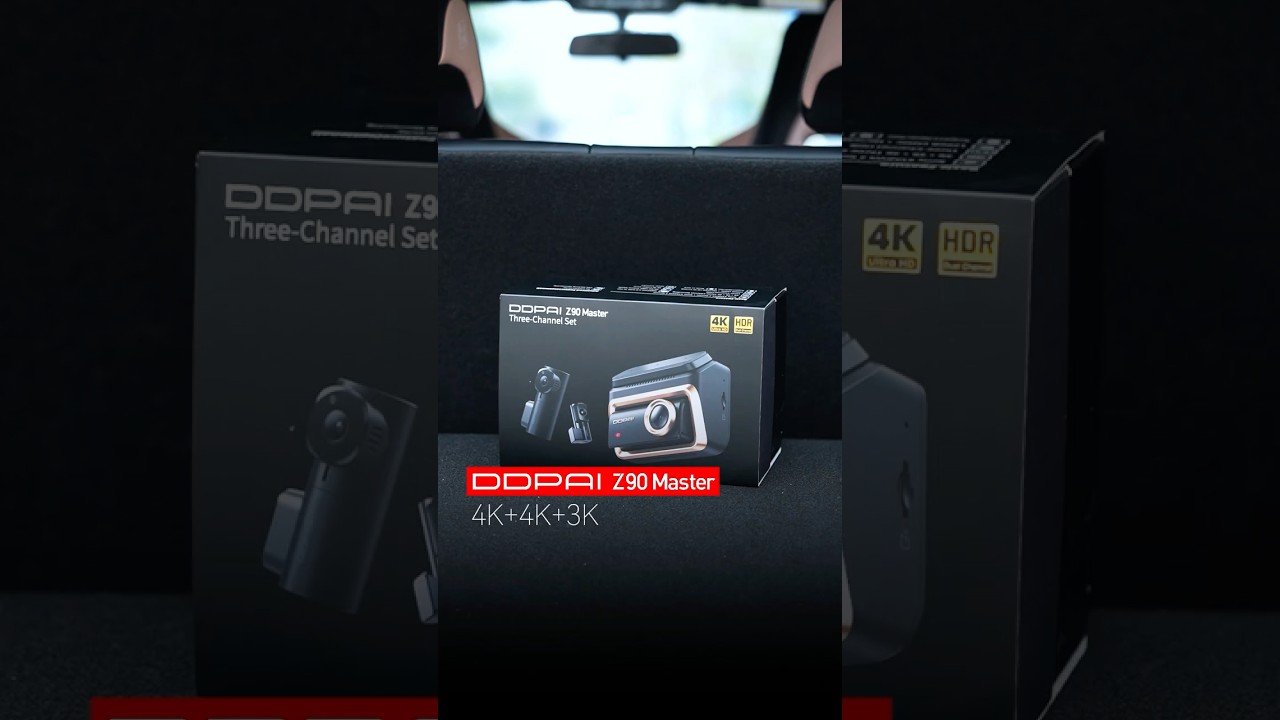
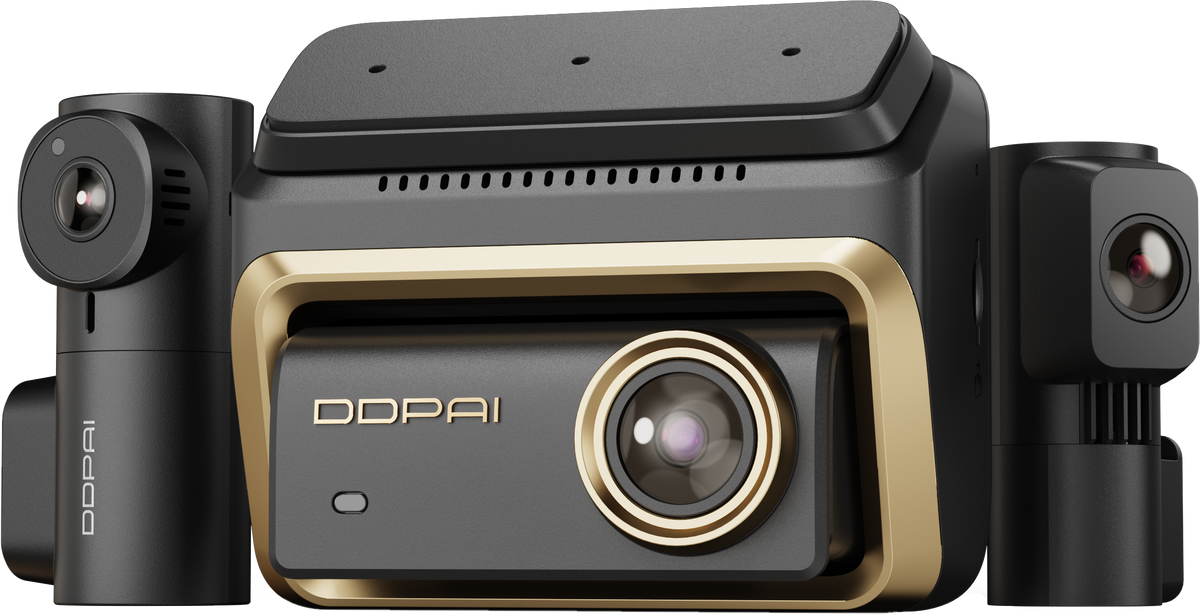
DDPAI Z90 Master, 4K + 4K + 3K Dijital Netlikte öncü. Çift Sony sensör ve Üçlü HDR ile güçlendirilmiştir.
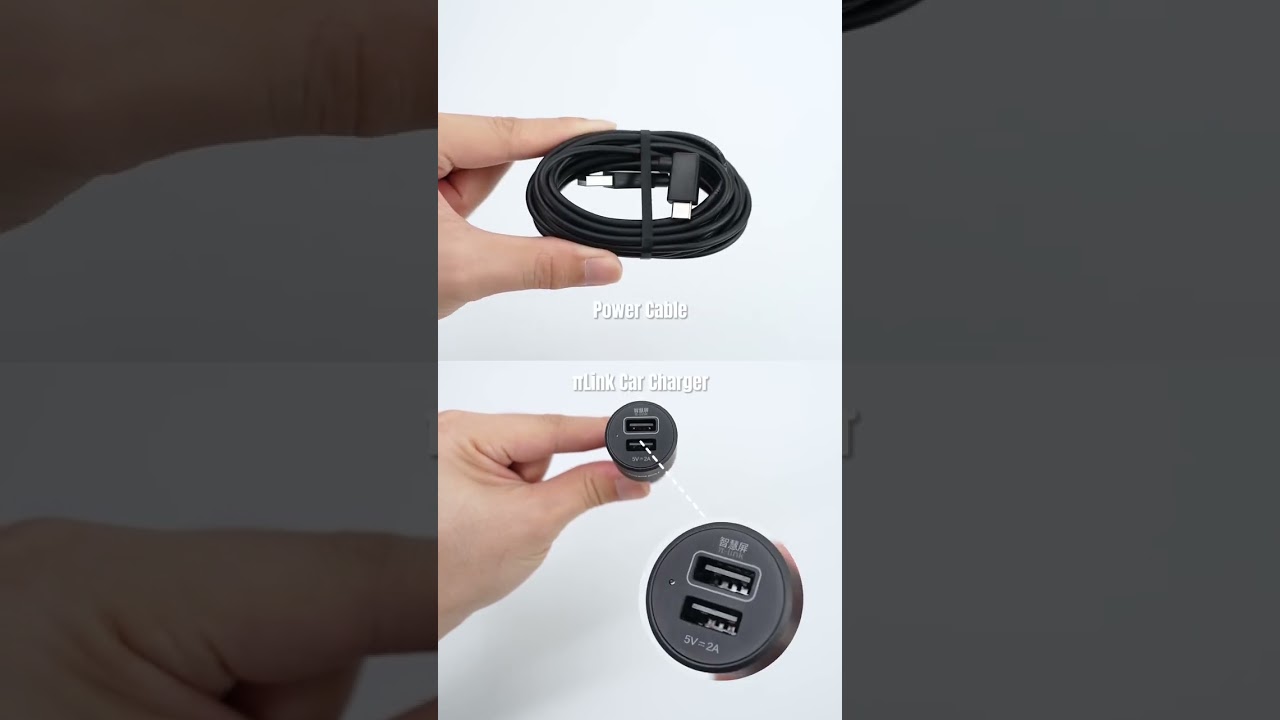
Z90 Master 3CH Edition’ın kutu açılışı.
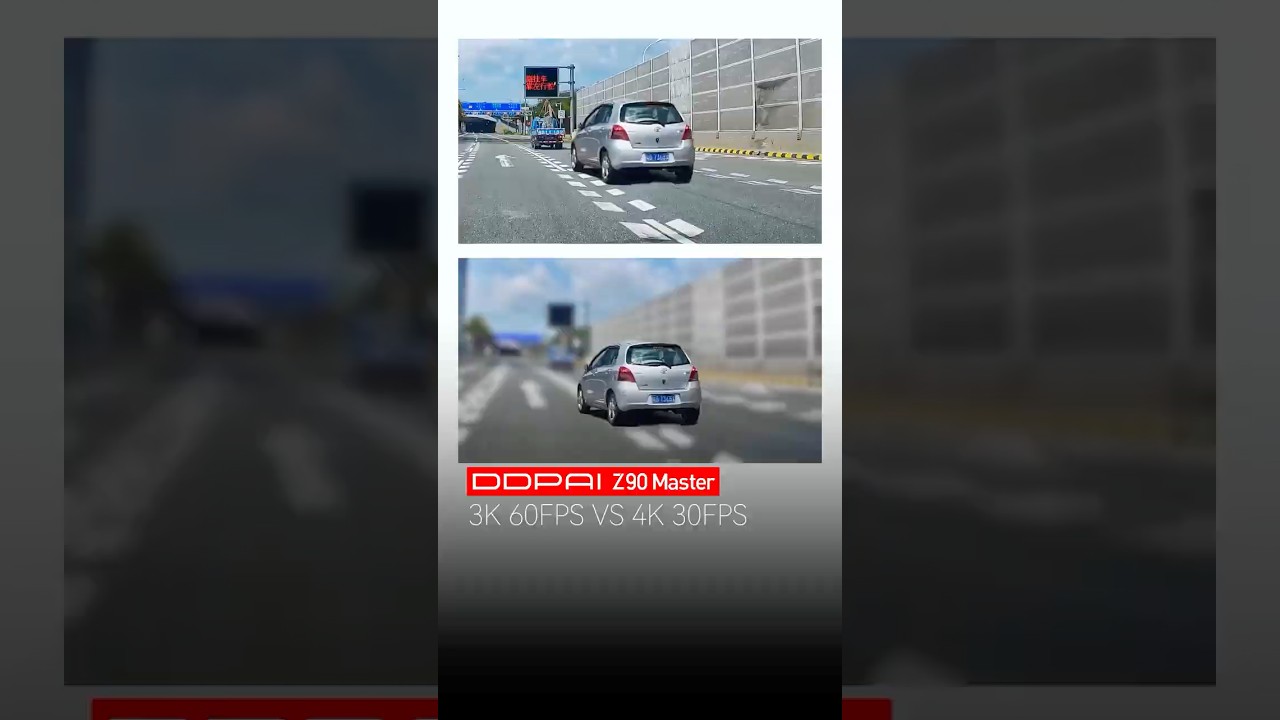
DDPAI Z90 Master’ın 4K/30 ve 3K/60 performansını izleyin.
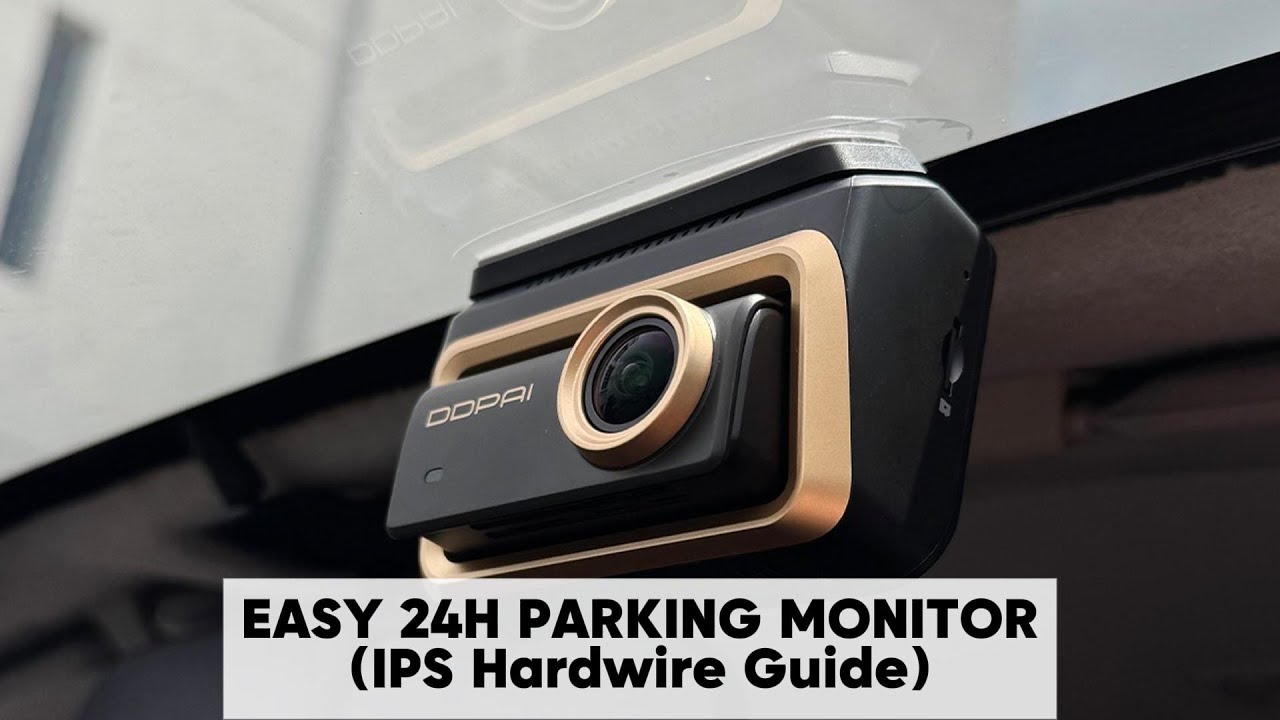
DDPAI 24 Saat Park Modu Sigorta Kutusu mu, OBD Gücü mü? (Eksiksiz Kurulum Rehberi)
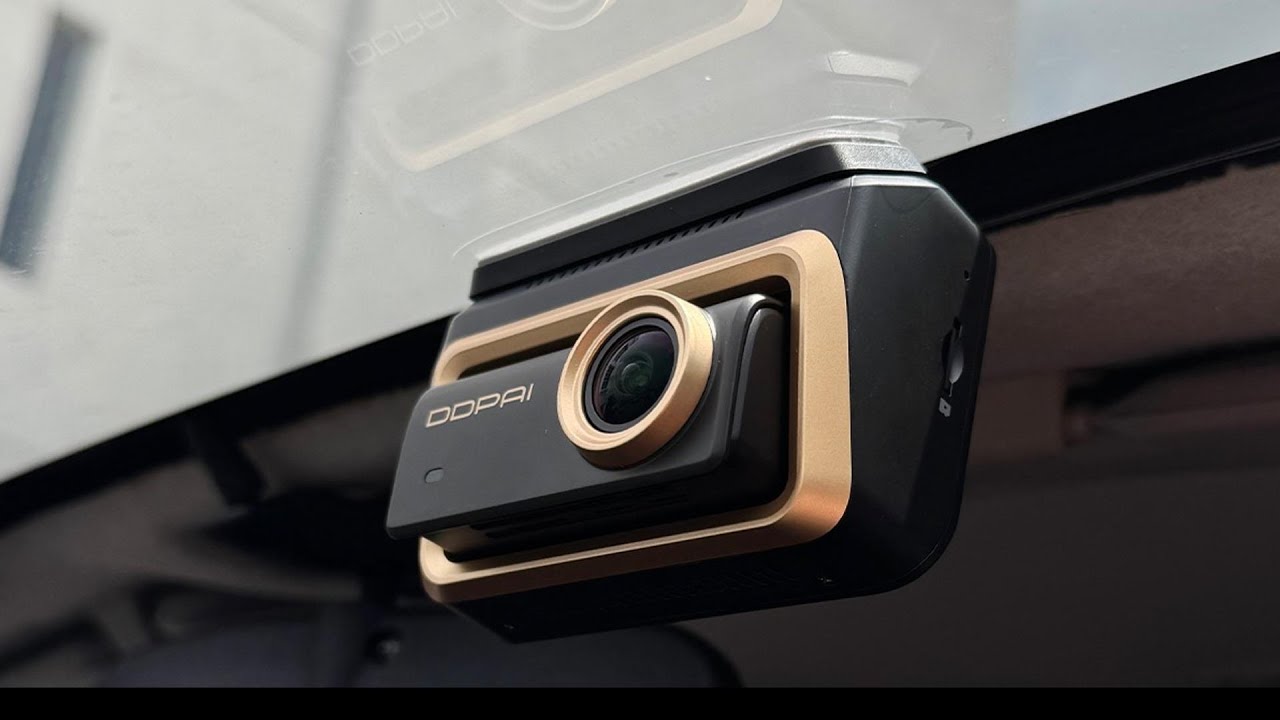
DDPAI Z90 Master / Z90 Series Araç Kamerası Resmî Kurulum Kılavuzu (Adım Adım Kendin Kurulum)
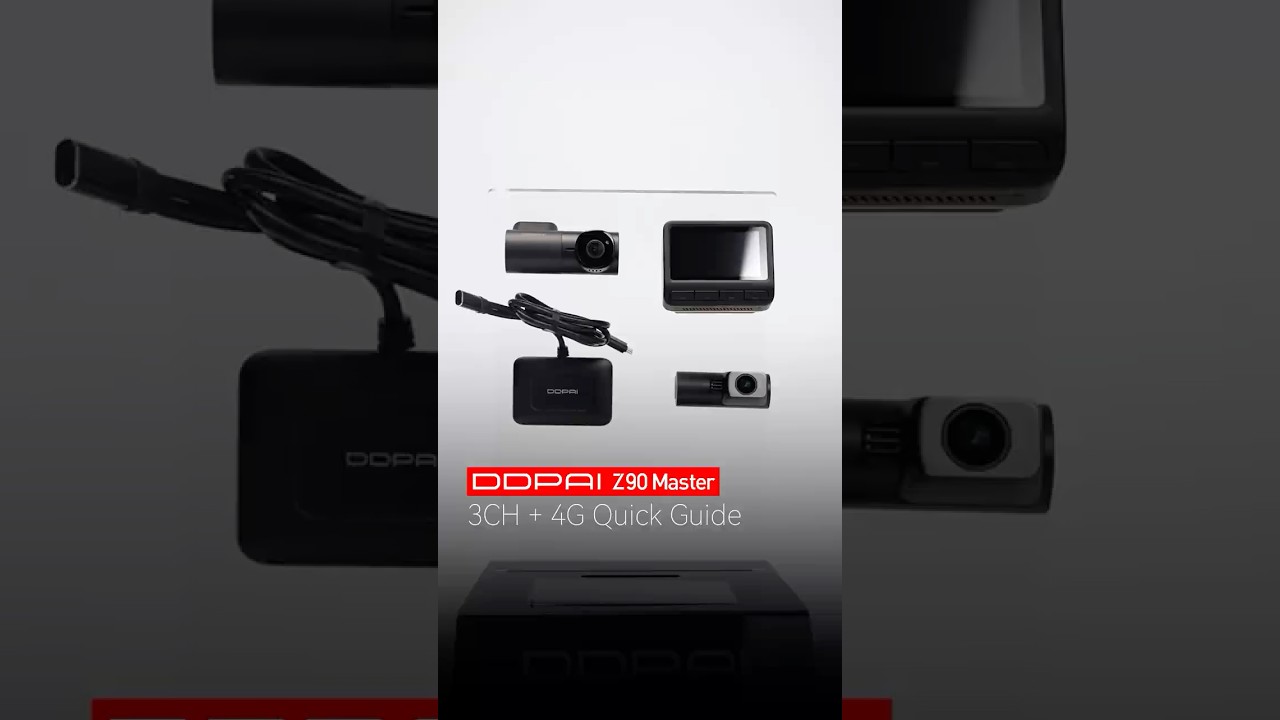
DDPAI Z90 Master | Üst düzey 3 kanallı kurulumunuzu ve 4G Modülünü nasıl bağlayacağınızı gösteren kısa bir tanıtım

Üst Düzey Üçlü Görüş. Tam Dijital Netlik.
Videoyu İzle
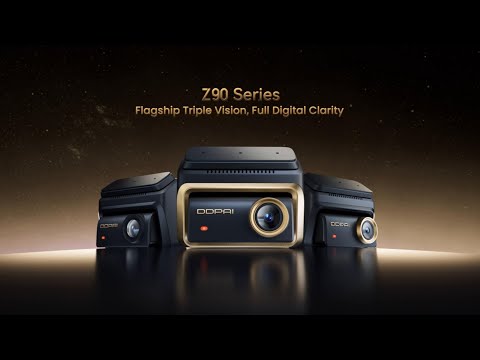

4K+4K+3K toplam kapsama
Sektör lideri 4K ön, 4K arka ve 3K kabin sistemi. Gündüz ve gece, her açıyı kristal netliğinde kaydeder.

Çift Sony IMX678 & Üçlü HDR
Her kanalda, gece veya gündüz, net ve dengeli görüntüler yakala; böylece en çok ihtiyaç duyduğunuz anda kritik ayrıntılar net kalsın.

Kaygısız Kayıt
64 GB dahili eMMC depolama alanı ve 512 GB’a kadar microSD genişletme desteğiyle Z90 Master, ihtiyacınız olan tüm alanı sunar.

Yapay Zeka Portre ve Kızılötesi İç Mekan Kamerası
3K HDR, doğal cilt tonları için ışığı dengeler. Çift IR ışık, geceleri her koltuğun görünür olmasını sağlar. Net görüntüler, tüm kabini kapsayan çekim—her yolculukta koruma.

4G Bağlantısı. Her Zaman Koruma Altında.
Uzaktan canlı görüntüleme, çarpışma uyarıları, coğrafi sınır belirleme ve bulut yedekleme - hepsi telefonunuzdan, her yerde. Çünkü içiniz rahat olsun diye evden çıktığınızda da her şey yolunda olmalı.

7/24 Park Yeri Gözetimi
Hareketle tetiklenen kayıt, darbe algılama ve düşük güç koruması sayesinde aracınız park hâlindeyken bile güvende kalır. Kanıtlar otomatik olarak kilitlenir. İçiniz rahat olsun.

Dayanıklı olacak şekilde üretildi
Daha yüksek ısı direnci ve uzun süreli güvenilirlik için tasarlandı; zorlu koşullarda araç kameranıza güç verirken önemli görüntülerinizi korur.

Yansıma Yok, Sadece Netlik
CPL Filtre, cam, metal ve diğer parlak yüzeylerdeki yansımaları ve parlamayı azaltarak genel görüntü kalitesini artırır.

4K+4K+3K toplam kapsama
Sektör lideri 4K ön, 4K arka ve 3K kabin sistemi. Gündüz ve gece, her açıyı kristal netliğinde kaydeder.

Çift Sony IMX678 & Üçlü HDR
Her kanalda, gece veya gündüz, net ve dengeli görüntüler yakala; böylece en çok ihtiyaç duyduğunuz anda kritik ayrıntılar net kalsın.

Kaygısız Kayıt
64 GB dahili eMMC depolama alanı ve 512 GB’a kadar microSD genişletme desteğiyle Z90 Master, ihtiyacınız olan tüm alanı sunar.

Yapay Zeka Portre ve Kızılötesi İç Mekan Kamerası
3K HDR, doğal cilt tonları için ışığı dengeler. Çift IR ışık, geceleri her koltuğun görünür olmasını sağlar. Net görüntüler, tüm kabini kapsayan çekim—her yolculukta koruma.

4G Bağlantısı. Her Zaman Koruma Altında.
Uzaktan canlı görüntüleme, çarpışma uyarıları, coğrafi sınır belirleme ve bulut yedekleme - hepsi telefonunuzdan, her yerde. Çünkü içiniz rahat olsun diye evden çıktığınızda da her şey yolunda olmalı.

7/24 Park Yeri Gözetimi
Hareketle tetiklenen kayıt, darbe algılama ve düşük güç koruması sayesinde aracınız park hâlindeyken bile güvende kalır. Kanıtlar otomatik olarak kilitlenir. İçiniz rahat olsun.

Dayanıklı olacak şekilde üretildi
Daha yüksek ısı direnci ve uzun süreli güvenilirlik için tasarlandı; zorlu koşullarda araç kameranıza güç verirken önemli görüntülerinizi korur.

Yansıma Yok, Sadece Netlik
CPL Filtre, cam, metal ve diğer parlak yüzeylerdeki yansımaları ve parlamayı azaltarak genel görüntü kalitesini artırır.
Her Sürüş İçin Tasarlandı
Günlük sürüşlerden beklenmedik anlara kadar Z90 Master, yol sizi nereye götürürse götürsün sizi korumak ve her sürüşte içinizin rahat olmasını sağlamak için tasarlandı.


Z90 Ana Kurulumunuzu Seçin
Sürüş tarzınıza uygun kapsama alanını ve bağlantı seçeneklerini tercih edin; temel çift kanallı kayıttan 4G bağlantılı tam üç kanallı korumaya kadar.


Kutuda Neler Var

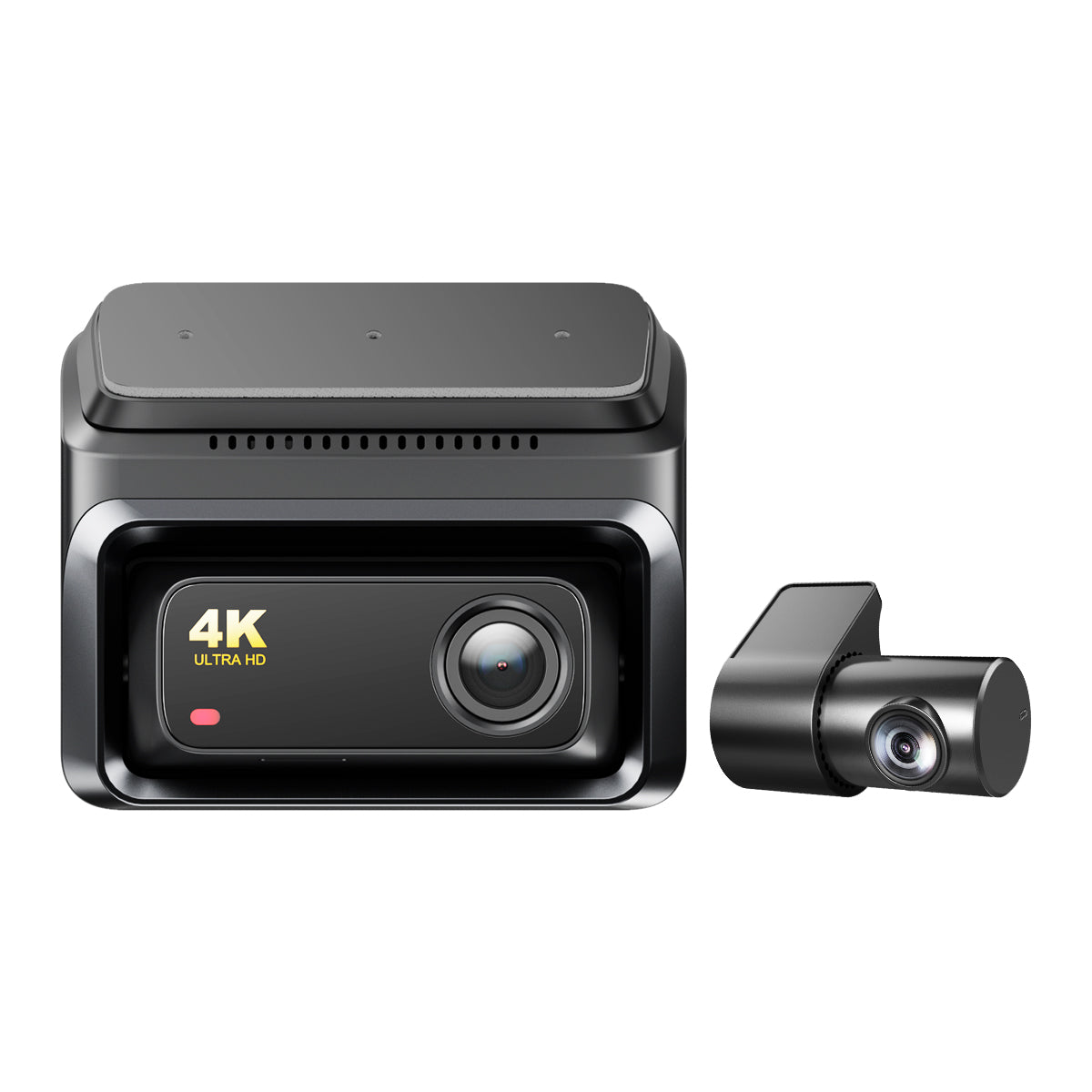
Z90 Master 2CH
1Ön Kamera
2Arka Kamera
3CPL Filtresi
4Plastik Sökme Aparatı
5Araç Şarj Cihazı
63,5 m Güç Kablosu
76 m Arka Kamera Uzatma Kablosu
8Kullanım Kılavuzu
93M Yapışkan
10Elektrostatik Etiket

Z90 Master 2 Kanal + Sabit Kablolama Kiti
1Ön Kamera
2Arka Kamera
3CPL Filtresi
4Plastik Açma Aparatı
56 m Arka Kamera Uzatma Kablosu
6Kullanım Kılavuzu
73M Yapışkan
8Elektrostatik Etiket
9IPS Sabit Bağlantı Kiti

Z90 Ana 2CH 4G
1Ön Kamera
2Arka Kamera
3CPL Filtresi
4Plastik Sökme Aleti
56 m Arka Kamera Uzatma Kablosu
6Kullanım Kılavuzu
73M Yapışkan
8Elektrostatik Etiket
9IPS Sabit Bağlantı Kiti
104G Modülü

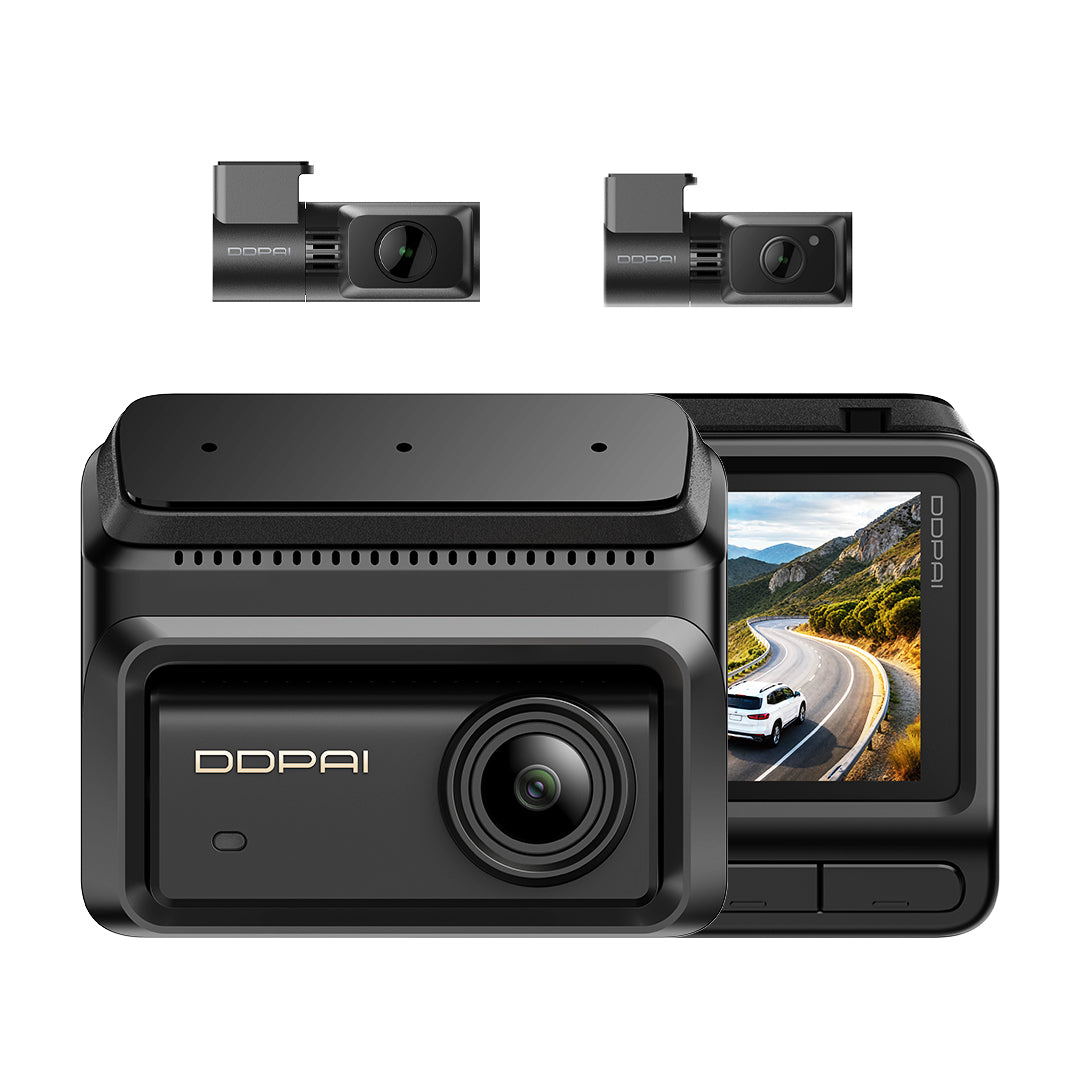
Z90 Master 3CH
1Ön Kamera
2İç Mekân Kamerası
3Arka Kamera
4CPL Filtresi
5Sökme Aparatı
6Araç Şarj Cihazı
73,5 m Güç Kablosu
86 m Arka Kamera Uzatma Kablosu
9Kullanım Kılavuzu
103M Yapışkan Bant
11Elektrostatik Etiket
121'e 2 Adaptör Kablosu

Z90 Master 3CH + Kablolu Bağlantı Kiti
1Ön Kamera
2İç Kamera
3Arka Kamera
4CPL Filtresi
5Sökme Aparatı
66 m Arka Kamera Uzatma Kablosu
7Kullanım Kılavuzu
83M Yapışkan
9Elektrostatik Etiket
101'den 2'ye Adaptör Kablosu
11IPS Sabit Bağlantı Kiti

Z90 Master 3CH 4G
1Ön Kamera
2İç Kamera
3Arka Kamera
4CPL Filtresi
5Plastik Sökme Aparatı
66 m Arka Kamera Uzatma Kablosu
7Kullanım Kılavuzu
83M Yapışkan
9Elektrostatik Etiket
101'den 2'ye Adaptör Kablosu
11IPS Sabit Bağlantı Kiti
124G Modülü
Sizin İçin En İyisi Hangisi?
${ getProductBriefDescription(values[0]) }
${ getProductPrice(0) }
${ formatMoney(variantsCurrent[0] && variantsCurrent[0].compare_at_price) }
${ getProductBriefDescription(values[1]) }
${ getProductPrice(1) }
${ formatMoney(variantsCurrent[1] && variantsCurrent[1].compare_at_price) }
${ getProductBriefDescription(values[2]) }
${ getProductPrice(2) }
${ formatMoney(variantsCurrent[2] && variantsCurrent[2].compare_at_price) }
Genel
Kamera
Video Çözünürlüğü
HDR
Görüş Alanı
Diyafram
Video Kodlaması
Video Formatı
IMU
Özellikler
4G Bağlantısı
Dahili GPS
Uygulama Kontrolü
Park Gözetimi
Wi-Fi ve Bluetooth
Depolama
Sesli Kontrol
GNSS
ADAS
Genel
Ürün Boyutları
Ağırlık (Ön)
Ekran
Ekran Çözünürlüğü
Diğerleri
Mikrofon
Hoparlör
Süperkapasitör
Çalışma Sıcaklığı
Depolama Sıcaklığı
Güç Arayüzü
Uygun Kam Parçalarına göz atın


Customer Reviews
Overall rating: 4.9 / 5 from 82 reviews.

Thanks very clear and easy to use

Beautiful packaging and an amazing bundle! Everything is neatly presented, with an itemized list of what’s included in the box. They even included a wireless remote button and a car fragrance diffuser—such a lovely surprise! I haven’t installed the cameras yet, but the first impression is excellent. Thank you, DDPAI, for the thoughtful gifts and attention to detail!🙏🏻🤗👍🏻✨✌🏻🫶🏻

Very quick shipping and received all products as expected

So glad to be member of ddpai

Amazing video quality on the front cam. Haven't installed the interior and rear view cams yet.

I received the product. They also included a coffee thermos cup, a fragrance kit, and a cleaning cloth inside. Thank you so much for your thoughtfulness and kindness. I was expecting the 128 GB version, but I received the 64 GB version instead. That’s okay, I can simply get a memory card. The packaging was very secure, and there wasn’t even the slightest damage or dent on the package. I’m already sure that I will be very satisfied with the product. Thank you very much in advance!

This is Amazing dash cam! I recommend Z90 Master!

Clear video and no blurr at low light environment

I’ve been using the DDPAI Z90 Master for a while now and I absolutely love it! The video quality is incredibly sharp, both day and night, and the app is smooth and easy to use. It gives me real peace of mind every time I drive. Definitely one of the best upgrades I’ve made to my car. Highly recommend it to anyone looking for a reliable, high-quality dash cam!

Loving the clarity even at night time. Excellent product. Thank you DDPAI.

Outstanding performance and superb quality! I'm very impressed with this product and hope it lasts for many years. Thank you, DDPAI!

Super produkt. Ale w zestawie nie było karty Sim do modułu 4G 😔. W innych sklepach produkt ma 128GB pamięci wewnętrznej a tu tylko 64GB.

I ordered the Z90 Master 3Channel but i only received 2 cameras.. i reached out to the customer service, asked a few questions and the resolved the problem really well..theyve sent me the missing one.. Great job..im gonna install it now and see what seperates them from other brand.

Very satisfied

Very nice

perfect! i want to add video of z90 install on my car. but I don't success.

Easy to use and all necessary accessories are available.

The best product as usual!!!

User friendly, easy to control

بصراحه سرعه التوصيل منتج جميل جدا بدون مجامله انصح في

Fast delivery.

The Z90 Master has very clear video quality, both day and night. The 3-channel setup works perfectly, and the app is easy to use. I also like the design, the stabilization, and how fast it connects to my phone. For the price, it’s one of the best dash cams I’ve used. Highly recommended if you want a reliable 3-channel dash cam.

Excellent
DDPAI Z90 3CH – A Great Investment for Peace of Mind I’m very pleased with my purchase of the DDPAI Z90 3CH dashcam. One of the main reasons I chose this model was its three-channel recording system, which provides coverage of the front, rear, and interior of the vehicle. Having all three views recorded in one system is a great advantage and gives me additional peace of mind on the road. It’s a practical choice for everyday driving, longer journeys, and keeping an extra record of what happens around the vehicle. I also appreciate the sleek design and the convenience of having a complete dashcam setup rather than relying on a front camera alone. Overall, I’m happy with my purchase and believe the DDPAI Z90 3CH is worth considering for anyone looking for comprehensive vehicle recording and added peace of mind. I would recommend it to other drivers looking for a three-channel dashcam system.
I love it because of the 4k resolution and the 3ch, the best dashcam so far 🥰
Good quality, everything works as intended. Fast shipping.
I've used 2 other ddpai cameras ( same model one for front and other for rear) for the last 7 years across 3 vehicles. I've never had an issue with either of them. They still work, will transfer them to other vehicles. Just upgraded to the Z90 Master 3ch 4g and everything is working great!
I wanted the best quality in the main camera, and the Z90 Master offers just that. I'm not entirely convinced about the connection method for the 3-channel set, especially the GSM module. It creates a considerable cable mess. There's sometimes USB-C, sometimes USB-A. It's a shame that the Z series doesn't have the internal camera integrated with the main camera like the N series. This definitely appeals to me more.
ممتاز
bery bad assembly instructions.
nice camera,
Very good quality 👍
Thank alot for this company
Is 2.º set i buy. It’s work perfect like the 1.º. Many thanks
Great shipping , fast delivery
This is great dashcam how can i but it always working
Great overall dash cam! Both hardware and software nailed it..👌🤙
Works well so far
Perfect
Seu good
Sıkça Sorulan Sorular
1. DDPAI araç kamerasında ne tür bir SD kart kullanmalıyım?
U3 veya daha yüksek özelliklere sahip bir hafıza kartı kullanmanızı öneririz. Önerilen markalar: DDPAI, Kingston, Samsung, Toshiba ve Lexar.
2. Depolama kartı/dahili depolama nasıl biçimlendirilir?
Bellek kartını biçimlendirme (Yöntem 1): Cihazın ana ekranındaki (Ayarlar) düğmesine basın, “Biçimlendir” seçeneğini belirleyin ve SD kartı veya dahili depolamayı biçimlendirmeyi seçin.
Bellek kartını biçimlendirme (Yöntem 2): Cep telefonu cihaza başarıyla bağlandıktan sonra “Kamera Ayarları” arayüzüne girin, “Depolama Yönetimi”ne dokunun ve SD kartı veya dahili depolamayı biçimlendirmeyi seçin.
Bellek kartını biçimlendirme (Yöntem 3): Bellek kartını çıkarın, kart okuyucuya takın ve bilgisayara bağlayın. Bellek kartı sürücüsünü bulun, sağ tıklayın ve “Biçimlendir”i seçin.
3. Araç kamerasının Wi-Fi şifresi nedir?
Cihazın varsayılan Wi-Fi şifresi “1234567890”dır. APP’i cep telefonunuza bağladıktan sonra “Kamera Ayarları” > “Wi-Fi Şifresini Belirle” bölümüne giderek şifreyi değiştirebilirsiniz.
4. Dash Cam'in Wi-Fi şifresini değiştirebilir miyim?
Değiştirilebilir. Değiştirmek için Araç Kamerası cep telefonuna bağlandıktan sonra “Cihaz Ayarları” arayüzüne girin, ardından “Cihaz Wi-Fi Şifresi” seçeneğini seçin, yeni bir şifre girip onaylayın ve kaydedin.
5. Araç kamerasını nasıl sıfırlarım?
Anormal durumda, cihazı sıfırlamak için işlev düğmesine yaklaşık 6 saniye basın. Sıfırlama başarılı olduğunda cihaz otomatik olarak yeniden başlar.
6. Wi-Fi şifresini unutursam ne olur?
Cihazı sıfırlamak için işlev düğmesine yaklaşık 6 saniye basın ve ardından Araç Kamerasını tekrar bağlayın (varsayılan parola: 1234567890).
7. Saat yanlışsa ne yapmalıyım?
Cihazınızı DDPAI uygulaması üzerinden cep telefonunuza bağlayın ve uygulamanın kameranın Wi-Fi ağına bağlı olduğundan emin olun. Kamera, telefonun saatini uygulama üzerinden otomatik olarak senkronize eder.
8. AI-ISP nedir?
AI-ISP teknolojisi, büyük ölçekli veri öğrenimi, eğitimi ve analizi sayesinde görüntüdeki içeriği daha doğru bir şekilde tanıyıp analiz edebilir; ayrıca farklı sahne ve ihtiyaçlara göre çeşitli görüntü parametrelerini ayarlayarak ayrıntıları daha net, renk üretimini daha doğru hale getirir.
9. SR işlevi nasıl kullanılır?
Video oynatma ve indirme arayüzünde, SR efektinin görüntülenip görüntülenmeyeceğini seçmek için SR anahtarını kullanabilirsiniz.
10. SR etkisini neden göremiyorum?
① Öncelikle cihazın doğru şekilde konumlandırılıp konumlandırılmadığını kontrol edin.
② Konumlandırma başarılı olduktan sonra uygulama birkaç dakika içinde bağlanır ve SR efektini uygulamak için videoyu indirir. SR efekti yoksa lütfen müşteri hizmetleriyle iletişime geçin.
11. Gündüz kayıt sırasında MINI3X’in iç mekân görüntüsünde neden morumsu bir parıltı oluşuyor?
Bu durum, belirli montaj ortamlarında güneş ışığının belirli bir açıyla lense çarpması sonucu içeriye başıboş ışık girmesinden kaynaklanır. Montaj konumunu ayarlayarak bu sorunu çözebilirsiniz. Lütfen dahili cihazı (MINI3X) tavan döşemesine mümkün olduğunca yakın monte edin.
Daha Fazlasını Göster