










19
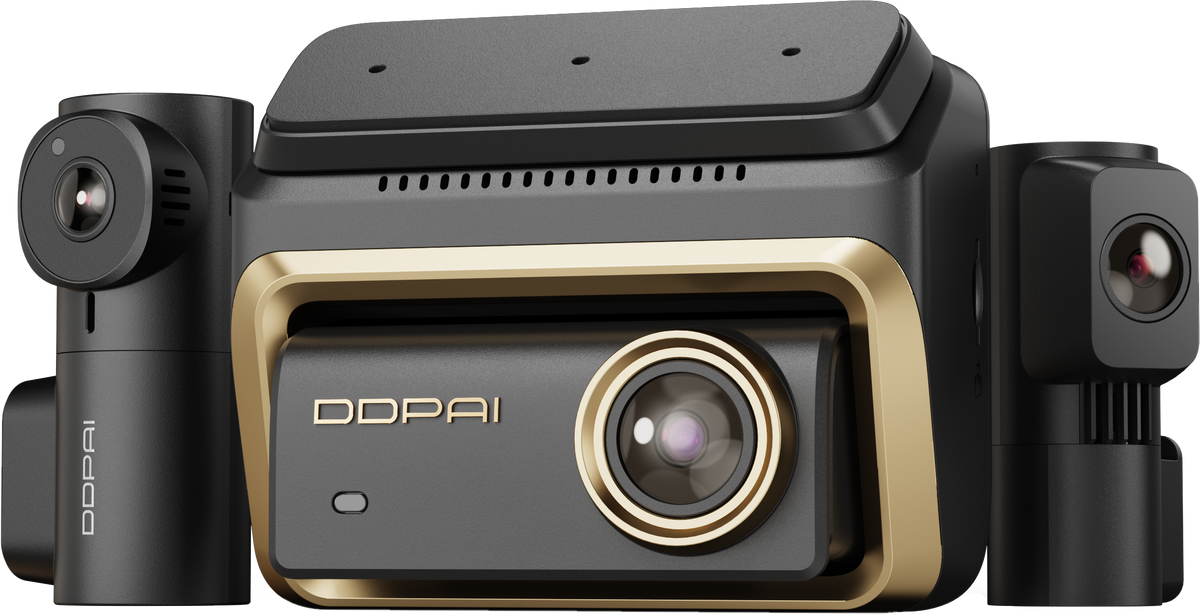
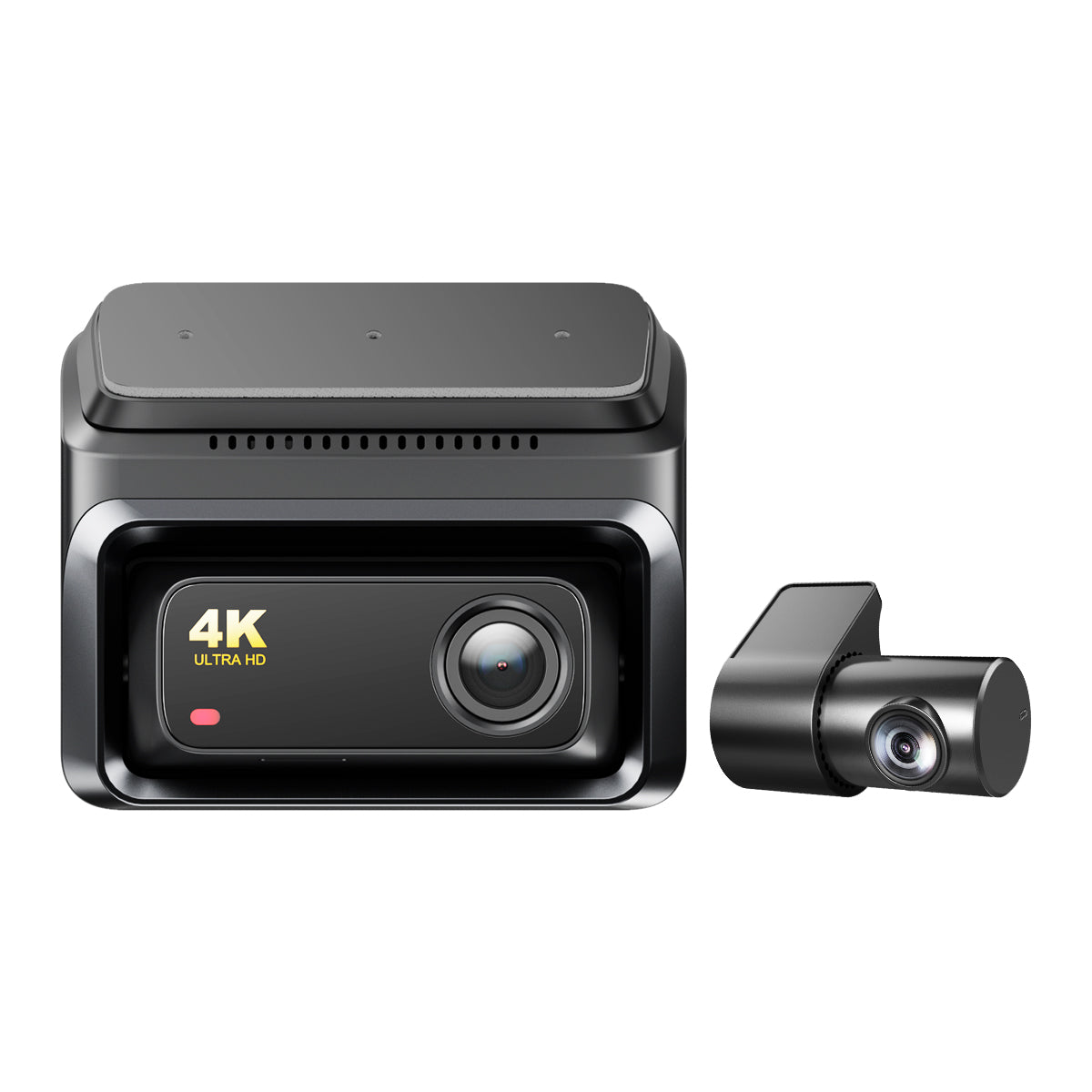
كاميرا داش Z60 Pro بدقة 4K
المزايا الرئيسية
تسجيل بدقة 4K UHD
سجّل بدقة 4K UHD.
مستشعرا Sony STARVIS مزدوجان
مستشعرا Sony STARVIS مزدوجان مع HDR.
D²save 2.0
سعة تخزين eMMC تبلغ 32GB مع دعم بطاقة SD بسعة تصل إلى 512GB.


كاميرا داش Z60 Pro بدقة 4K
السعر بعد الخصم$199.00
السعر العادي$349.00
شاهده أثناء العمل
فتح العبوة
المزايا
التركيب
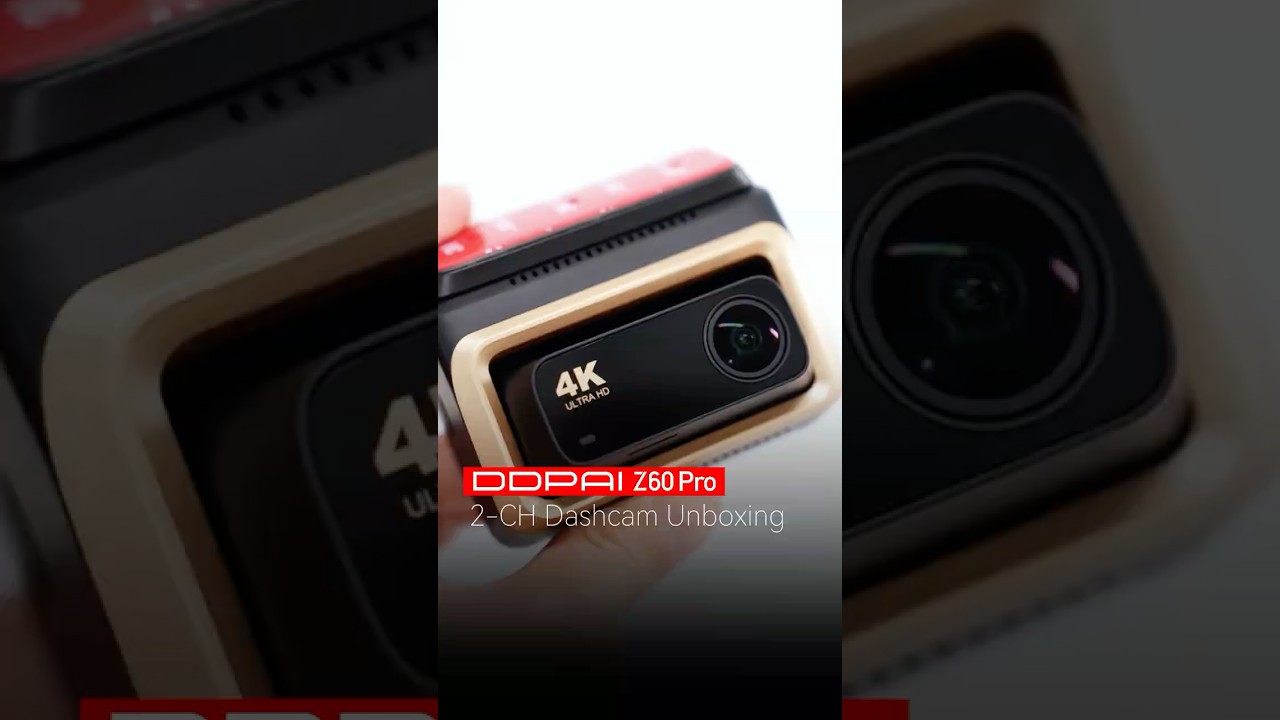
فتح علبة كاميرا السيارة Z60 Pro - كاميرا سيارة برؤية فائقة الوضوح بدقة 4K واتصال 4G
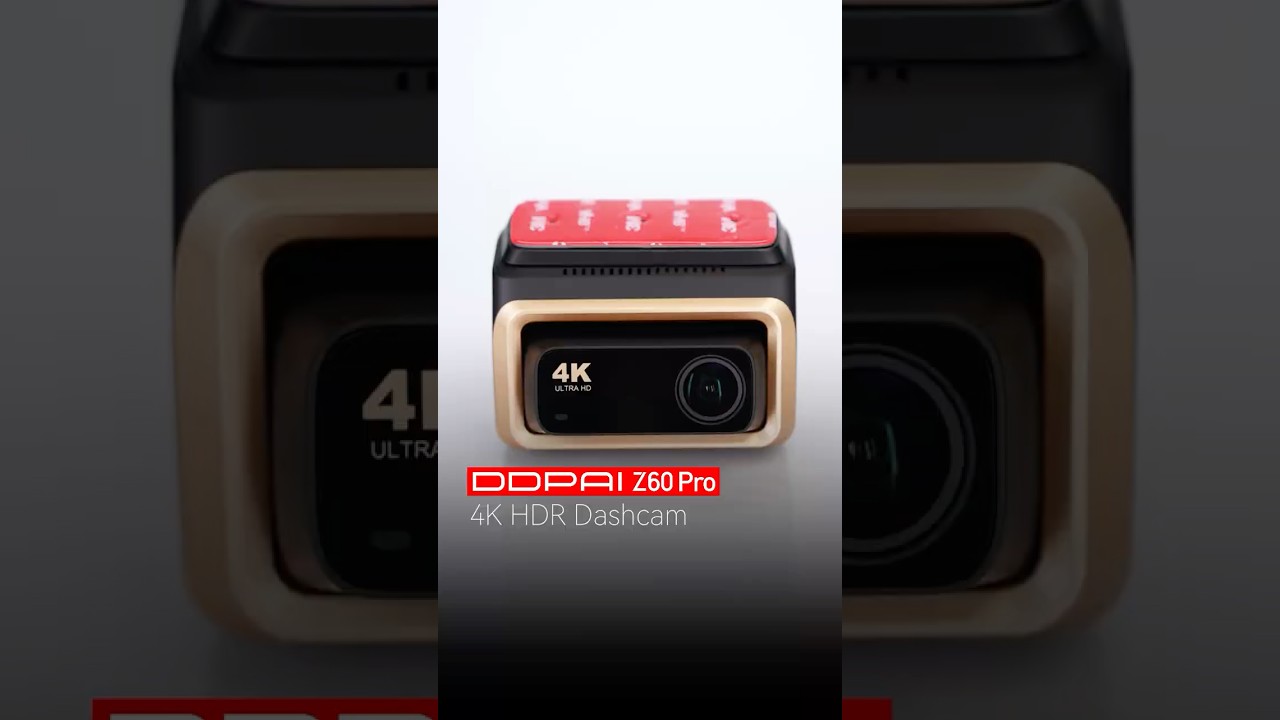
🆕Z60 Pro يقدم تصويرًا واضحًا بدقة 4K HDR وسلسًا بدقة 3K و60 إطارًا في الثانية لتجربة قيادة لا تُضاهى.
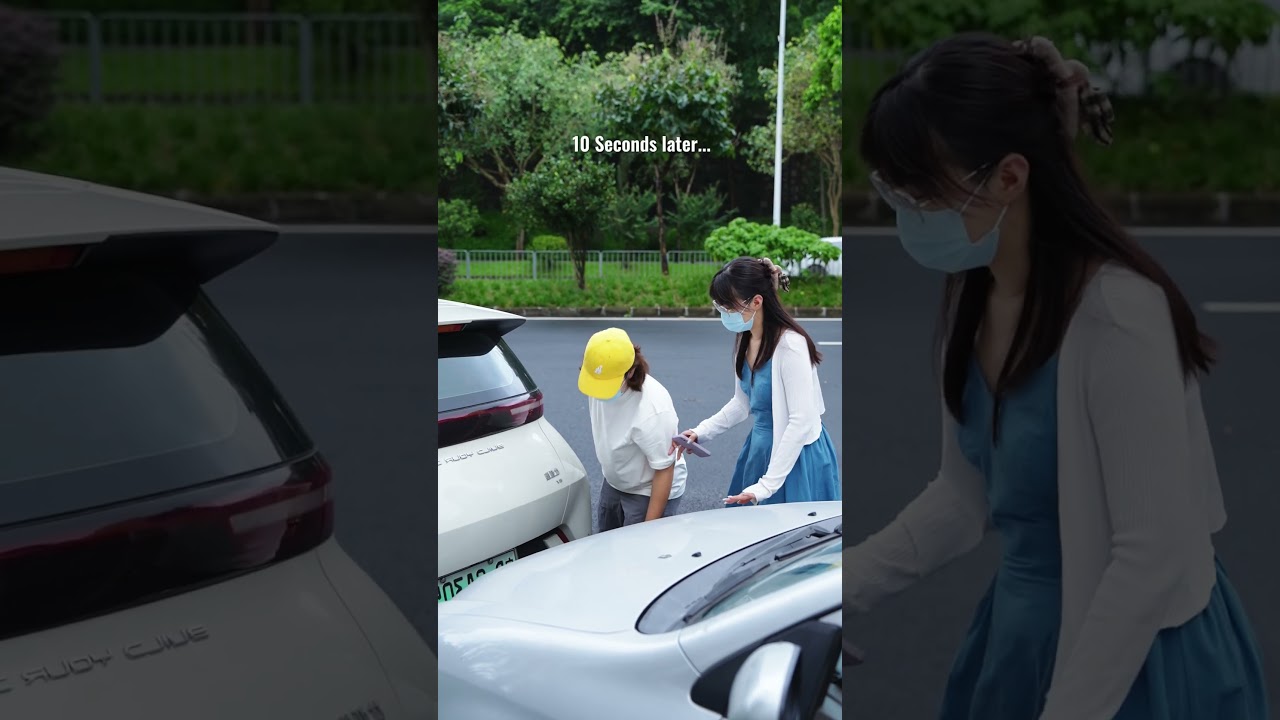
DDPAI Z60 Pro | تنبيه فوري عبر شبكة 4G، وأدلة فيديو واضحة، ولم يعد هناك مكان للاختباء.
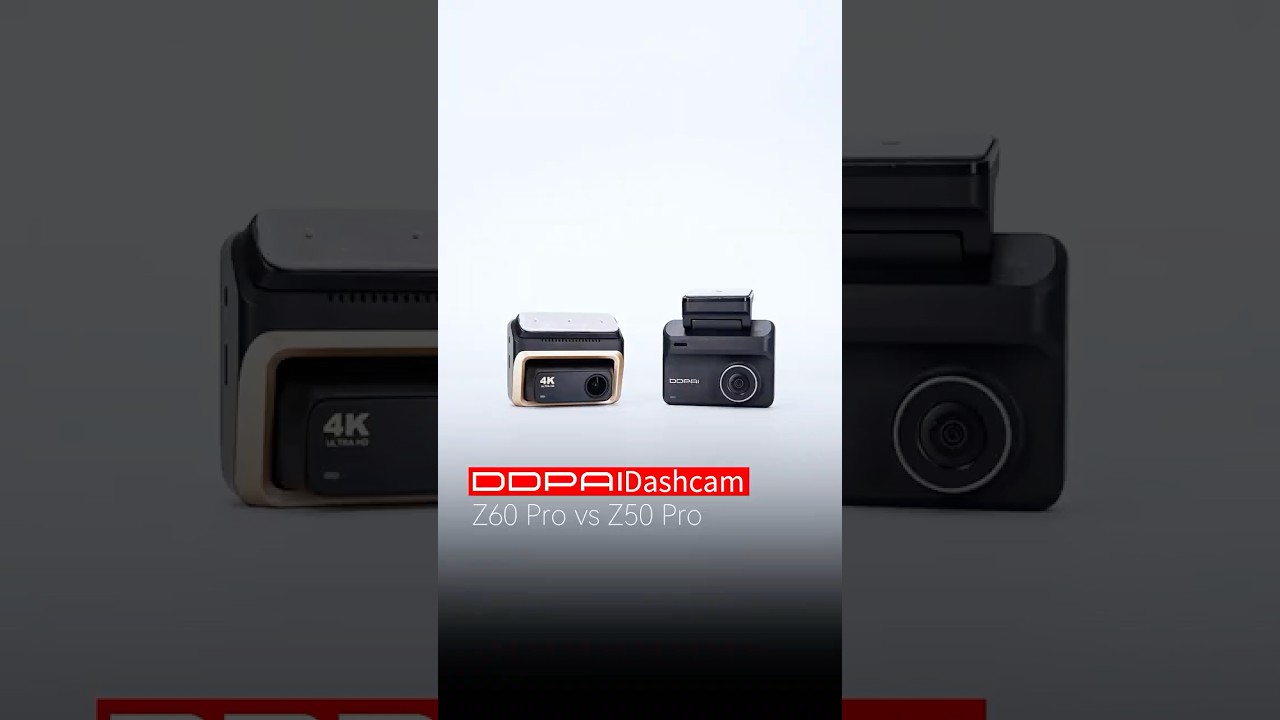
DDPAI Z60 Pro مقابل Z50 Pro: ميزات فاخرة مقابل أفضل قيمة. أيهما الأنسب لك؟ #DDPAI
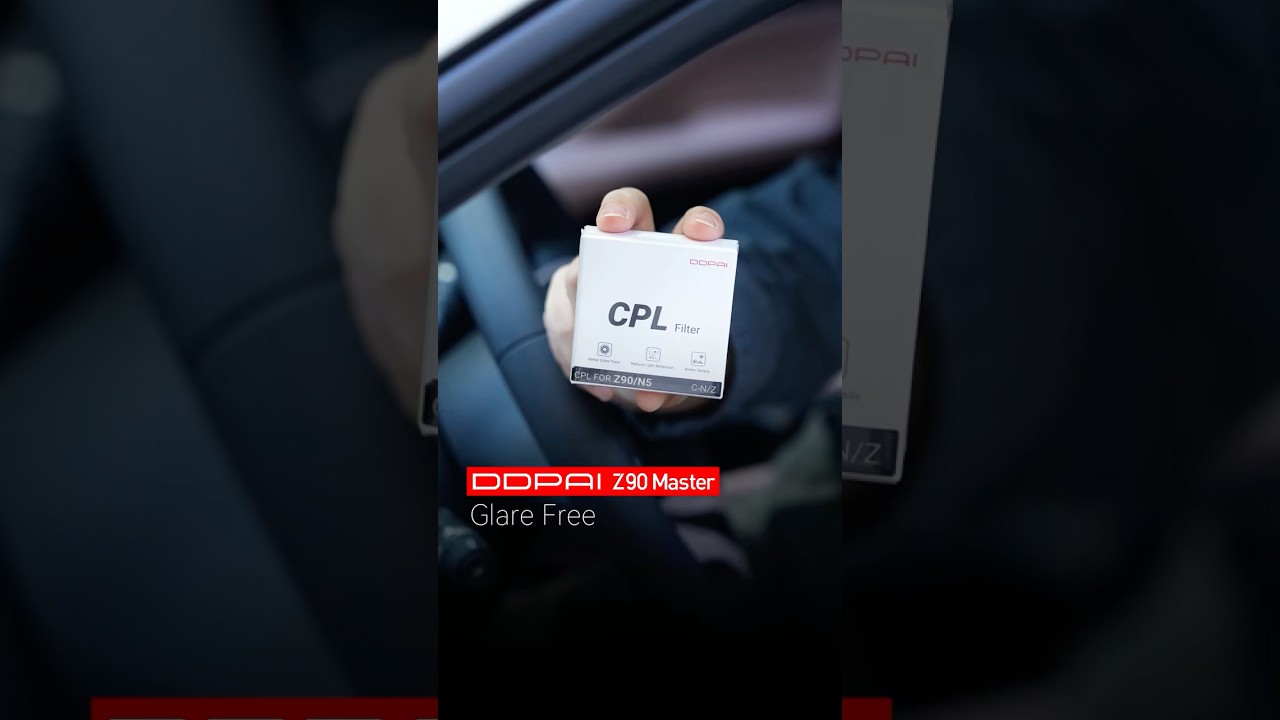
اجعل الجيد أفضل. استخدم DDPAI CPL لتعزيز أداء كاميرا السيارة وخلوها من الانعكاسات.
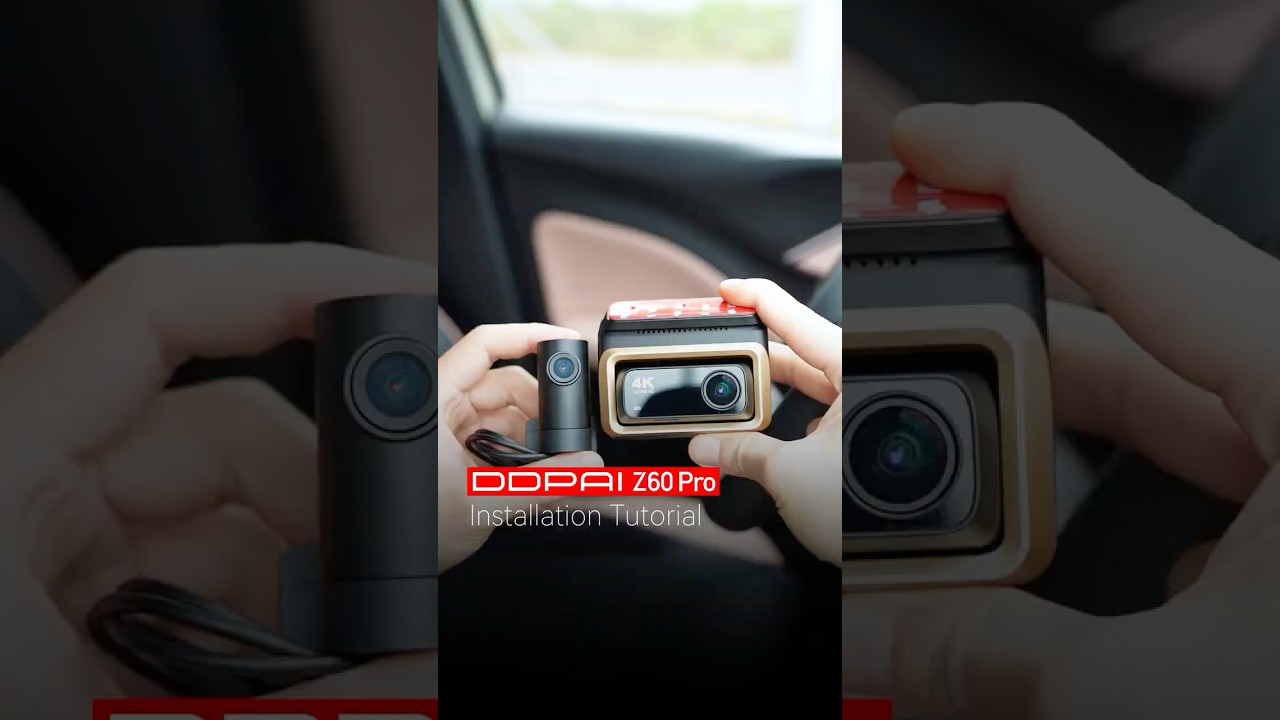
شاهد تركيب Z60 Pro واكتشف كيف يمكن لكاميرا السيارة أن تجمع بين قوة 4K HDR والأناقة الذهبية.
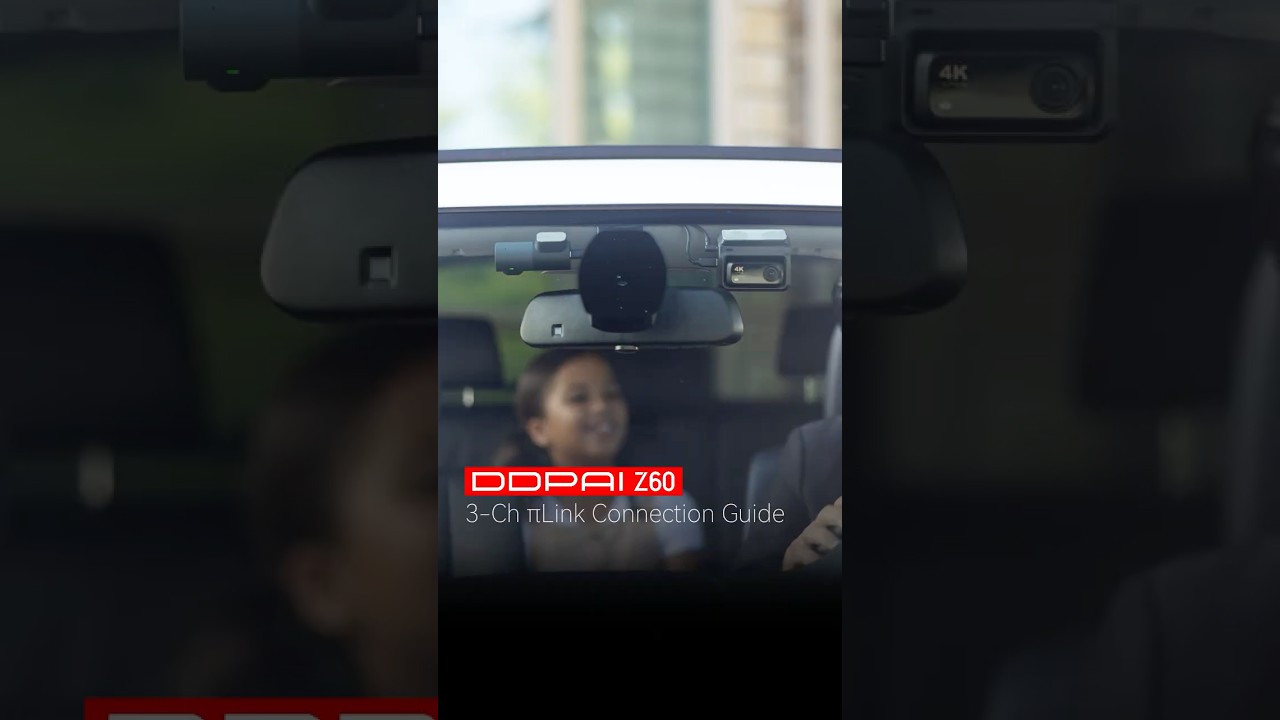
دليل إعداد كاميرا السيارة DDPAI Z60 ثلاثية القنوات: خطوات بسيطة لتغطية مثالية

انظر إلى ما وراء، وانطلق إلى ما وراء.

نظام πLink متعدد القنوات
بفضل πLink، يدعم Z60 Pro التسجيل بقناتين بدقة 4K + 1080P، ويوفر تغطية بثلاث قنوات عند استخدامه مع MINI2X. زامِن جميع الكاميرات واعرضها بسلاسة في تطبيق DDPAI.

سوني STARVIS 2 مزدوج وتقنية HDR
مدعومة بمستشعري Sony STARVIS 2 IMX678 وIMX662، توفّر Z60 Pro تسجيلًا أماميًا بدقة 4K وخلفيًا بدقة 1080P مع HDR للحصول على لقطات واضحة في جميع ظروف الإضاءة.

Realcube 2.0 مطوّر بتقنية HDR مزدوجة
مدعومًا بضبط الصور من Realcube، يقدّم لقطات متوازنة وغنية بالتفاصيل في جميع ظروف الإضاءة.

أوضح عند السرعات العالية
يلتقط التسجيل بدقة 3K ومعدل 60 إطارًا في الثانية المركبات سريعة الحركة بدقة، ما يزيل ضبابية الحركة ويضمن تشغيلًا سلسًا ومفصلًا أثناء القيادة بسرعات عالية.

متصل بشبكة 4G. محمي دائمًا.
مشاهدة مباشرة عن بُعد، وتنبيهات الاصطدام، وتحديد النطاق الجغرافي، ونسخ احتياطي سحابي - كل ذلك من هاتفك، أينما كنت. لأن راحة البال لا ينبغي أن تنتهي بمجرد ابتعادك.

مراقبة الركن على مدار الساعة
تسجيل عند استشعار الحركة، واكتشاف الصدمات، وحماية منخفضة استهلاك الطاقة—لتبقى سيارتك محمية حتى عند ركنها. تُحفَظ الأدلة تلقائيًا. لا داعي للقلق.

مصمم ليدوم
مصمم لمقاومة أعلى للحرارة وموثوقية طويلة الأمد، ليبقي كاميرا السيارة مزودة بالطاقة ويحمي تسجيلاتك المهمة في الظروف القاسية.

بلا وهج، وضوح تام
يقلل فلتر CPL الانعكاسات والوهج عن الأسطح الزجاجية والمعدنية وغيرها من الأسطح اللامعة، مما يحسّن جودة اللقطات بشكل عام.

نظام πLink متعدد القنوات
بفضل πLink، يدعم Z60 Pro التسجيل بقناتين بدقة 4K + 1080P، ويوفر تغطية بثلاث قنوات عند استخدامه مع MINI2X. زامِن جميع الكاميرات واعرضها بسلاسة في تطبيق DDPAI.

سوني STARVIS 2 مزدوج وتقنية HDR
مدعومة بمستشعري Sony STARVIS 2 IMX678 وIMX662، توفّر Z60 Pro تسجيلًا أماميًا بدقة 4K وخلفيًا بدقة 1080P مع HDR للحصول على لقطات واضحة في جميع ظروف الإضاءة.

Realcube 2.0 مطوّر بتقنية HDR مزدوجة
مدعومًا بضبط الصور من Realcube، يقدّم لقطات متوازنة وغنية بالتفاصيل في جميع ظروف الإضاءة.

أوضح عند السرعات العالية
يلتقط التسجيل بدقة 3K ومعدل 60 إطارًا في الثانية المركبات سريعة الحركة بدقة، ما يزيل ضبابية الحركة ويضمن تشغيلًا سلسًا ومفصلًا أثناء القيادة بسرعات عالية.

متصل بشبكة 4G. محمي دائمًا.
مشاهدة مباشرة عن بُعد، وتنبيهات الاصطدام، وتحديد النطاق الجغرافي، ونسخ احتياطي سحابي - كل ذلك من هاتفك، أينما كنت. لأن راحة البال لا ينبغي أن تنتهي بمجرد ابتعادك.

مراقبة الركن على مدار الساعة
تسجيل عند استشعار الحركة، واكتشاف الصدمات، وحماية منخفضة استهلاك الطاقة—لتبقى سيارتك محمية حتى عند ركنها. تُحفَظ الأدلة تلقائيًا. لا داعي للقلق.

مصمم ليدوم
مصمم لمقاومة أعلى للحرارة وموثوقية طويلة الأمد، ليبقي كاميرا السيارة مزودة بالطاقة ويحمي تسجيلاتك المهمة في الظروف القاسية.

بلا وهج، وضوح تام
يقلل فلتر CPL الانعكاسات والوهج عن الأسطح الزجاجية والمعدنية وغيرها من الأسطح اللامعة، مما يحسّن جودة اللقطات بشكل عام.
مصممة لكل رحلة قيادة
من التنقلات اليومية إلى المواقف غير المتوقعة، صُممت Z60 Pro لتكون إلى جانبك أينما أخذتك الطريق، وتمنحك راحة البال في كل رحلة.


اختر إعداد Z60 Pro الخاص بك
اختر التغطية والاتصال اللذين يناسبان أسلوب قيادتك، بدءًا من التسجيل الأساسي بقناتين وصولًا إلى الحماية الكاملة بثلاث قنوات مع اتصال 4G.


محتويات العلبة

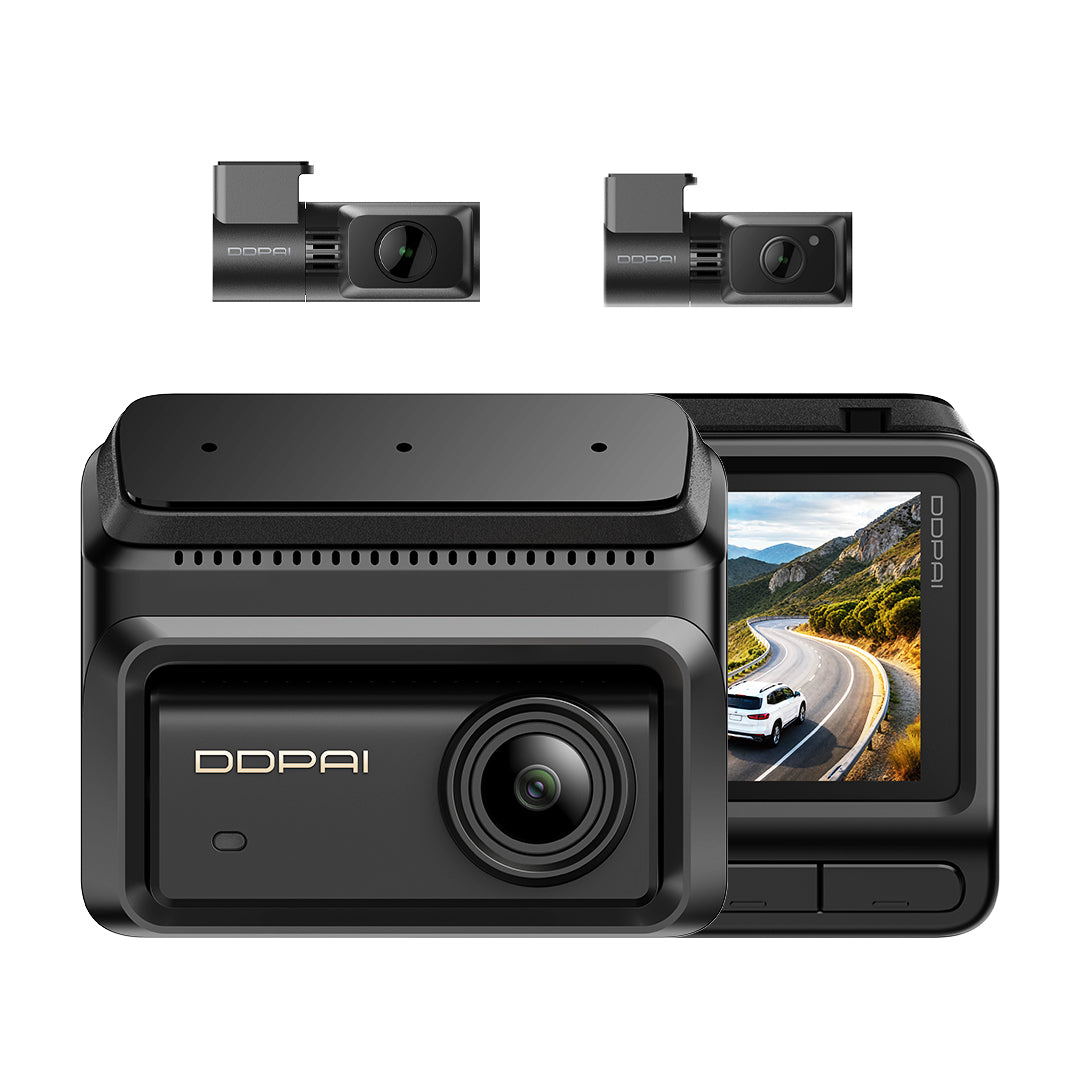
Z60 Pro 2CH
1الكاميرا الأمامية
2الكاميرا الخلفية
3أداة الفك
4شاحن السيارة
5كابل طاقة بطول 3.5m
6كابل تمديد الكاميرا الخلفية بطول 5.5m
7دليل المستخدم
8لاصق 3M
9ملصق كهروستاتيكي

Z60 Pro 2CH + مجموعة التوصيل المباشر
1الكاميرا الأمامية
2الكاميرا الخلفية
3أداة فك
4شاحن السيارة
5كابل طاقة بطول 3.5 متر
6كابل تمديد الكاميرا الخلفية بطول 5.5 متر
7دليل المستخدم
8لاصق 3M
9ملصق كهروستاتيكي
10طقم توصيل ذكي IPS

Z60 Pro 2CH 4G
1الكاميرا الأمامية
2الكاميرا الخلفية
3وحدة 4G
4أداة فك
5شاحن السيارة
6كابل طاقة بطول 3.5 م
7كابل تمديد للكاميرا الخلفية بطول 5.5 م
8دليل المستخدم
9لاصق 3M
10ملصق كهروستاتيكي
11طقم توصيل كهربائي ذكي IPS
12دبوس إخراج بطاقة SIM
13بطاقة SIM

Z60 Pro 3CH
1الكاميرا الأمامية
2الكاميرا الخلفية
3MINI2X
4أداة فك
5شاحن السيارة
6كابل طاقة بطول 3.5 م
7كابل تمديد الكاميرا الخلفية بطول 5.5 م
8دليل المستخدم
9لاصق 3M
10ملصق كهروستاتيكي
11كابل محول من 1 إلى 2
12كابل طاقة بطول 0.3 م
13كابل طاقة بطول 6 م
14بطاقة دليل التثبيت

Z60 Pro 3CH + مجموعة التوصيل الكهربائي
1الكاميرا الأمامية
2الكاميرا الخلفية
3MINI2X
4 أداة فتح
5شاحن السيارة
6كابل طاقة بطول 3.5 متر
7كابل تمديد للكاميرا الخلفية بطول 5.5 متر
8دليل المستخدم
9لاصق 3M
10ملصق كهروستاتيكي
11طقم توصيل مباشر بالطاقة لـ IPS
12كابل محوّل من 1 إلى 2
13كابل طاقة بطول 0.3 متر
14كابل طاقة بطول 6 أمتار
15 بطاقة دليل التثبيت

Z60 Pro 3CH 4G
1الكاميرا الأمامية
2الكاميرا الخلفية
3MINI2X
4وحدة 4G
5طقم توصيل مباشر بالطاقة مع IPS
6أداة فكّ الزخارف
7شاحن السيارة
8كابل طاقة بطول 3.5 م
9كابل تمديد للكاميرا الخلفية بطول 5.5 م
10دليل المستخدم
11لاصق 3M
12ملصق كهروستاتيكي
13كابل محوّل من منفذ واحد إلى منفذين
14كابل طاقة بطول 0.3 م
15 كابل طاقة بطول 6 م
16 بطاقة دليل التركيب
17دبوس إخراج بطاقة SIM
18بطاقة SIM
ما الأفضل لك؟
${ getProductBriefDescription(values[0]) }
${ getProductPrice(0) }
${ formatMoney(variantsCurrent[0] && variantsCurrent[0].compare_at_price) }
${ getProductBriefDescription(values[1]) }
${ getProductPrice(1) }
${ formatMoney(variantsCurrent[1] && variantsCurrent[1].compare_at_price) }
${ getProductBriefDescription(values[2]) }
${ getProductPrice(2) }
${ formatMoney(variantsCurrent[2] && variantsCurrent[2].compare_at_price) }
معلومات عامة
كاميرا
دقة الفيديو
دقة الفيديو
دقة الفيديو
النطاق الديناميكي العالي (HDR)
النطاق الديناميكي العالي (HDR)
النطاق الديناميكي العالي (HDR)
مجال الرؤية
مجال الرؤية
مجال الرؤية
فتحة العدسة
فتحة العدسة
فتحة العدسة
ترميز الفيديو
ترميز الفيديو
ترميز الفيديو
تنسيق الفيديو
تنسيق الفيديو
تنسيق الفيديو
وحدة القياس بالقصور الذاتي (IMU)
وحدة القياس بالقصور الذاتي (IMU)
وحدة القياس بالقصور الذاتي (IMU)
الميزات
اتصال 4G
اتصال 4G
اتصال 4G
نظام GPS مدمج
نظام GPS مدمج
نظام GPS مدمج
التحكم عبر التطبيق
التحكم عبر التطبيق
التحكم عبر التطبيق
مراقبة مواقف السيارات
مراقبة مواقف السيارات
مراقبة مواقف السيارات
Wi-Fi وBluetooth
Wi-Fi وBluetooth
Wi-Fi وBluetooth
التخزين
التخزين
التخزين
التحكم الصوتي
التحكم الصوتي
التحكم الصوتي
GNSS
GNSS
GNSS
ADAS
ADAS
ADAS
عام
أبعاد المنتج
أبعاد المنتج
أبعاد المنتج
الوزن (الأمامي)
الوزن (الأمامي)
الوزن (الأمامي)
شاشة العرض
شاشة العرض
شاشة العرض
دقة شاشة العرض
دقة شاشة العرض
دقة شاشة العرض
آخرون
ميكروفون
ميكروفون
ميكروفون
مكبر صوت
مكبر صوت
مكبر صوت
مكثف فائق
مكثف فائق
مكثف فائق
درجة حرارة التشغيل
درجة حرارة التشغيل
درجة حرارة التشغيل
درجة حرارة التخزين
درجة حرارة التخزين
درجة حرارة التخزين
واجهة الطاقة
واجهة الطاقة
واجهة الطاقة
اطّلع على قطع كام المناسبة

 4K + 1080P
4K فائقة الوضوحتخزين مزدوج
N5 ثنائي 2026
اكتشاف الحركة بالذكاء الاصطناعيالرؤية الليلية
 كاميرا سيارة 4K
4K UHDHDR
Z60 Pro
نايت فيز 2.0سوني ستارڤيس مزدوجة

Customer Reviews
Overall rating: 5.0 / 5 from 27 reviews.

Merci beaucoup

For personal reasons, I haven't installed it yet, but at first glance, I like it. Thank you for tracking my item during its transit to my country.

Amazing.Good quality.features and front and rear Cameras result in day and night is awesome.

Great product. Good quality camera

A bit of shimmering and reflections , but overall it captures videos with great quality.

Very quality product and very fast delivery Thanks a lot for customer service They are very helpful.

Very good quality I recommend this dash cam

The product would be better if it was a bit smaller. Also, it would be great if the SIM card could be inserted directly into the device, so there would be no need for a 4G modem. Lastly, if the device had Wi-Fi connectivity, there would be no need for a SIM card either, as it could connect to nearby internet modems where the vehicle is parked.
;)
Amazing camera
Great product, Easy using,
Everythings its ok
A great deal
Quality!!!
Great camera, fast delivery!
zajebista kamera zrobcie jeszce aktualizzcje i bedzie zajebosta
Good product with good image quality
The camera is easy to install, also the shipping was OK.
It arrived in 2 weeks, everything is fine, I'm waiting for the master to install it. Thank you!
Quick night video to show how clear and crisp the video is.
Very nice
Thanks. That's a great 👍
.
ALL good
Amazing surface and fast delivery
Türkiyeden sipariş verdim elime ulaştı herzaman her şekilde cevap alabildim teşekkürler
Very Nice.
الأسئلة الشائعة
1.كيفية تهيئة بطاقة الذاكرة؟
تهيئة بطاقة الذاكرة (الطريقة 1): اضغط على زر (الإعدادات) في الشاشة الرئيسية للجهاز، وحدد «تهيئة»، ثم اختر تهيئة بطاقة SD.
تهيئة بطاقة الذاكرة (الطريقة 2): بعد اتصال الهاتف المحمول بالجهاز بنجاح، انتقل إلى واجهة «إعدادات الكاميرا»، واضغط على «إدارة التخزين»، ثم اختر تهيئة بطاقة SD.
تهيئة بطاقة الذاكرة (الطريقة 3): أخرج بطاقة الذاكرة، وأدخلها في قارئ البطاقات، ثم وصّله بالكمبيوتر. اعثر على محرك بطاقة الذاكرة، وانقر بزر الماوس الأيمن، ثم اختر «تهيئة».
2. ما كلمة مرور Wi-Fi الخاصة بكاميرا لوحة القيادة؟
كلمة مرور Wi-Fi الافتراضية للجهاز هي «1234567890». يمكنك تغيير كلمة المرور بالانتقال إلى «إعدادات الكاميرا» > «تعيين كلمة مرور WIFI» بعد توصيل التطبيق بهاتفك المحمول.
3. هل يمكنني تغيير كلمة مرور Wi-Fi لكاميرا Dash Cam؟
يمكن تعديله. تتمثل طريقة التعديل في الدخول إلى واجهة «إعدادات الجهاز» بعد توصيل كاميرا السيارة بالهاتف المحمول، ثم اختيار «كلمة مرور Wi-Fi الجهاز»، وإدخال كلمة مرور جديدة وتأكيدها وحفظها.
4. كيف أعيد ضبط كاميرا القيادة؟
في حال حدوث حالة غير طبيعية، اضغط على زر الوظيفة لمدة 6 ثوانٍ تقريبًا لإعادة ضبط الجهاز. بعد إعادة الضبط بنجاح، سيُعاد تشغيل الجهاز تلقائيًا.
5. ماذا لو نسيت كلمة مرور شبكة Wi-Fi؟
اضغط على زر الوظائف لمدة 6 ثوانٍ تقريبًا لإعادة ضبط الجهاز، ثم أعد توصيل كاميرا السيارة (كلمة المرور الافتراضية: 1234567890).
6. ماذا أفعل إذا كان الوقت غير صحيح؟
اربط جهازك بهاتفك المحمول عبر تطبيق DDPAI، وتأكد من اتصال التطبيق بشبكة Wi-Fi الخاصة بالكاميرا. ستزامن الكاميرا وقت الهاتف تلقائيًا عبر التطبيق.
7. ما هو معالج الصور بالذكاء الاصطناعي (AI-ISP)؟
يمكن لتقنية AI-ISP تحديد محتوى الصورة وتحليله بدقة أكبر من خلال التعلّم والتدريب والفهم عبر كميات هائلة من البيانات، وضبط مختلف معلمات الصورة وفقًا للمشاهد والاحتياجات المختلفة، مما يجعل تفاصيل الصورة أوضح وإعادة إنتاج الألوان أدق.
يدعم Z60 Pro تقنية AIISP. كما يمكن للصور التي تلتقطها كاميرا السيارة أثناء تفعيل وضع مراقبة مواقف السيارات ليلًا أن تعرض معلومات السطوع والألوان بوضوح، وتقترب جودتها من جودة الصور الملتقطة نهارًا.
8. كيفية استخدام وظيفة SR؟
في واجهة تشغيل الفيديو وتنزيله، يمكنك استخدام مفتاح SR لاختيار ما إذا كنت تريد عرض تأثير SR.
9. لماذا لا أرى تأثير SR؟
① تحقق أولًا مما إذا كان الجهاز قد تم وضعه بنجاح.
② بعد نجاح تحديد الموقع، سيتصل التطبيق لبضع دقائق ثم ينزّل الفيديو لتطبيق تأثير SR. إذا لم يظهر تأثير SR، يُرجى التواصل مع خدمة العملاء.
10. لا يمكنك استخدام وظيفة العرض عن بُعد؟
① يُرجى التأكد من أن الجهاز يعمل بشكل طبيعي وأن شبكة 4G متاحة. بعد توصيل صندوق 4G-cloud بكاميرا لوحة القيادة بشكل صحيح، ستصدر كاميرا لوحة القيادة عند تشغيلها رسالة «تم الاتصال بشبكة 4G» للإشارة إلى أن شبكة 4G متاحة.
② يُرجى التأكد من أن شبكة الهاتف المحمول اللاسلكية أو شبكة البيانات تتيح الوصول إلى الإنترنت.
11. عند استخدام وظيفة العرض عن بُعد، هل تظهر على الشاشة عبارة «إعادة المحاولة»؟
قد يكون السبب ضعف إشارة 4G في المنطقة المحيطة. يُرجى الانتقال إلى مكان ذي إشارة قوية والمحاولة مرة أخرى.
عرض المزيد