








19
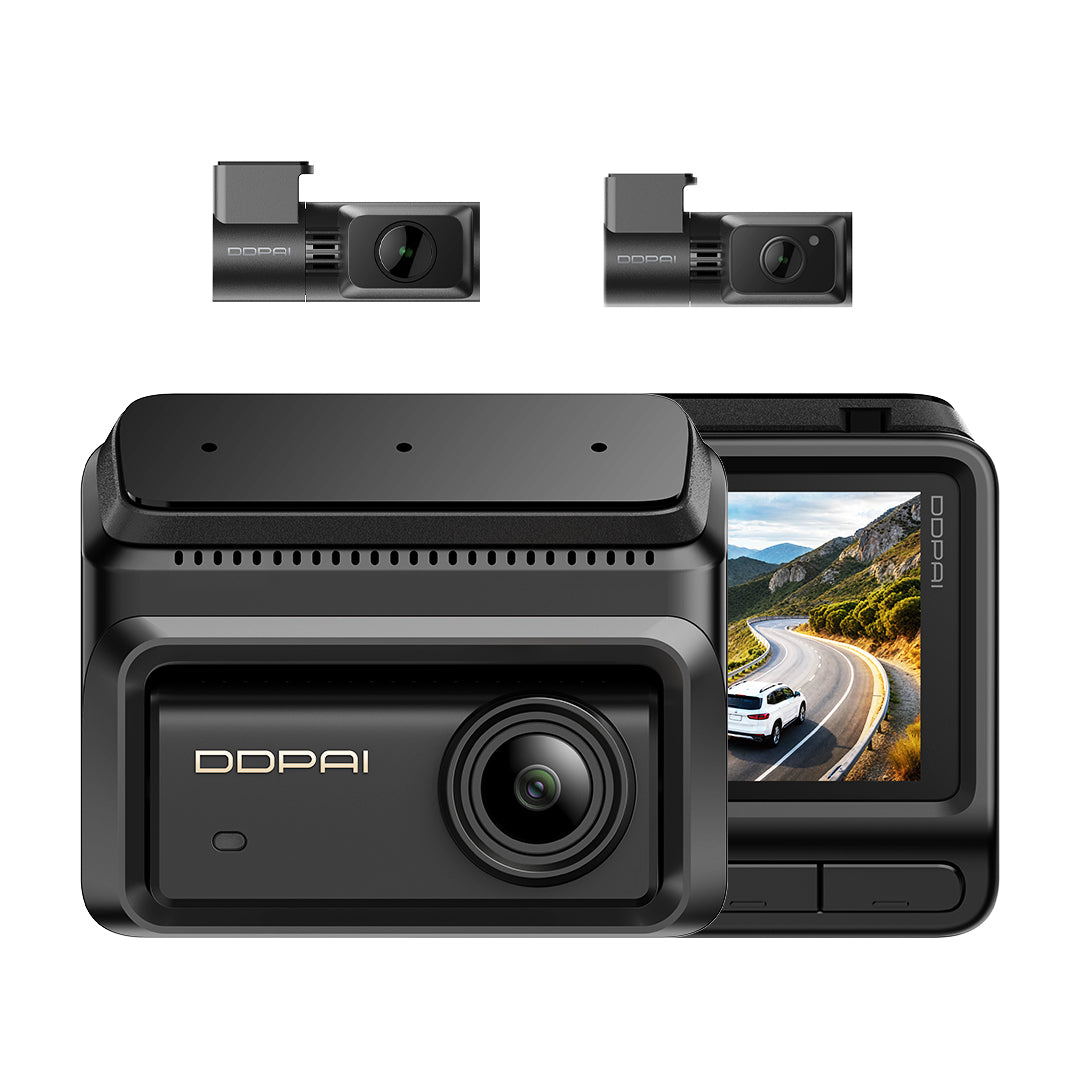
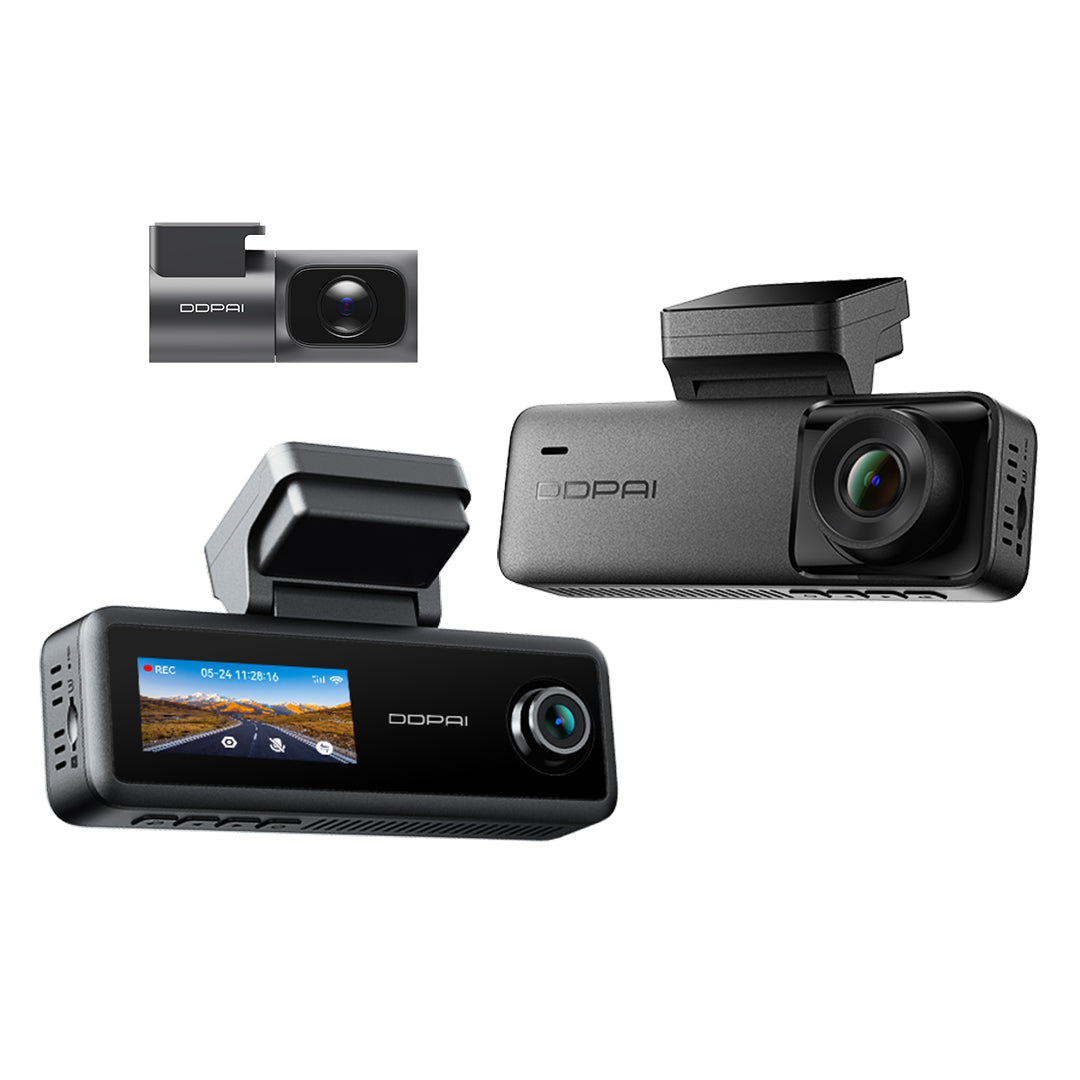
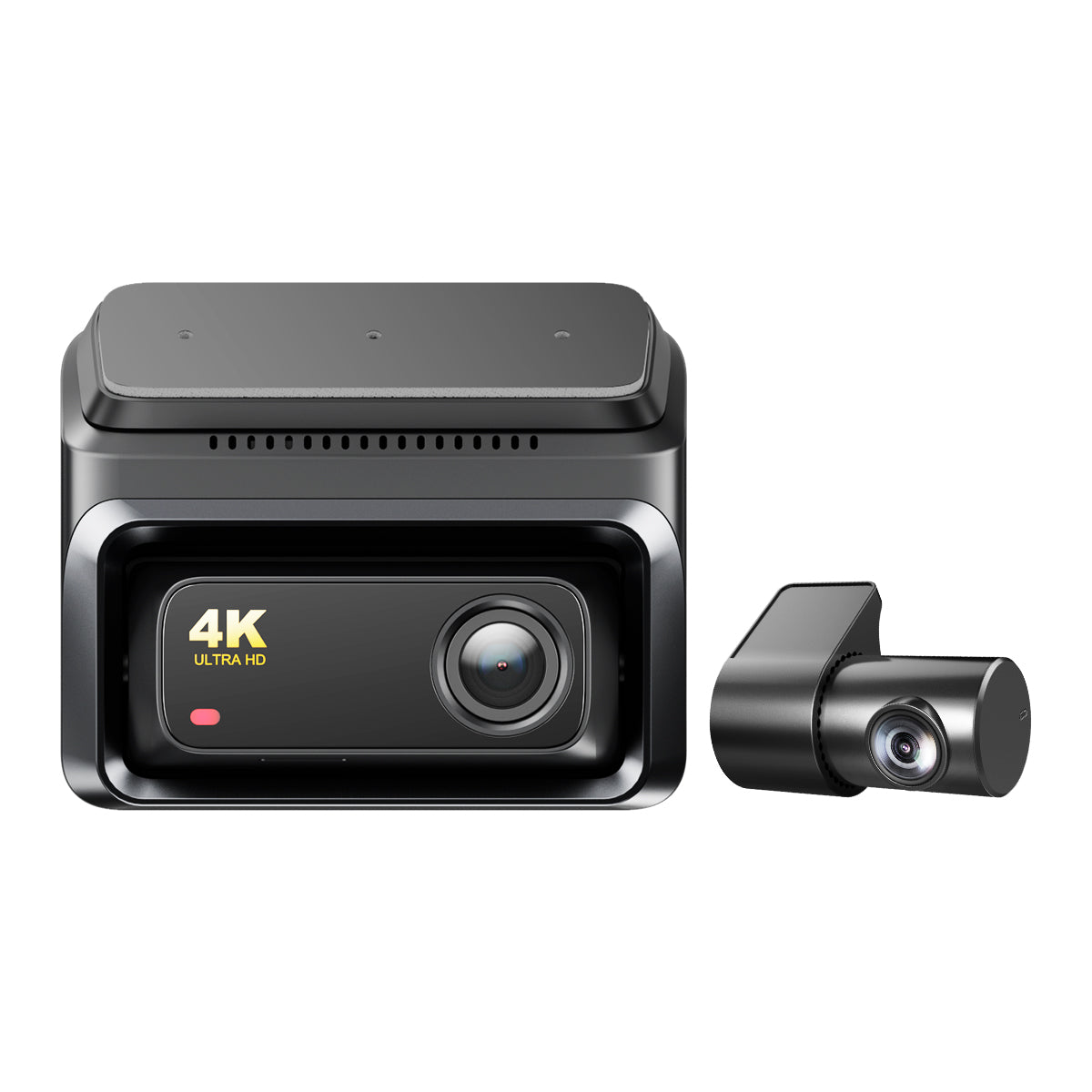
Cámara para coche Z60 Pro 4K
Características principales
Grabación UHD 4K
Graba con resolución UHD 4K.
Sony STARVIS dual
Sensores Sony STARVIS duales con HDR.
D²save 2.0
Almacenamiento eMMC de 32 GB con compatibilidad con tarjetas SD de hasta 512 GB.


Cámara para coche Z60 Pro 4K
Precio de oferta$259.00
Precio normal$559.00
Véalo en acción
Desempaquetado
Características
Instalación
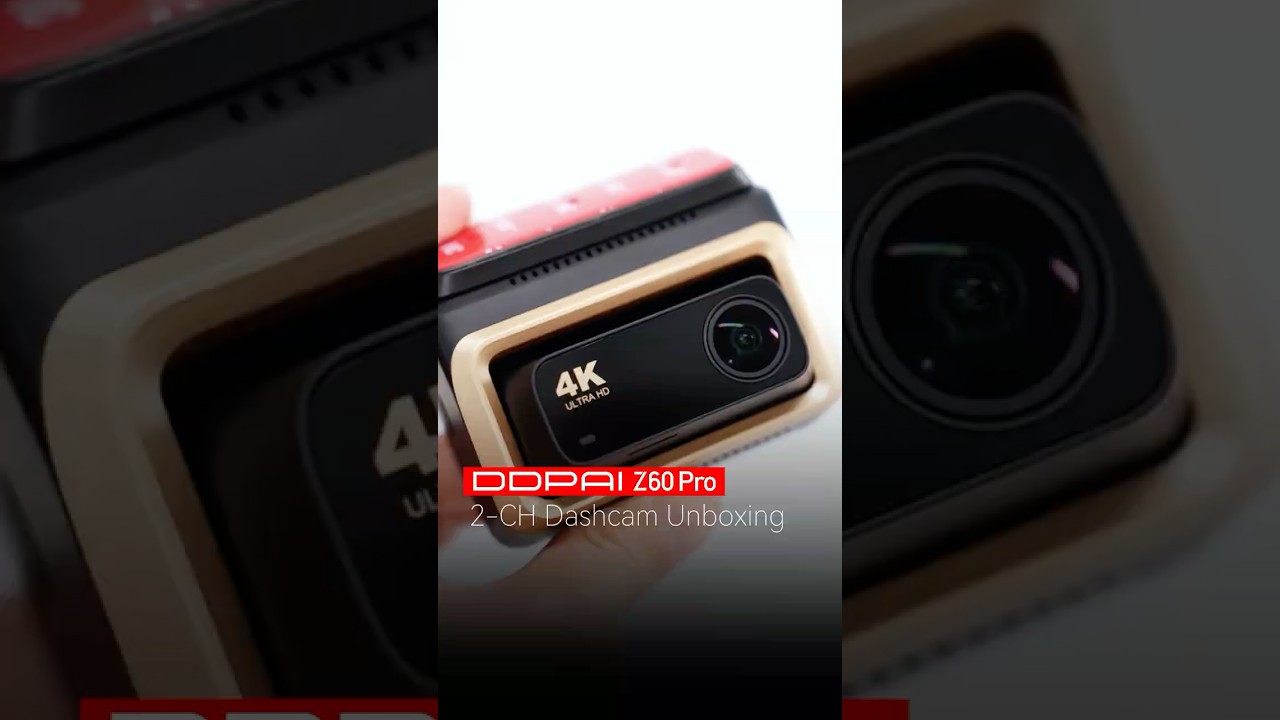
Desembalaje de la cámara para coche Z60 Pro - Cámara para coche con visión 4K superior y 4G
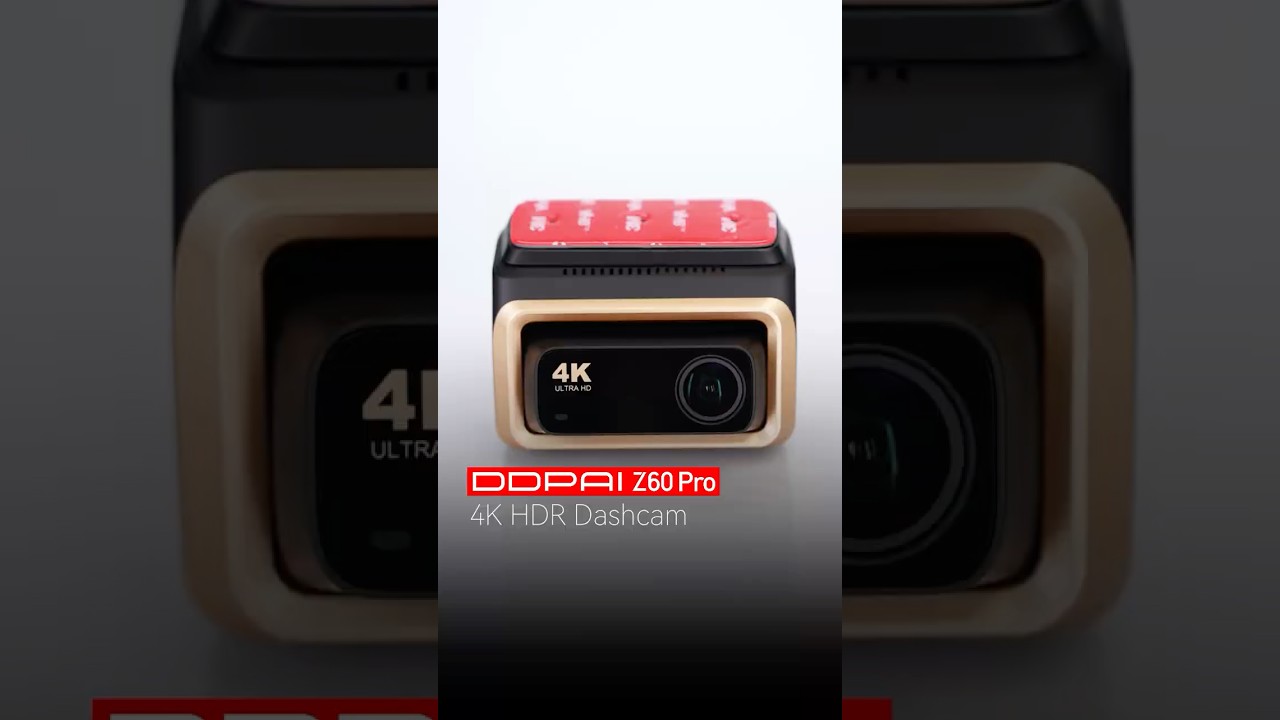
🆕Z60 Pro ofrece imágenes nítidas en 4K HDR y fluidas en 3K a 60 fps para una experiencia de conducción inigualable.
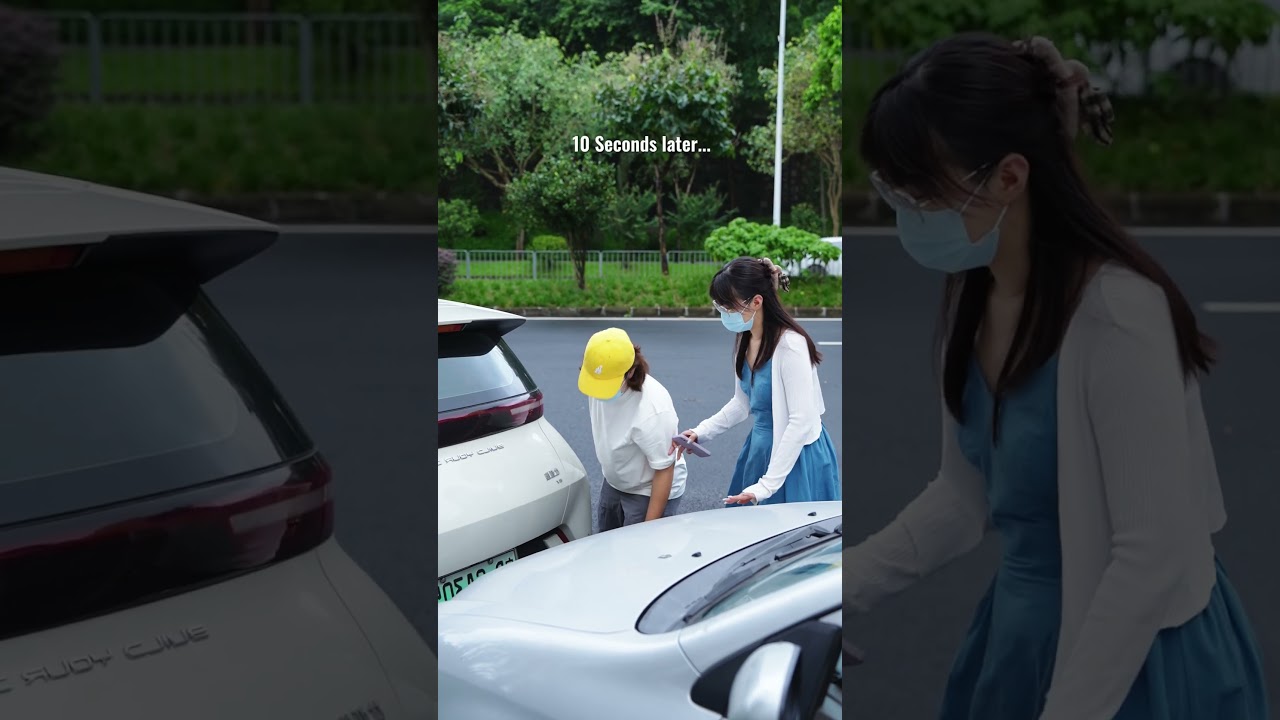
DDPAI Z60 Pro | Una alerta remota 4G instantánea, pruebas de vídeo sólidas y ningún lugar donde esconderse.
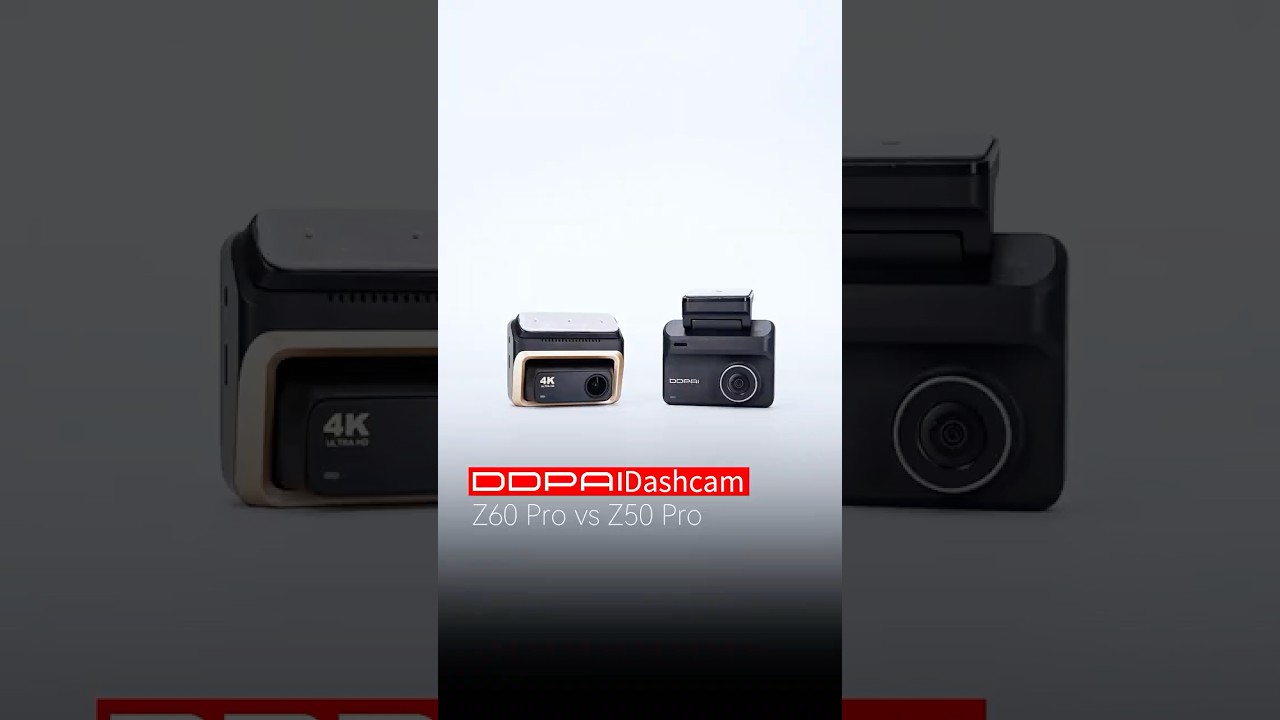
DDPAI Z60 Pro vs. Z50 Pro: funciones prémium frente a mejor relación calidad-precio. ¿Cuál es la adecuada para ti? #DDPAI
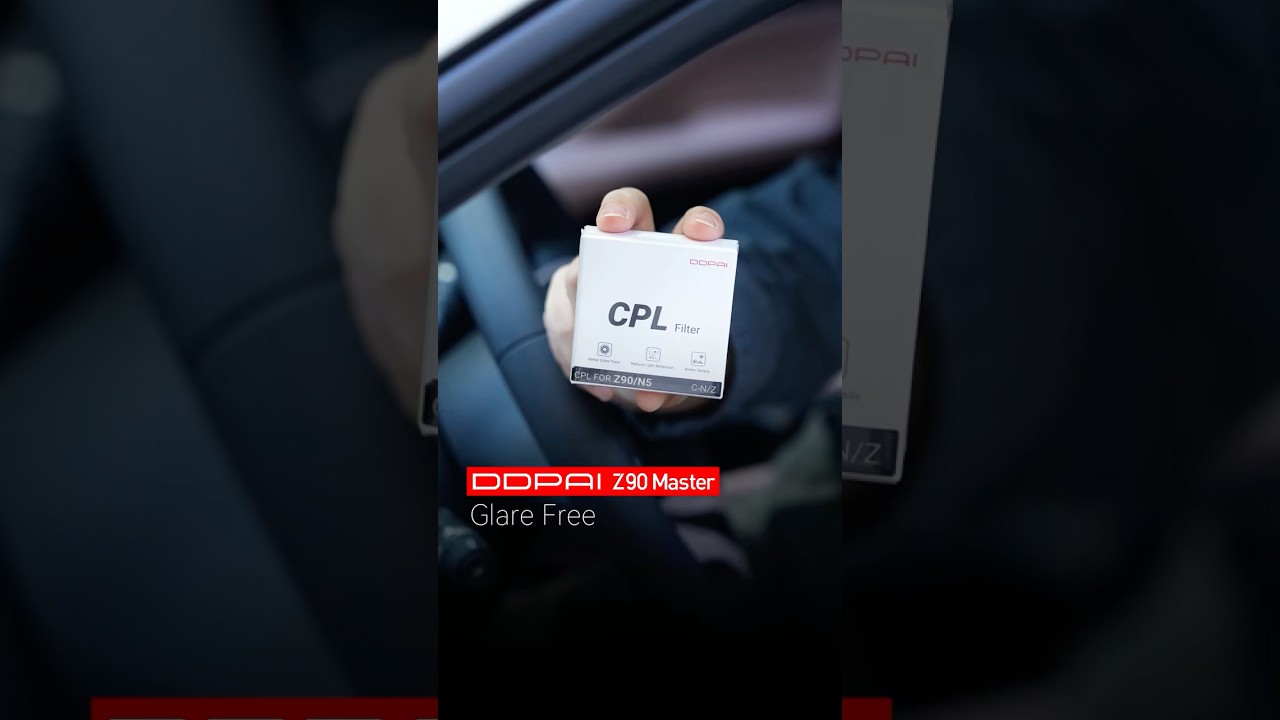
Haz que lo bueno sea aún mejor. Usa el CPL de DDPAI para maximizar el rendimiento sin reflejos de tu cámara para salpicadero.
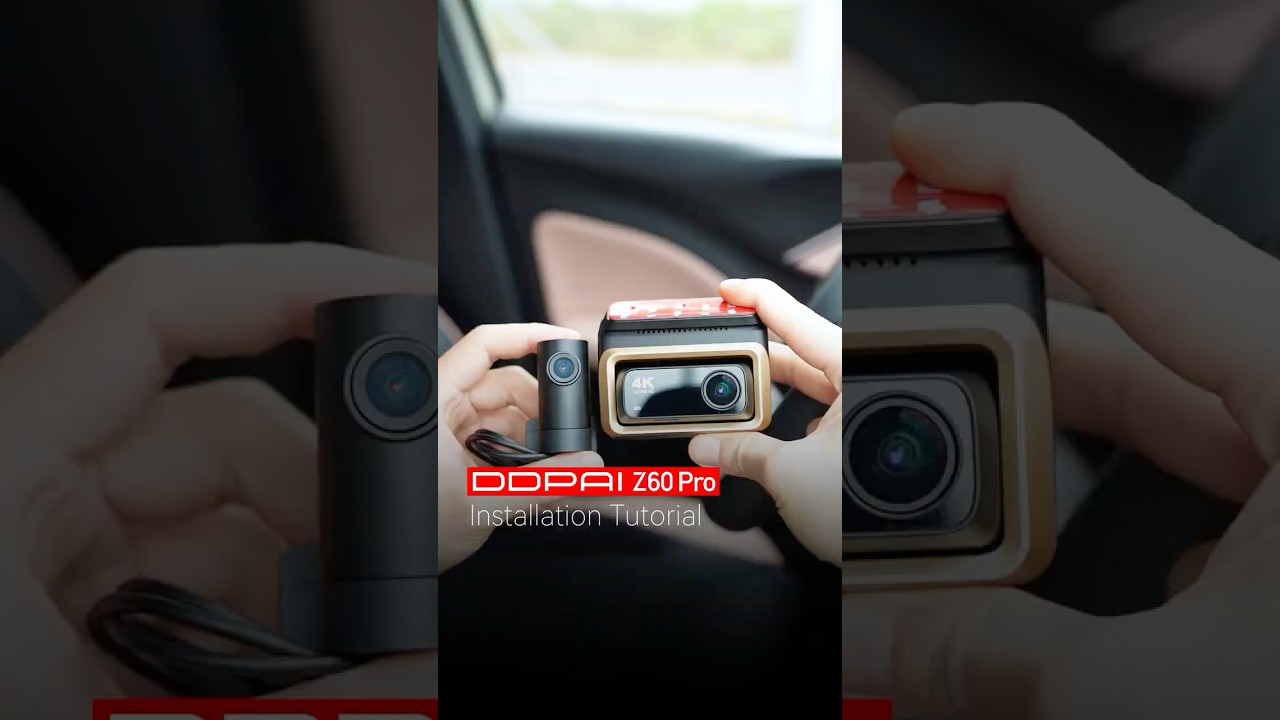
Mira la instalación de la Z60 Pro y descubre cómo una cámara para el salpicadero puede combinar la potencia del 4K HDR con un elegante acabado dorado.
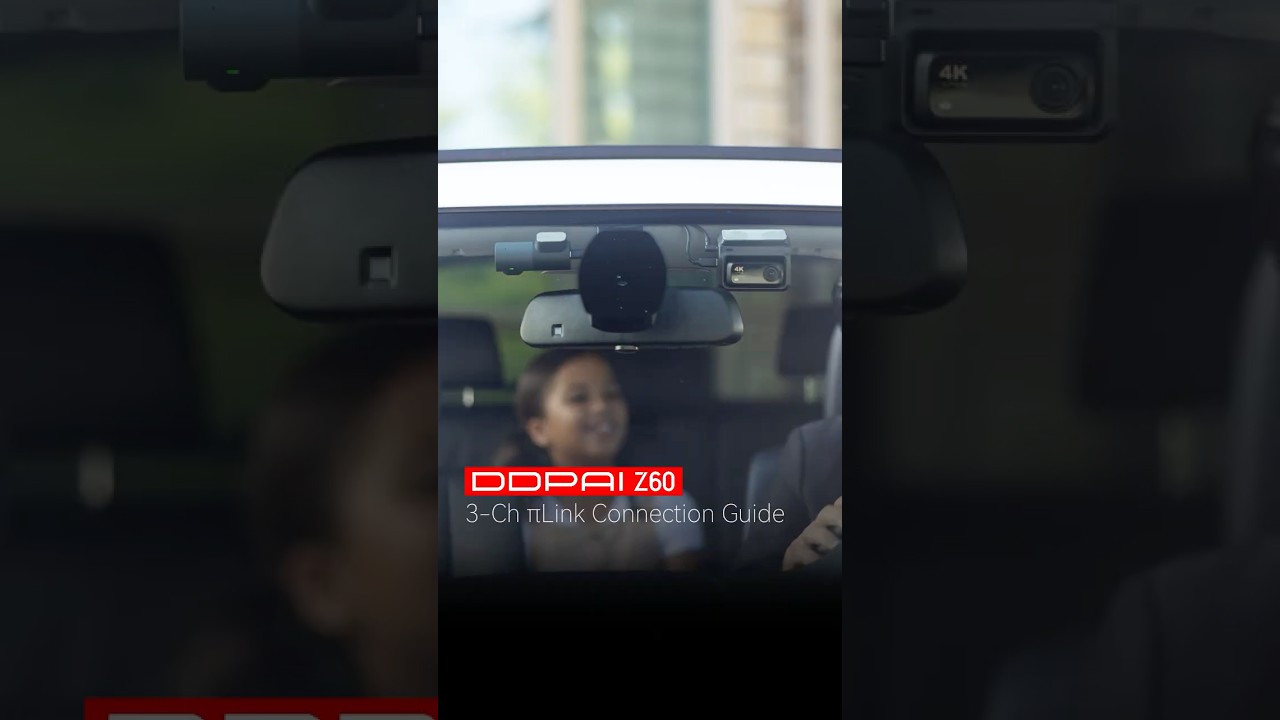
Guía de configuración de la dashcam de 3 canales DDPAI Z60: pasos sencillos para una cobertura perfecta

Mira más allá, conduce más allá.

Sistema multicanal πLink
Con πLink, Z60 Pro admite grabación de doble canal en 4K + 1080P y amplía la cobertura a 3 canales con MINI2X. Sincroniza y visualiza todas las cámaras fácilmente en la aplicación DDPAI.

Doble Sony STARVIS 2 y HDR
Con los sensores Sony STARVIS 2 IMX678 + IMX662, la Z60 Pro graba en 4K delante y 1080P detrás con HDR para ofrecer imágenes nítidas con cualquier iluminación.

Realcube 2.0 mejorado con HDR dual
Con el ajuste de imagen de Realcube, que ofrece imágenes equilibradas y detalladas en cualquier condición de iluminación.

Más claro a alta velocidad
La grabación en 3K a 60 fps captura con precisión los vehículos en movimiento rápido, elimina el desenfoque por movimiento y garantiza una reproducción fluida y detallada durante la conducción a alta velocidad.

Conectado a 4G. Siempre protegido.
Visualización remota en directo, alertas de colisión, geovallas y copias de seguridad en la nube: todo desde tu teléfono y estés donde estés. Porque la tranquilidad no debería desaparecer cuando te alejas.

Supervisión del estacionamiento las 24 horas, los 7 días de la semana
Grabación activada por movimiento, detección de impactos y protección de bajo consumo: tu coche permanece protegido incluso cuando está estacionado. Las pruebas se guardan automáticamente. Sin preocupaciones.

Hecho para durar
Diseñado para ofrecer mayor resistencia al calor y fiabilidad a largo plazo, manteniendo tu cámara de tablero encendida y tus grabaciones importantes protegidas en condiciones exigentes.

Sin reflejos, solo claridad
El filtro CPL reduce los reflejos y el deslumbramiento del vidrio, el metal y otras superficies brillantes, mejorando la calidad general del metraje.

Sistema multicanal πLink
Con πLink, Z60 Pro admite grabación de doble canal en 4K + 1080P y amplía la cobertura a 3 canales con MINI2X. Sincroniza y visualiza todas las cámaras fácilmente en la aplicación DDPAI.

Doble Sony STARVIS 2 y HDR
Con los sensores Sony STARVIS 2 IMX678 + IMX662, la Z60 Pro graba en 4K delante y 1080P detrás con HDR para ofrecer imágenes nítidas con cualquier iluminación.

Realcube 2.0 mejorado con HDR dual
Con el ajuste de imagen de Realcube, que ofrece imágenes equilibradas y detalladas en cualquier condición de iluminación.

Más claro a alta velocidad
La grabación en 3K a 60 fps captura con precisión los vehículos en movimiento rápido, elimina el desenfoque por movimiento y garantiza una reproducción fluida y detallada durante la conducción a alta velocidad.

Conectado a 4G. Siempre protegido.
Visualización remota en directo, alertas de colisión, geovallas y copias de seguridad en la nube: todo desde tu teléfono y estés donde estés. Porque la tranquilidad no debería desaparecer cuando te alejas.

Supervisión del estacionamiento las 24 horas, los 7 días de la semana
Grabación activada por movimiento, detección de impactos y protección de bajo consumo: tu coche permanece protegido incluso cuando está estacionado. Las pruebas se guardan automáticamente. Sin preocupaciones.

Hecho para durar
Diseñado para ofrecer mayor resistencia al calor y fiabilidad a largo plazo, manteniendo tu cámara de tablero encendida y tus grabaciones importantes protegidas en condiciones exigentes.

Sin reflejos, solo claridad
El filtro CPL reduce los reflejos y el deslumbramiento del vidrio, el metal y otras superficies brillantes, mejorando la calidad general del metraje.
Diseñado para cada viaje
Desde los trayectos cotidianos hasta los momentos inesperados, Z60 Pro está diseñado para protegerte vayas donde vayas y darte tranquilidad en cada viaje.


Elige la configuración de tu Z60 Pro
Elige la cobertura y la conectividad que mejor se adapten a tu forma de conducir, desde la grabación esencial de doble canal hasta la protección completa de tres canales con conectividad 4G.


Qué hay en la caja

Z60 Pro 2CH
1Cámara frontal
2Cámara trasera
3Herramienta de extracción
4Cargador de coche
5Cable de alimentación de 3,5 m
6Cable de extensión de la cámara trasera de 5,5 m
7Guía del usuario
8Adhesivo 3M
9Adhesivo electrostático

Z60 Pro 2CH + Kit de cableado permanente
1Cámara frontal
2Cámara trasera
3Herramienta de palanca
4Cargador para coche
5Cable de alimentación de 3.5 m
6Cable de extensión de 5.5 m para la cámara trasera
7Guía del usuario
8Adhesivo 3M
9Adhesivo electrostático
10Kit de cableado inteligente IPS

Z60 Pro 2CH 4G
1Cámara frontal
2Cámara trasera
3Módulo 4G
4Herramienta de palanca
5Cargador para coche
6Cable de alimentación de 3.5 m
7Cable de extensión para cámara trasera de 5.5 m
8Guía del usuario
9Adhesivo 3M
10Adhesivo electrostático
11Kit de cableado inteligente IPS
12Pin de expulsión de tarjeta SIM
13Tarjeta SIM

Z60 Pro 3CH
1Cámara frontal
2Cámara trasera
3MINI2X
4Herramienta de palanca
5Cargador para coche
6Cable de alimentación de 3.5m
7Cable de extensión para cámara trasera de 5.5m
8Guía del usuario
9Adhesivo 3M
10Adhesivo electrostático
11Cable adaptador de 1 a 2
12Cable de alimentación de 0.3m
13Cable de alimentación de 6m
14Tarjeta guía de instalación

Z60 Pro 3CH + Kit de cableado permanente
1Cámara frontal
2Cámara trasera
3MINI2X
4 Herramienta de palanca
5Cargador para coche
6Cable de alimentación de 3.5m
7Cable de extensión de 5.5m para la cámara trasera
8Guía del usuario
9Adhesivo 3M
10Adhesivo electrostático
11Kit de cableado directo IPS
12Cable adaptador de 1 a 2
13Cable de alimentación de 0.3m
14Cable de alimentación de 6m
15 Tarjeta de guía de instalación

Z60 Pro 3CH 4G
1Cámara frontal
2Cámara trasera
3MINI2X
4Módulo 4G
5Kit de cableado directo IPS
6Herramienta de palanca
7Cargador de coche
8Cable de alimentación de 3,5 m
9Cable de extensión de 5,5 m para la cámara trasera
10Guía del usuario
11Adhesivo 3M
12Adhesivo electrostático
13Cable adaptador de 1 a 2
14Cable de alimentación de 0,3 m
15 Cable de alimentación de 6 m
16 Tarjeta de guía de instalación
17Pin extractor de tarjeta SIM
18Tarjeta SIM
¿Cuál es el mejor para ti?
${ getProductBriefDescription(values[0]) }
${ getProductPrice(0) }
${ formatMoney(variantsCurrent[0] && variantsCurrent[0].compare_at_price) }
${ getProductBriefDescription(values[1]) }
${ getProductPrice(1) }
${ formatMoney(variantsCurrent[1] && variantsCurrent[1].compare_at_price) }
${ getProductBriefDescription(values[2]) }
${ getProductPrice(2) }
${ formatMoney(variantsCurrent[2] && variantsCurrent[2].compare_at_price) }
General
Cámara
Resolución de video
Resolución de video
Resolución de video
HDR
HDR
HDR
Campo de visión
Campo de visión
Campo de visión
Apertura
Apertura
Apertura
Codificación de video
Codificación de video
Codificación de video
Formato de video
Formato de video
Formato de video
IMU
IMU
IMU
Características
Conectividad 4G
Conectividad 4G
Conectividad 4G
GPS integrado
GPS integrado
GPS integrado
Control mediante la aplicación
Control mediante la aplicación
Control mediante la aplicación
Vigilancia durante el estacionamiento
Vigilancia durante el estacionamiento
Vigilancia durante el estacionamiento
Wi-Fi y Bluetooth
Wi-Fi y Bluetooth
Wi-Fi y Bluetooth
Almacenamiento
Almacenamiento
Almacenamiento
Control por voz
Control por voz
Control por voz
GNSS
GNSS
GNSS
ADAS
ADAS
ADAS
General
Dimensiones del producto
Dimensiones del producto
Dimensiones del producto
Peso (parte frontal)
Peso (parte frontal)
Peso (parte frontal)
Pantalla
Pantalla
Pantalla
Resolución de pantalla
Resolución de pantalla
Resolución de pantalla
Otros
Micrófono
Micrófono
Micrófono
Altavoz
Altavoz
Altavoz
Supercondensador
Supercondensador
Supercondensador
Temperatura de funcionamiento
Temperatura de funcionamiento
Temperatura de funcionamiento
Temperatura de almacenamiento
Temperatura de almacenamiento
Temperatura de almacenamiento
Interfaz de alimentación
Interfaz de alimentación
Interfaz de alimentación
Descubre las piezas de cámara adecuadas

 4K + 1080P
4K UHDAlmacenamiento dual
N5 Dual 2026
Detección de movimiento por IAVisión nocturna intensificada
 Cámara de salpicadero 4K
4K UHDHDR
Z60 Pro
NightVIS 2.0STARVIS dual de Sony

Customer Reviews
Overall rating: 5.0 / 5 from 27 reviews.

Merci beaucoup

For personal reasons, I haven't installed it yet, but at first glance, I like it. Thank you for tracking my item during its transit to my country.

Amazing.Good quality.features and front and rear Cameras result in day and night is awesome.

Great product. Good quality camera

A bit of shimmering and reflections , but overall it captures videos with great quality.

Very quality product and very fast delivery Thanks a lot for customer service They are very helpful.

Very good quality I recommend this dash cam

The product would be better if it was a bit smaller. Also, it would be great if the SIM card could be inserted directly into the device, so there would be no need for a 4G modem. Lastly, if the device had Wi-Fi connectivity, there would be no need for a SIM card either, as it could connect to nearby internet modems where the vehicle is parked.
;)
Amazing camera
Great product, Easy using,
Everythings its ok
A great deal
Quality!!!
Great camera, fast delivery!
zajebista kamera zrobcie jeszce aktualizzcje i bedzie zajebosta
Good product with good image quality
The camera is easy to install, also the shipping was OK.
It arrived in 2 weeks, everything is fine, I'm waiting for the master to install it. Thank you!
Quick night video to show how clear and crisp the video is.
Very nice
Thanks. That's a great 👍
.
ALL good
Amazing surface and fast delivery
Türkiyeden sipariş verdim elime ulaştı herzaman her şekilde cevap alabildim teşekkürler
Very Nice.
Preguntas frecuentes
1. ¿Cómo formatear la tarjeta de memoria?
Formatear la tarjeta de memoria (Método 1): Pulsa el botón (Ajustes) en la pantalla de inicio del dispositivo, selecciona “Formatear” y elige la opción de formatear la tarjeta SD.
Formatear la tarjeta de memoria (Método 2): Después de que el teléfono móvil se conecte correctamente al dispositivo, accede a la interfaz de “Ajustes de la cámara”, pulsa “Gestión del almacenamiento” y selecciona la opción de formatear la tarjeta SD.
Formatear la tarjeta de memoria (Método 3): Retira la tarjeta de memoria, insértala en el lector de tarjetas y conéctalo al ordenador. Busca la unidad de la tarjeta de memoria, haz clic derecho y selecciona “Formatear”.
2. ¿Cuál es la contraseña de Wi-Fi de la cámara para el auto?
La contraseña Wi-Fi predeterminada del dispositivo es «1234567890». Puedes cambiarla en «Ajustes de la cámara» > «Establecer contraseña de Wi-Fi» después de conectar la aplicación a tu teléfono móvil.
3. ¿Puedo cambiar la contraseña de Wi-Fi de la cámara para el auto?
Se puede modificar. El método específico consiste en acceder a la interfaz «Configuración del dispositivo» después de conectar la cámara del salpicadero al teléfono móvil, seleccionar «Contraseña de la red Wi-Fi del dispositivo», introducir una nueva contraseña, confirmarla y guardarla.
4. ¿Cómo reinicio la cámara de salpicadero?
En caso de un estado anómalo, mantén presionado el botón de función durante aproximadamente 6 segundos para restablecer el dispositivo. Tras restablecerse correctamente, el dispositivo se reiniciará automáticamente.
5. ¿Qué pasa si olvido la contraseña del wifi?
Mantén pulsado el botón de función durante aproximadamente 6 segundos para restablecer el dispositivo y, a continuación, vuelve a conectar la cámara para salpicadero (contraseña predeterminada: 1234567890).
6. ¿Qué debo hacer si la hora es incorrecta?
Conecta tu dispositivo a tu teléfono móvil mediante la aplicación DDPAI y asegúrate de que la aplicación esté conectada a la red Wi-Fi de la cámara. La cámara sincronizará automáticamente la hora del teléfono a través de la aplicación.
7. ¿Qué es AI-ISP?
La tecnología AI-ISP puede identificar y analizar con mayor precisión el contenido de la imagen mediante el aprendizaje, el entrenamiento y la comprensión de grandes cantidades de datos, y ajustar varios parámetros de la imagen según las distintas escenas y necesidades, lo que permite mostrar detalles más nítidos y reproducir los colores con mayor precisión.
Z60 Pro admite la tecnología AIISP. Las imágenes captadas por la cámara del salpicadero en el modo de vigilancia del estacionamiento durante la noche también pueden mostrar bien la información de brillo y color, con un resultado similar al de las imágenes diurnas.
8. ¿Cómo se usa la función SR?
En la interfaz de reproducción y descarga de videos, puedes usar el interruptor SR para seleccionar si quieres mostrar el efecto SR.
9. ¿Por qué no puedo ver el efecto SR?
① Primero comprueba si el dispositivo está bien colocado.
② Una vez colocado correctamente, la aplicación se conectará durante unos minutos y luego descargará el video para aplicar el efecto SR. Si no se aplica el efecto SR, ponte en contacto con el servicio de atención al cliente.
10. ¿No puedes usar la función de visualización remota?
① Asegúrate de que el dispositivo funcione con normalidad y de que la red 4G esté disponible. Cuando la caja 4G-cloud esté conectada correctamente a la cámara del salpicadero, al encenderla, esta emitirá el mensaje «Red 4G conectada» para indicar que la red 4G está disponible.
② Asegúrate de que la red inalámbrica o de datos del teléfono móvil tenga acceso a Internet.
11. Al usar la función de visualización remota, ¿la pantalla muestra «¿Reintentar?»?
Puede deberse a que la señal 4G en el entorno es débil. Desplázate a un lugar con buena señal e inténtalo de nuevo.
Mostrar más