








19
N5 Pro
Principais recursos
Gravação em 4K UHD
Registre seu trajeto em 4K UHD.
Tecnologia NightVIS
A tecnologia de imagem NightVIS permite gravar à noite.
Modo de estacionamento com IA
O modo de estacionamento com IA é compatível.
Selecione seus brindes gratuitos

Cartão Micro SD Classe 10 — 64G
Preço promocional$49.00

Difusor veicular Goby
Preço promocional$9.99


N5 Pro
Preço promocional$179.00
Preço normal$279.00
Veja em ação
Desembalando
Recursos
Instalação
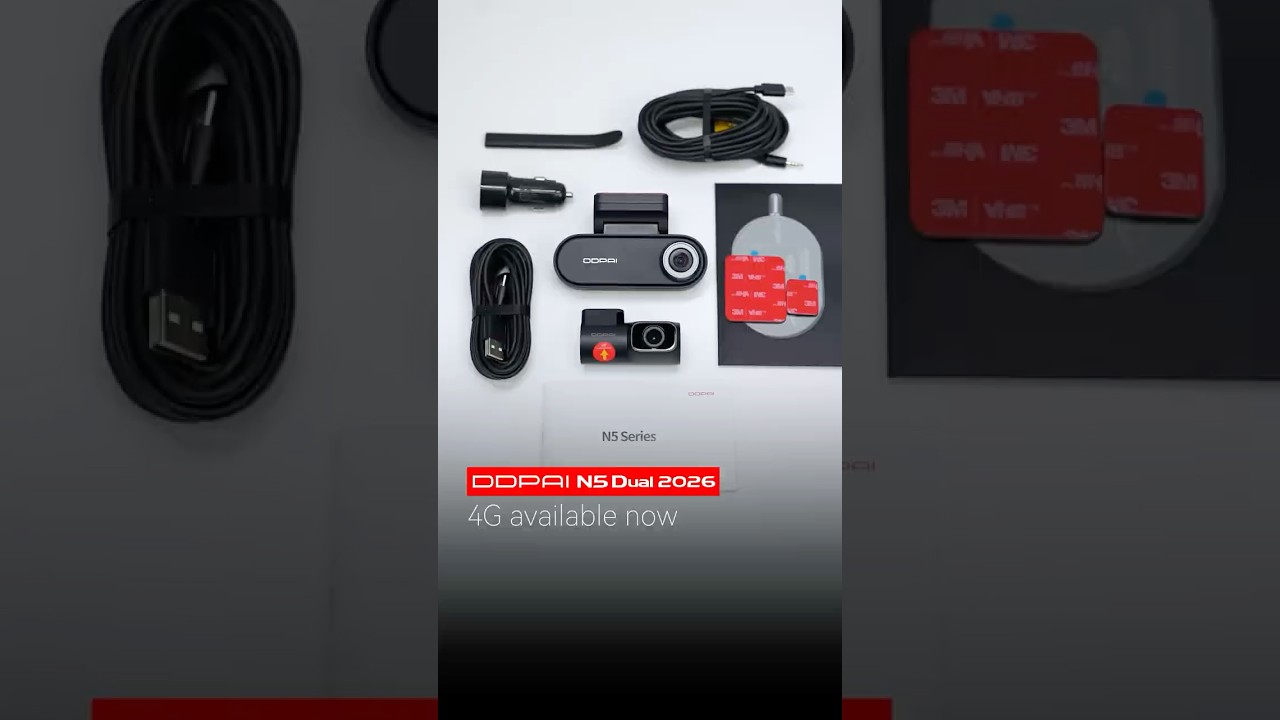
DDPAI N5 Dual 2026: Renovado. Refinado. Pronto. 4G remoto disponível agora.
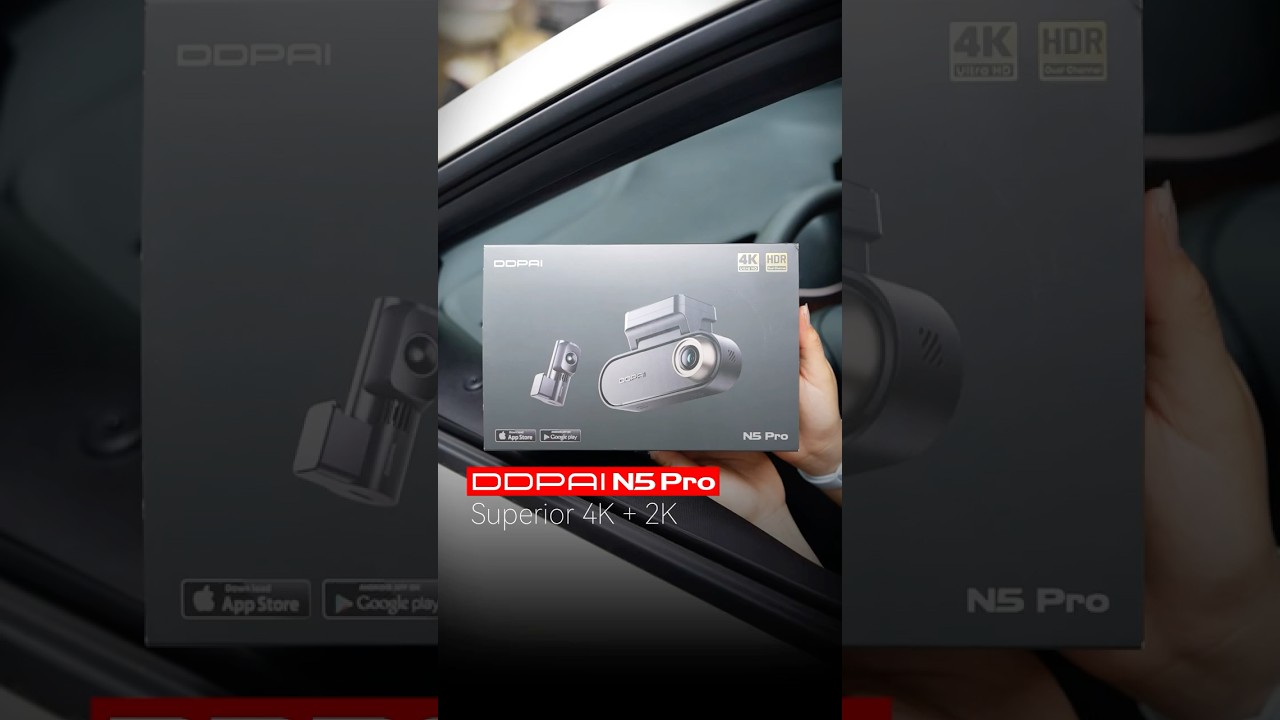
Clareza Dual HDR 4K+2K + Controle remoto 4G + Modo de estacionamento com radar. O DDPAI N5 Pro tem tudo isso!
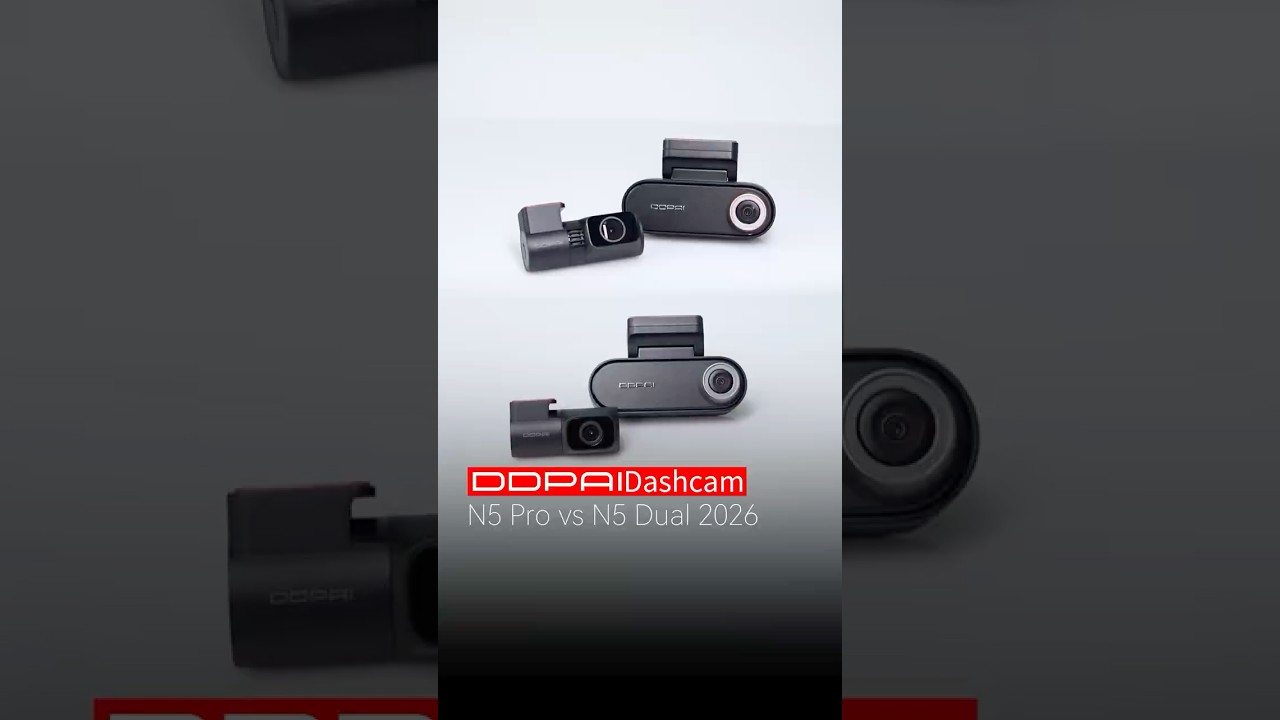
N5 Dual 2026 vs. N5 Pro: qual câmera veicular 4K você deve escolher?
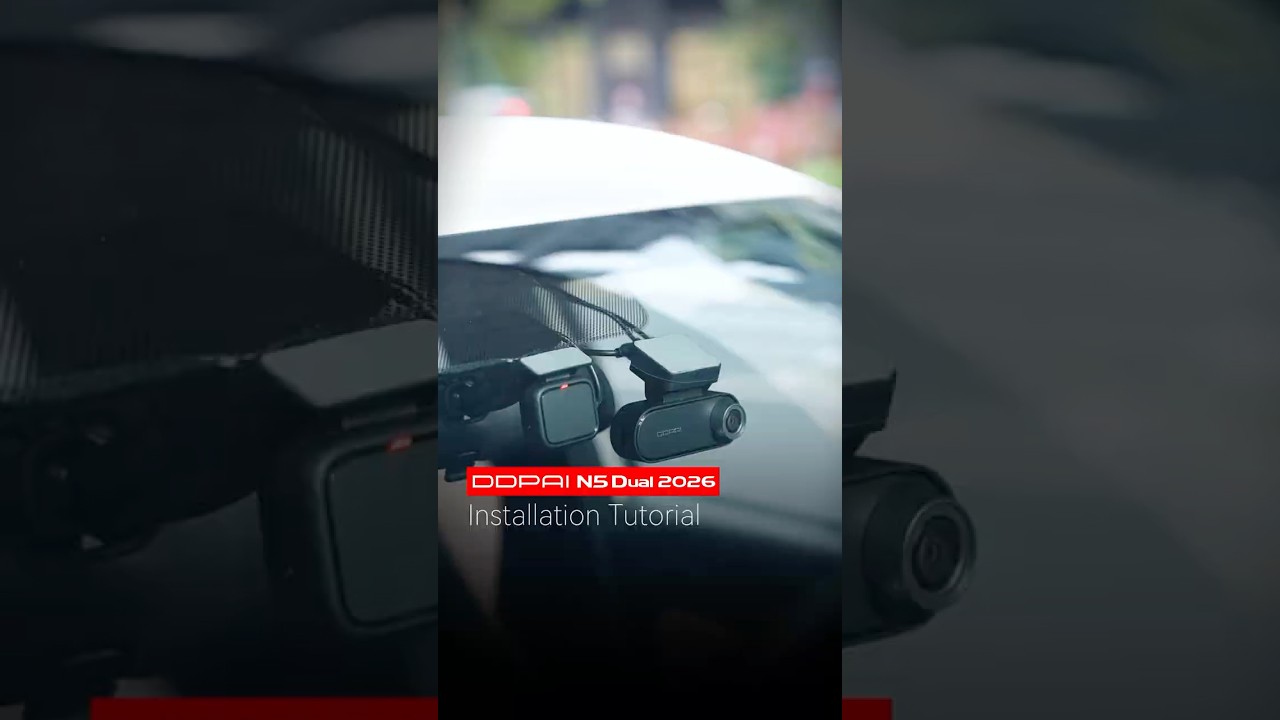
Configuração do novo DDPAI N5 Dual (Edição 2026). Segurança 4K sem complicações.
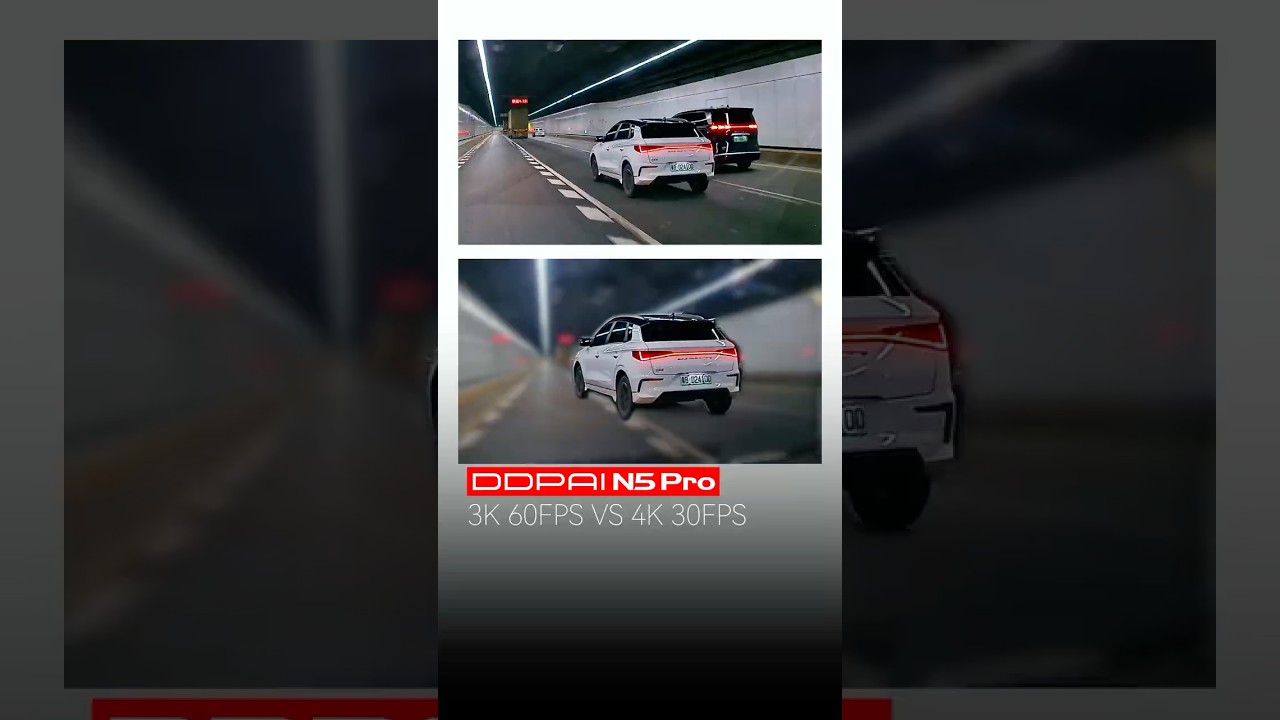
Os detalhes importam. A velocidade importa. O DDPAI N5 Pro faz as duas coisas. 😉
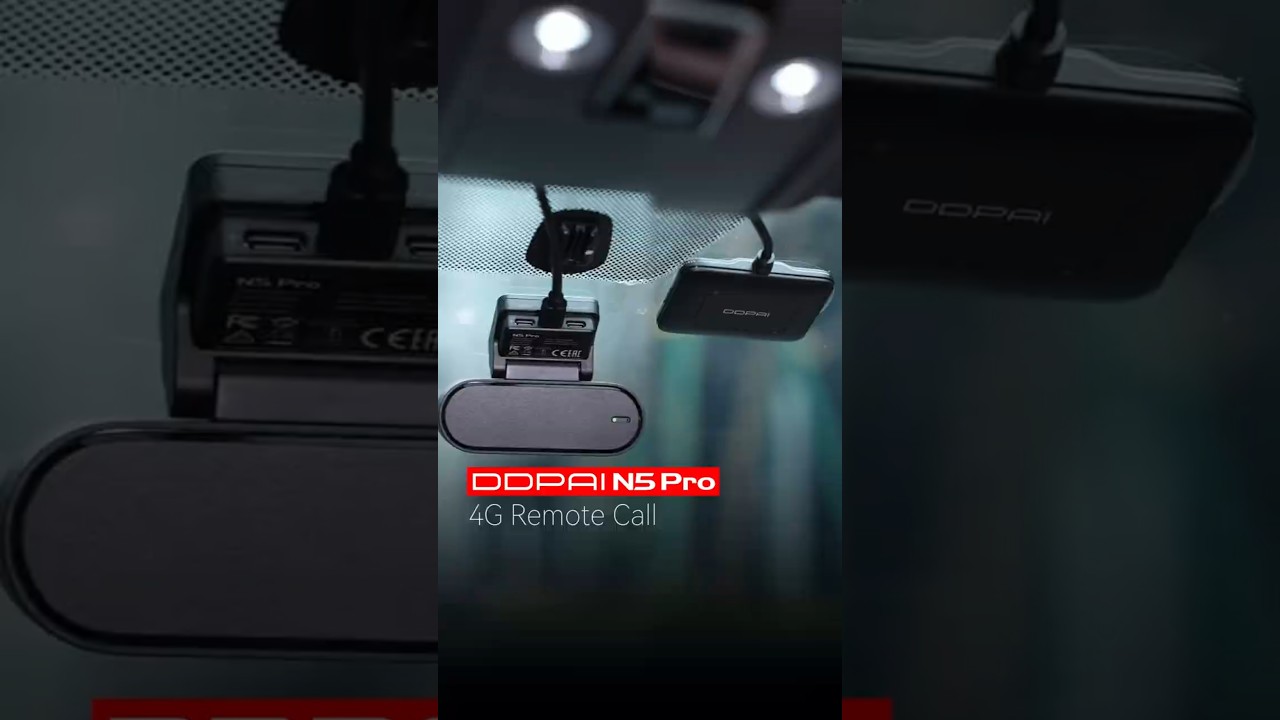
DDPAI N5 Pro 4G com comunicação bidirecional: simples como um toque! 📲
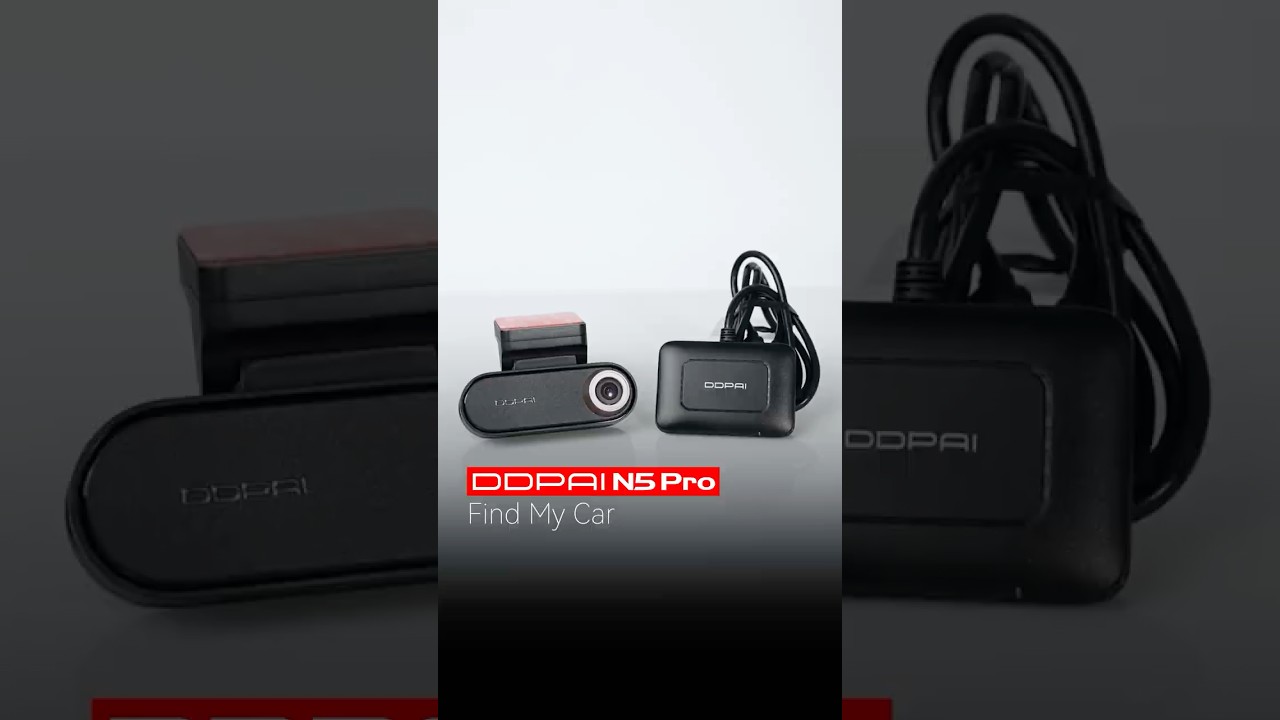
O Controle Remoto 4G DDPAI N5 Pro faz com que a pergunta "Onde estacionei?" fique no passado.😉✅
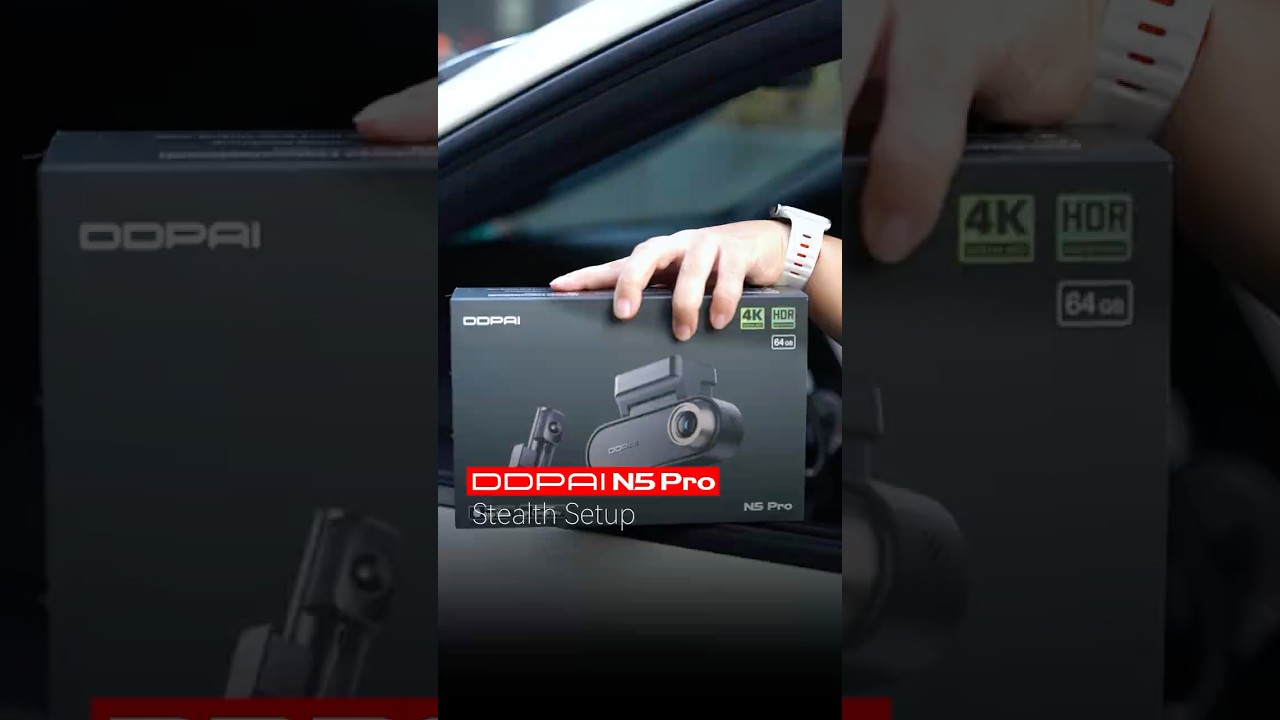
Instalação passo a passo do DDPAI N5 Pro: segurança profissional sem complicação!

Visão inteligente, potência compacta

4K + 2K, HDR duplo
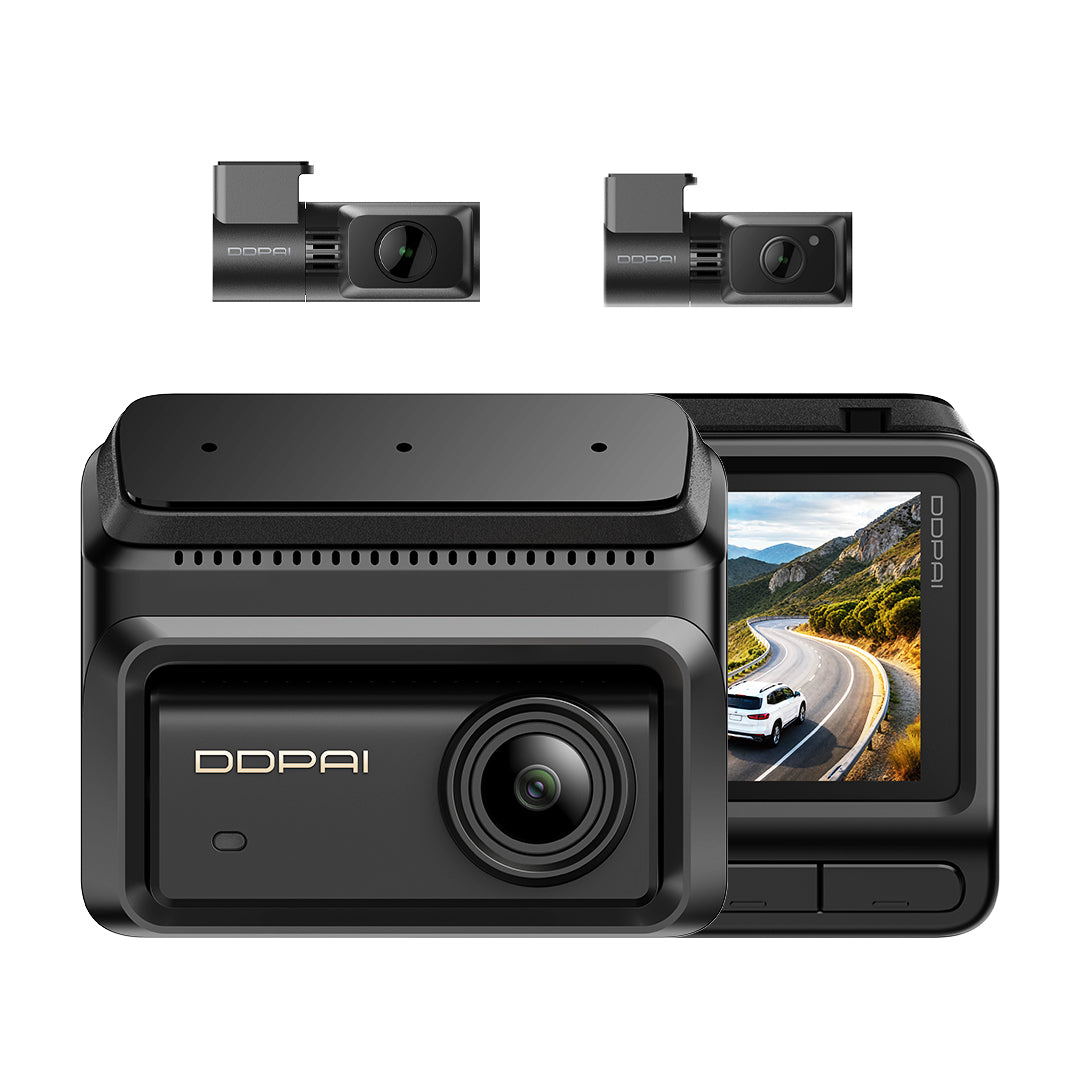
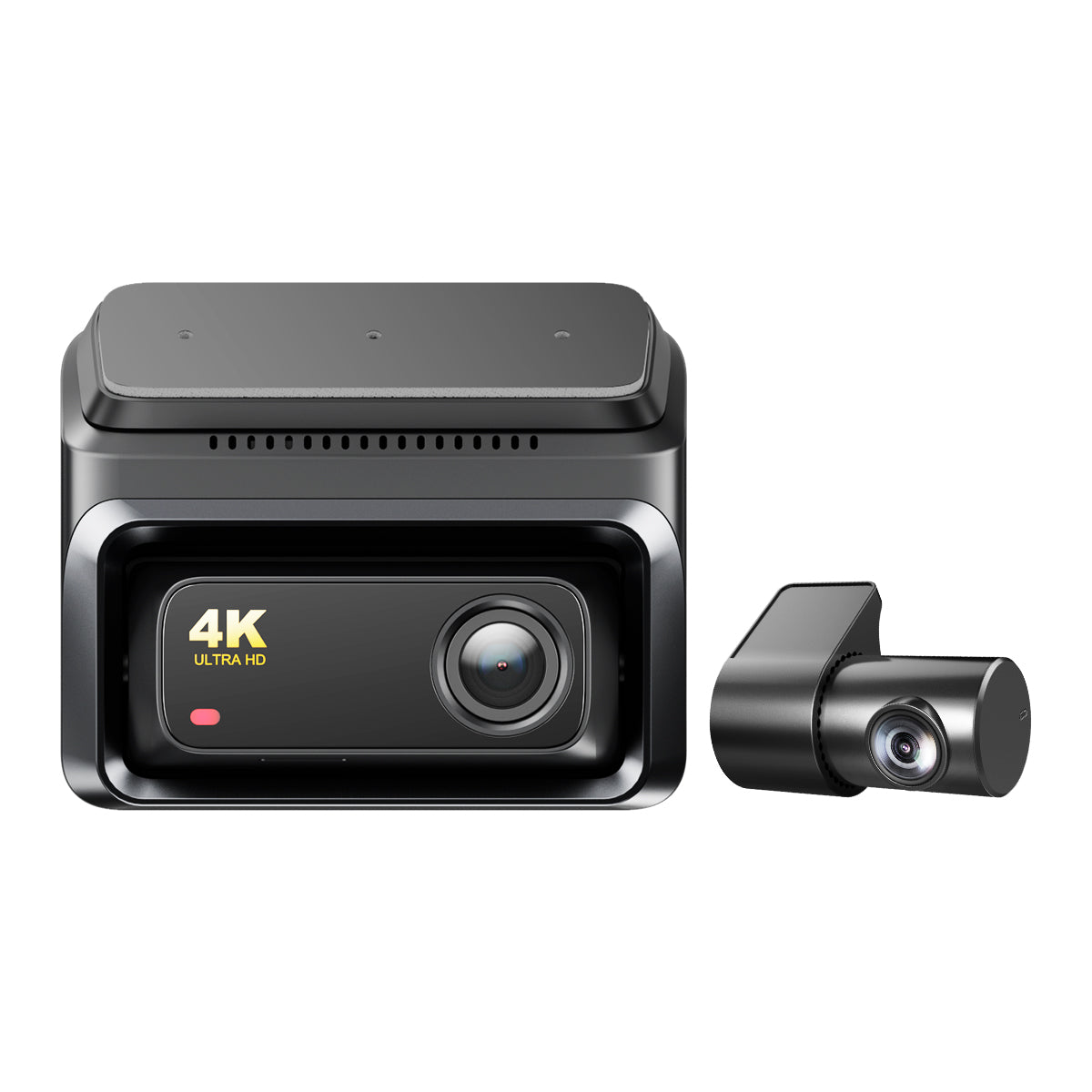
Com uma câmera frontal 4K e uma câmera traseira 2K, o N5 Pro proporciona imagens nítidas de dia e de noite, aprimoradas pela tecnologia Realcube, com cores vibrantes.

Modo de alta taxa de quadros 3K 60 fps
A alta resolução e a alta taxa de quadros da câmera frontal garantem movimentos suaves em todos os momentos dinâmicos.

Visão Noturna 2.0
Mais brilho. Mais nitidez. Mais clareza. Realça cenas escuras para revelar detalhes com mais clareza e facilitar a leitura das placas, mesmo em condições desafiadoras de pouca luz.

Monitoramento de estacionamento por radar de baixo consumo de energia
Mantenha-se protegido enquanto estiver longe. O Radar monitora seu veículo continuamente e grava automaticamente clipes de 10 segundos quando detecta movimento ou impacto.

Conectado ao 4G. Sempre protegido.
Visualização remota ao vivo, alertas de colisão, cercas virtuais e backup na nuvem - tudo pelo celular, onde quer que você esteja. Porque a tranquilidade não deve acabar quando você se afasta.

Até 512 GB de armazenamento em cartão microSD
Armazene mais gravações com tempo de gravação estendido e proteção segura dos dados.

Transferência rápida de vídeos em 4K
O Wi-Fi 6 de 5 GHz oferece velocidades de até 40 MB/s para uma visualização prévia e reprodução de vídeos em 4K rápidas e fluidas.

4K + 2K, HDR duplo
Com uma câmera frontal 4K e uma câmera traseira 2K, o N5 Pro proporciona imagens nítidas de dia e de noite, aprimoradas pela tecnologia Realcube, com cores vibrantes.

Modo de alta taxa de quadros 3K 60 fps
A alta resolução e a alta taxa de quadros da câmera frontal garantem movimentos suaves em todos os momentos dinâmicos.

Visão Noturna 2.0
Mais brilho. Mais nitidez. Mais clareza. Realça cenas escuras para revelar detalhes com mais clareza e facilitar a leitura das placas, mesmo em condições desafiadoras de pouca luz.

Monitoramento de estacionamento por radar de baixo consumo de energia
Mantenha-se protegido enquanto estiver longe. O Radar monitora seu veículo continuamente e grava automaticamente clipes de 10 segundos quando detecta movimento ou impacto.

Conectado ao 4G. Sempre protegido.
Visualização remota ao vivo, alertas de colisão, cercas virtuais e backup na nuvem - tudo pelo celular, onde quer que você esteja. Porque a tranquilidade não deve acabar quando você se afasta.

Até 512 GB de armazenamento em cartão microSD
Armazene mais gravações com tempo de gravação estendido e proteção segura dos dados.

Transferência rápida de vídeos em 4K
O Wi-Fi 6 de 5 GHz oferece velocidades de até 40 MB/s para uma visualização prévia e reprodução de vídeos em 4K rápidas e fluidas.
Feito para cada viagem
Dos trajetos do dia a dia aos imprevistos, o N5 Pro foi desenvolvido para proteger você onde quer que a estrada o leve e proporcionar tranquilidade em cada viagem.


Escolha sua configuração do N5 Pro
Escolha a cobertura e a proteção ideais para o seu jeito de dirigir - da gravação essencial ao estacionamento inteligente e à conectividade 4G.


O que vem na caixa.

N5 Pro Dual
1Câmera frontal
2Câmera traseira
3Carregador veicular
4Ferramenta de abertura
5Cabo de alimentação de 6 m (traseiro)
6Cabo de alimentação de 3,5 m (dianteiro)
7Adesivo 3M
8Adesivo eletrostático
9Manual do usuário

N5 Pro Dual + Kit de conexão direta na bateria
1Câmera frontal
2Câmera traseira
3Carregador veicular
4Ferramenta de remoção
5Cabo de alimentação de 6 m (traseiro)
6Cabo de alimentação de 3,5 m (frontal)
7Adesivo 3M
8Adesivo eletrostático
9Manual do usuário
10Kit de fiação IPS

N5 Pro Dual 4G
1Câmera frontal
2Câmera traseira
3Carregador veicular
4Ferramenta de remoção
5Cabo de alimentação de 6 m (traseiro)
6Cabo de alimentação de 3,5 m (frontal)
7Fita adesiva 3M
8Adesivo eletrostático
9Manual do usuário
10Kit de instalação elétrica IPS
11Módulo 4G

N5 Pro Dual + Acessório de Radar
1Câmera frontal
2Câmera traseira
3Carregador veicular
4Ferramenta de abertura
5Cabo de alimentação de 6 m (traseiro)
6Cabo de alimentação de 3,5 m (frontal)
7Adesivo 3M
8Adesivo eletrostático
9Manual do usuário
10Acessório de radar
Qual é o melhor para você?
${ getProductBriefDescription(values[0]) }
${ getProductPrice(0) }
${ formatMoney(variantsCurrent[0] && variantsCurrent[0].compare_at_price) }
${ getProductBriefDescription(values[1]) }
${ getProductPrice(1) }
${ formatMoney(variantsCurrent[1] && variantsCurrent[1].compare_at_price) }
${ getProductBriefDescription(values[2]) }
${ getProductPrice(2) }
${ formatMoney(variantsCurrent[2] && variantsCurrent[2].compare_at_price) }
Geral
Câmera
Resolução de vídeo
Resolução de vídeo
Resolução de vídeo
HDR
HDR
HDR
Campo de visão
Campo de visão
Campo de visão
Abertura
Abertura
Abertura
Codificação de vídeo
Codificação de vídeo
Codificação de vídeo
Formato de vídeo
Formato de vídeo
Formato de vídeo
IMU
IMU
IMU
Recursos
Conectividade 4G
Conectividade 4G
Conectividade 4G
GPS integrado
GPS integrado
GPS integrado
Controle pelo aplicativo
Controle pelo aplicativo
Controle pelo aplicativo
Monitoramento de estacionamento
Monitoramento de estacionamento
Monitoramento de estacionamento
Wi-Fi e Bluetooth
Wi-Fi e Bluetooth
Wi-Fi e Bluetooth
Armazenamento
Armazenamento
Armazenamento
Controle por voz
Controle por voz
Controle por voz
GNSS
GNSS
GNSS
ADAS
ADAS
ADAS
Geral
Dimensão do produto
Dimensão do produto
Dimensão do produto
Peso (frente)
Peso (frente)
Peso (frente)
Tela
Tela
Tela
Resolução da tela
Resolução da tela
Resolução da tela
Outros
Microfone
Microfone
Microfone
Alto-falante
Alto-falante
Alto-falante
Supercapacitor
Supercapacitor
Supercapacitor
Temperatura de operação
Temperatura de operação
Temperatura de operação
Temperatura de armazenamento
Temperatura de armazenamento
Temperatura de armazenamento
Interface de alimentação
Interface de alimentação
Interface de alimentação
Confira as peças de câmera adequadas.

 4K + 1080P
4K UHDArmazenamento duplo
N5 Duplo 2026
Detecção de movimento por IANightVIS

 Câmera veicular 4K
4K UHDHDR
Z60 Pro
NightVIS 2.0Duplo Sony STARVIS
Customer Reviews
Overall rating: 5.0 / 5 from 28 reviews.

I've had a DDPAI M3 camera in the past, but this one is even better and from what I've tested so far, the Radar is really effective.

great quality

Thanks

Good

👍🏼❤️

Very good dash cam but still testing.

Fast delivery and quality is great

Very good quality application and features!!!
Fast delivery, excellent product quality
Until now everything is perfect, my experience till now is more than expecting! Thanks a lot 🙏
Спасибо,быстро доставили,и за подарки спасибо
I have installed the N5pro with radar and I am very happy with the unit so far . Only issue at the moment is when I’m working in the garage with the car locked radar is constantly turning off and on which is exactly what it’s meant to do, to resolve this I pull the plug on the radar of which i can access easier than power supply. I would like to complete the set with the 4G unit . When my budget allows . The gifts that were sent with the order were very much appreciated Thanks Rod
A high quality dash cam with great features. Order processing and delivery is handled very promptly.
Ricevuta in tempi brevissimi ho molto apprezzato imballaggio e omaggio la monterò purtroppo solo la prossima settimana. Grazie per la precisione e la velocità.
Very good cam, fast shipping, happy customer!
Perfectly
Great peace of kit brilliant quality , very easy to install with the old kit
Tje camera arrived very fast to Portugal, 1 week it was here. Wonderful! Installation is easy for handy man like me. The package is excellent! The quality of the camera is amazing and quite surprising! The materials looks excellent. I am still learning how to use it and to fine tune it but the application helps a lot. I am very satisfied with this camera. Thank you!
Great product. Hard to beat the price for what a great piece of technology you get.
Quick easy delivery to UK. Always use ddpai
It’s great for driving experience
Good dashcam
Very good quality and the application is so simple and fast Only thing it doesnt come with the SD CARD otherwise everything is great
It is a perfect product. I have two DDPAI camera, and each works very well, I love them.
Great Service!
The product is great. Easy installation. Great support team. Highly recommended
Items arrived very quickly and i installed them by using the obd connector. I havent installed the 4g module.... yet. As i ran out of daylight. But the camera and radar modules are working beautifully.
The best!
Perguntas frequentes
1. Como formatar o cartão de memória?
Formatar o cartão de memória (Método 1): Depois que o celular se conectar ao dispositivo com sucesso, acesse a interface “Configurações da câmera”, toque em “Gerenciamento de armazenamento” e selecione a opção para formatar o cartão de memória.
Formatar o cartão de memória (Método 2): Remova o cartão de memória, insira-o no leitor de cartões e conecte-o ao computador. Localize a unidade do cartão de memória, clique com o botão direito e selecione “Formatar”. A opção fat32 será exibida; selecione-a e clique em “Formatar” (desmarque “Formatação rápida”).
2. Como exportar o vídeo de condução do cartão de memória?
Use o leitor de cartões para conectar o cartão de memória ao computador e exportar o vídeo da direção.
3. Qual é a senha do Wi-Fi da câmera veicular?
A senha padrão do Wi-Fi do dispositivo é “1234567890”. Você pode alterar a senha acessando “Configurações da câmera” > “Definir senha do Wi-Fi” depois de conectar o aplicativo ao seu celular.
4. Posso alterar a senha do Wi-Fi da câmera veicular?
Ele pode ser alterado. Para isso, depois de conectar a câmera veicular ao celular, acesse a interface “Configurações do dispositivo”, selecione “Senha do Wi-Fi do dispositivo”, digite uma nova senha, confirme-a e salve.
5. Como redefinir a câmera veicular?
Em caso de funcionamento anormal, pressione o botão de função por aproximadamente 6 segundos para redefinir o dispositivo. Após a redefinição, o dispositivo será reiniciado automaticamente.
6. E se eu esquecer a senha do Wi-Fi?
Pressione o botão de função por aproximadamente 6 segundos para redefinir o dispositivo e, em seguida, conecte a câmera veicular novamente (senha padrão: 1234567890).
7. Por que não consigo ver a imagem da minha câmera traseira?
Verifique se o cabo da câmera traseira está firmemente conectado à câmera frontal. Em seguida, acesse a interface de pré-visualização do aplicativo e toque em para alternar para a visualização da imagem da câmera traseira.
Mostrar mais