









19
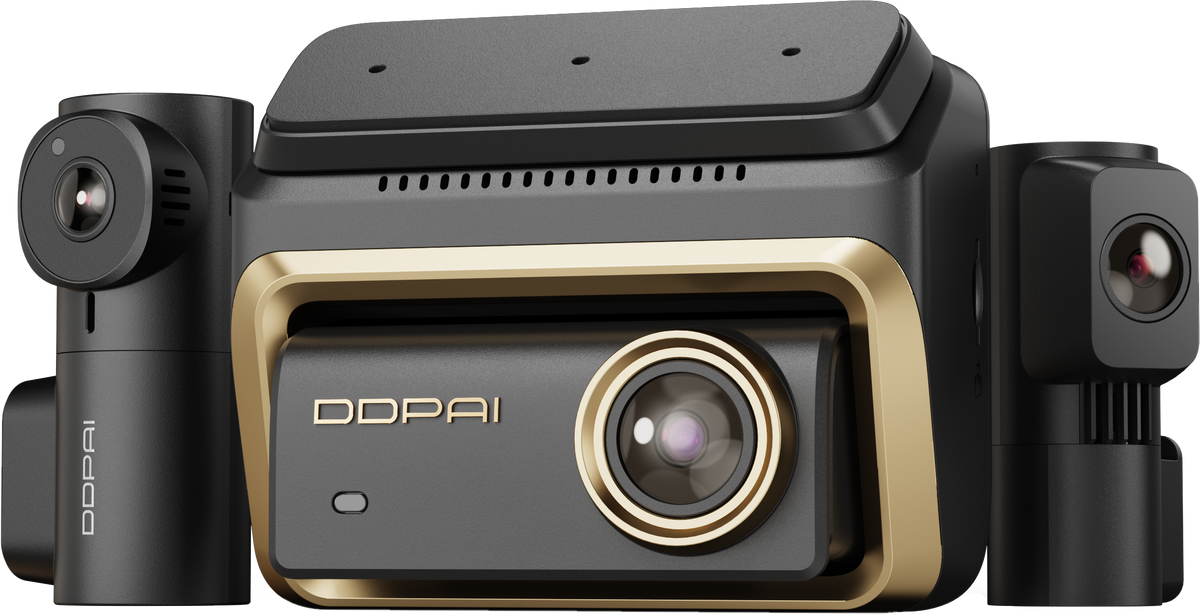
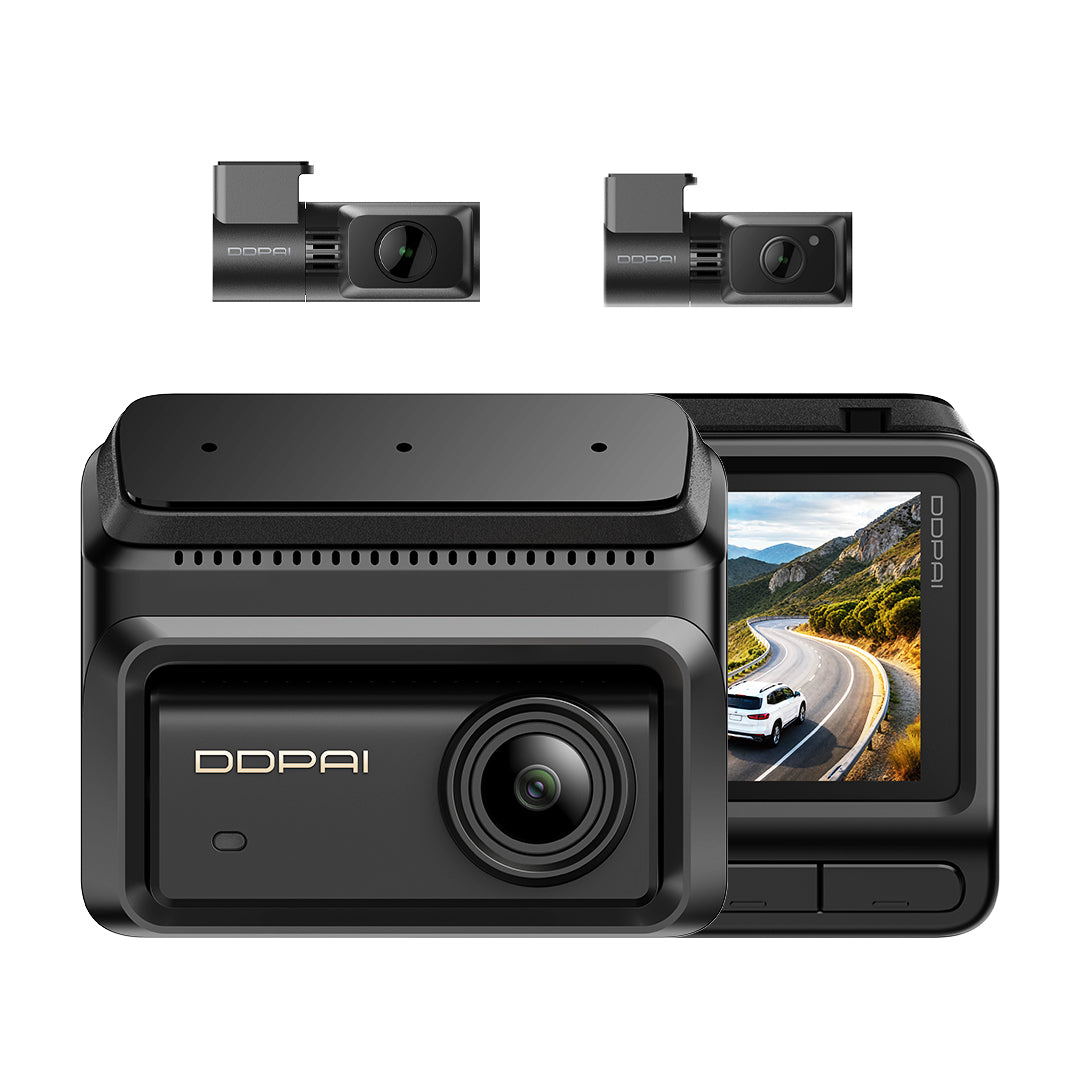
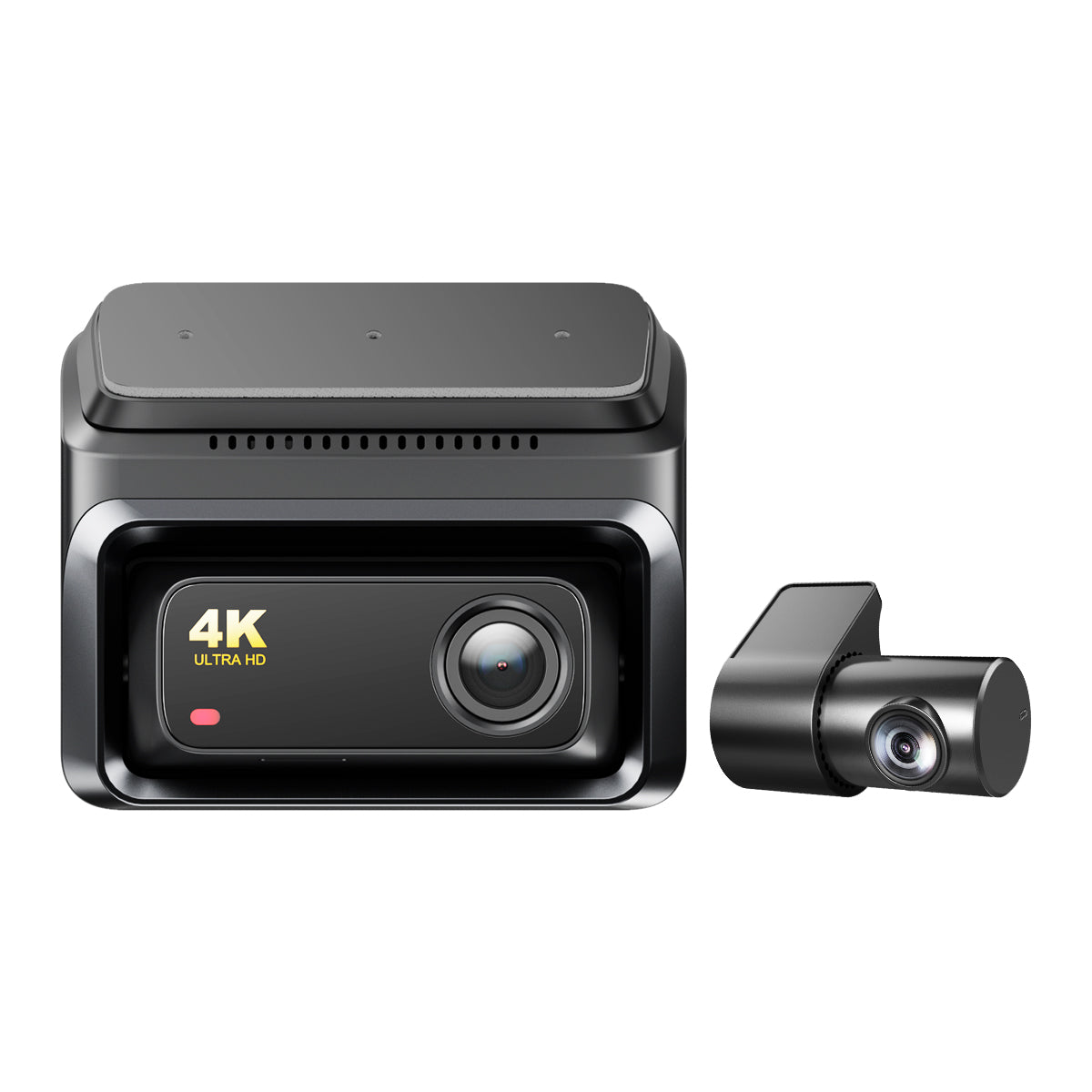
Câmera veicular Z60 Pro 4K
Principais recursos
Gravação em 4K UHD
Grave em resolução 4K UHD.
Sony STARVIS duplo
Sensores Sony STARVIS duplos com HDR.
D²save 2.0
Armazenamento eMMC de 32 GB com suporte a cartão SD de até 512 GB.


Câmera veicular Z60 Pro 4K
Preço promocional$189.00
Preço normal$329.00
Veja em ação
Desembalando
Recursos
Instalação
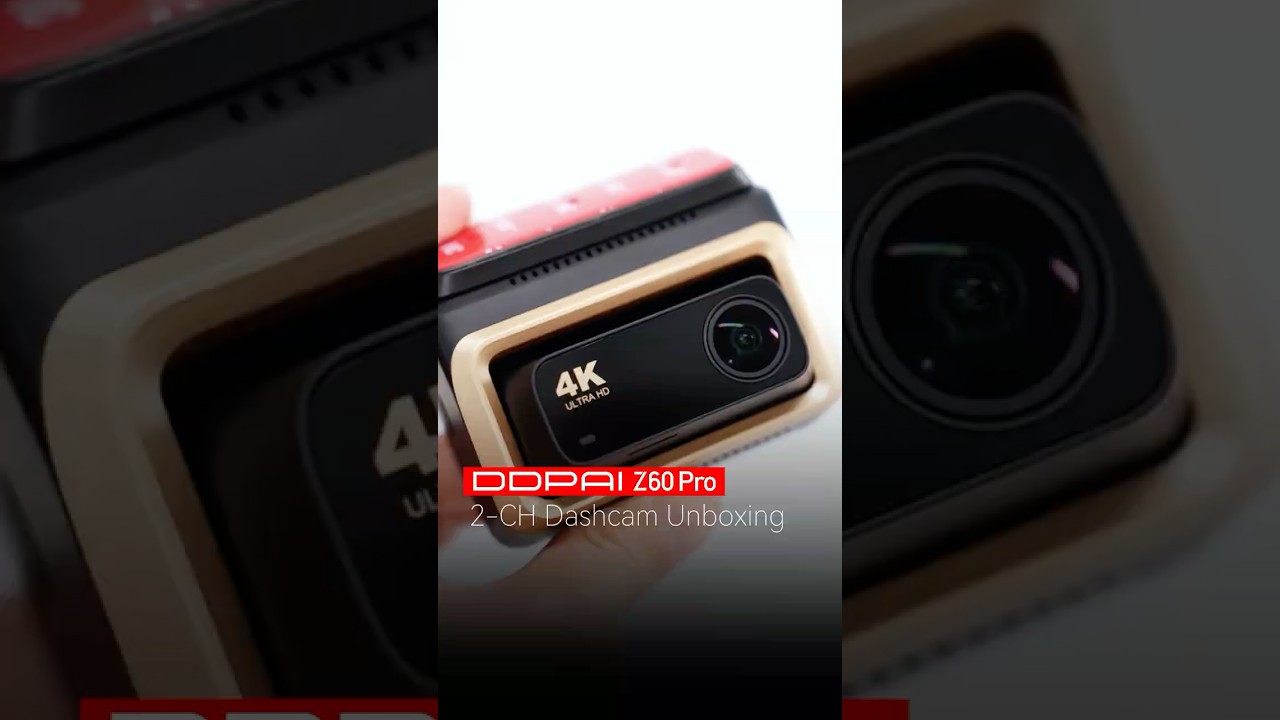
Unboxing da câmera veicular Z60 Pro - Câmera veicular 4K superior com 4G
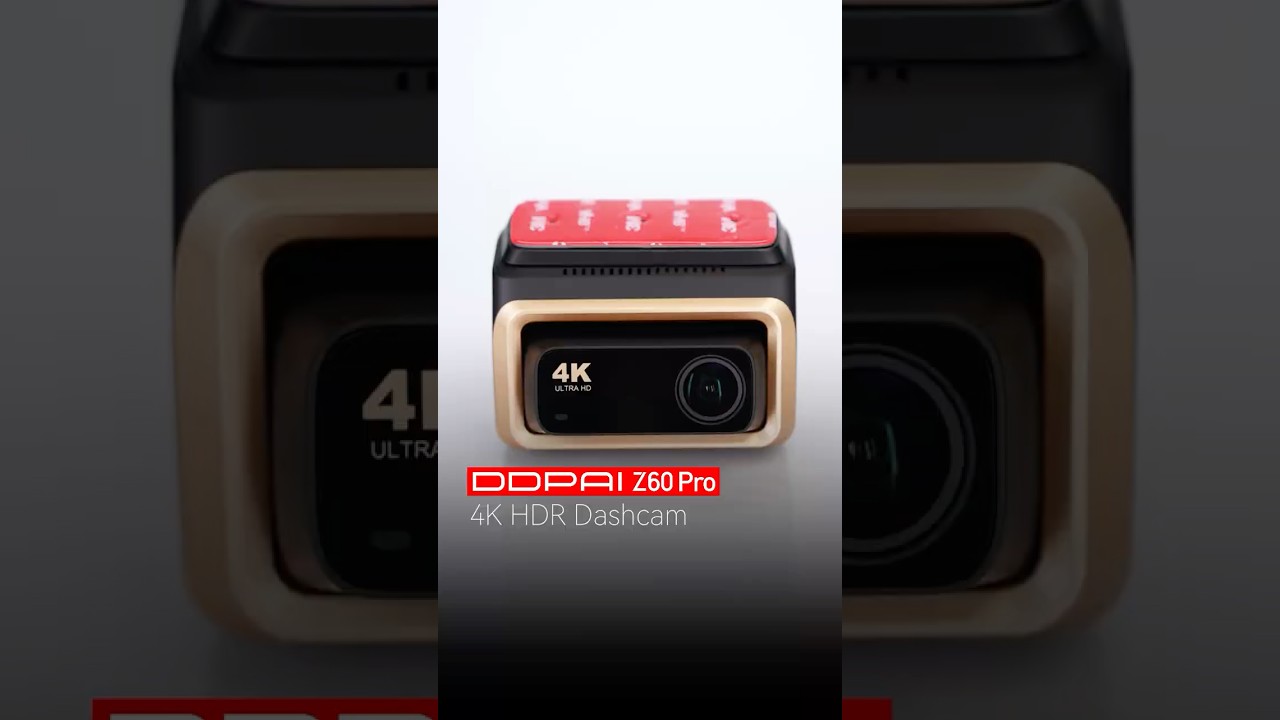
🆕O Z60 Pro oferece imagens nítidas em 4K HDR e vídeos fluidos em 3K a 60 fps para uma experiência de direção imbatível.
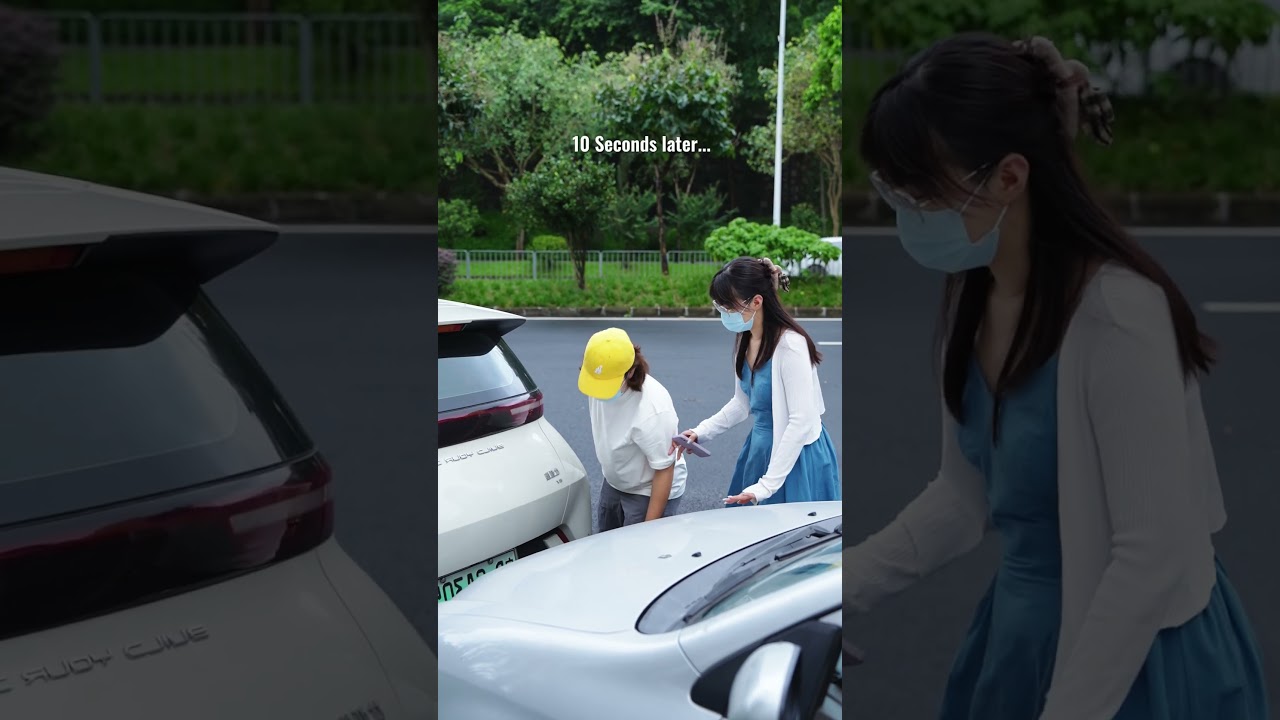
DDPAI Z60 Pro | Um alerta remoto instantâneo via 4G, provas em vídeo incontestáveis e nenhum lugar para se esconder.
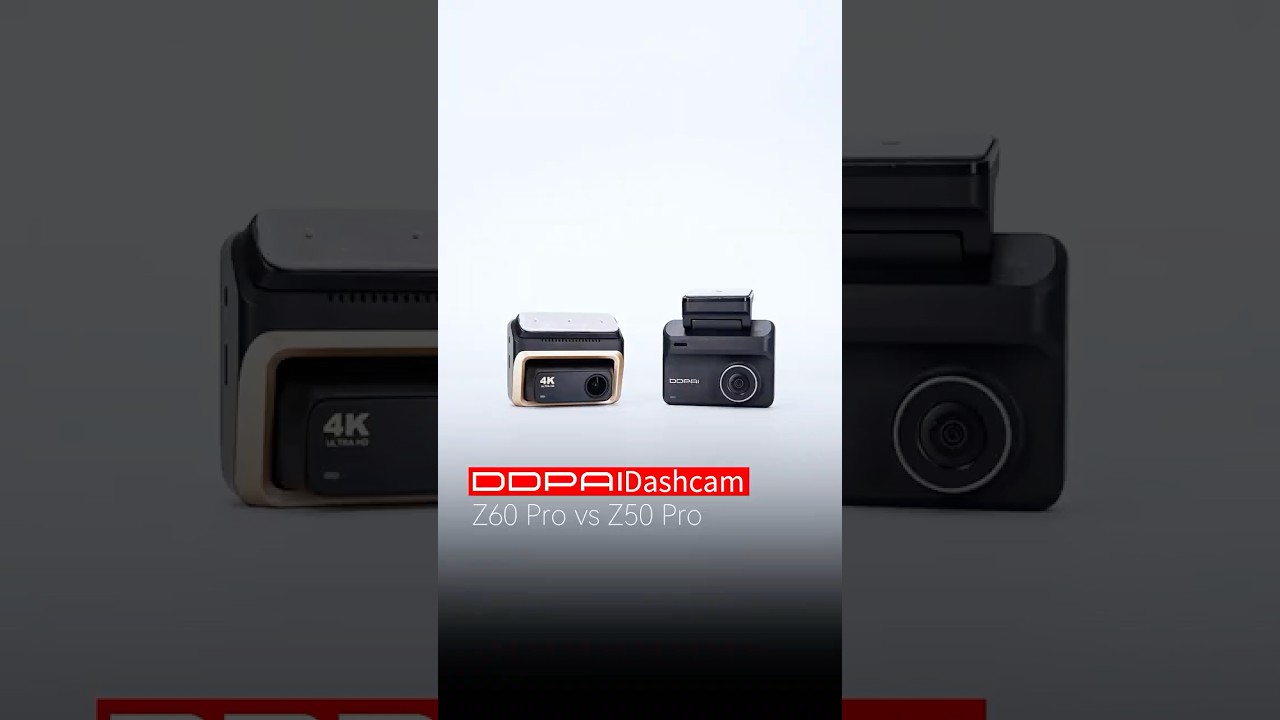
DDPAI Z60 Pro vs. Z50 Pro: recursos premium vs. melhor custo-benefício. Qual é a ideal para você? #DDPAI
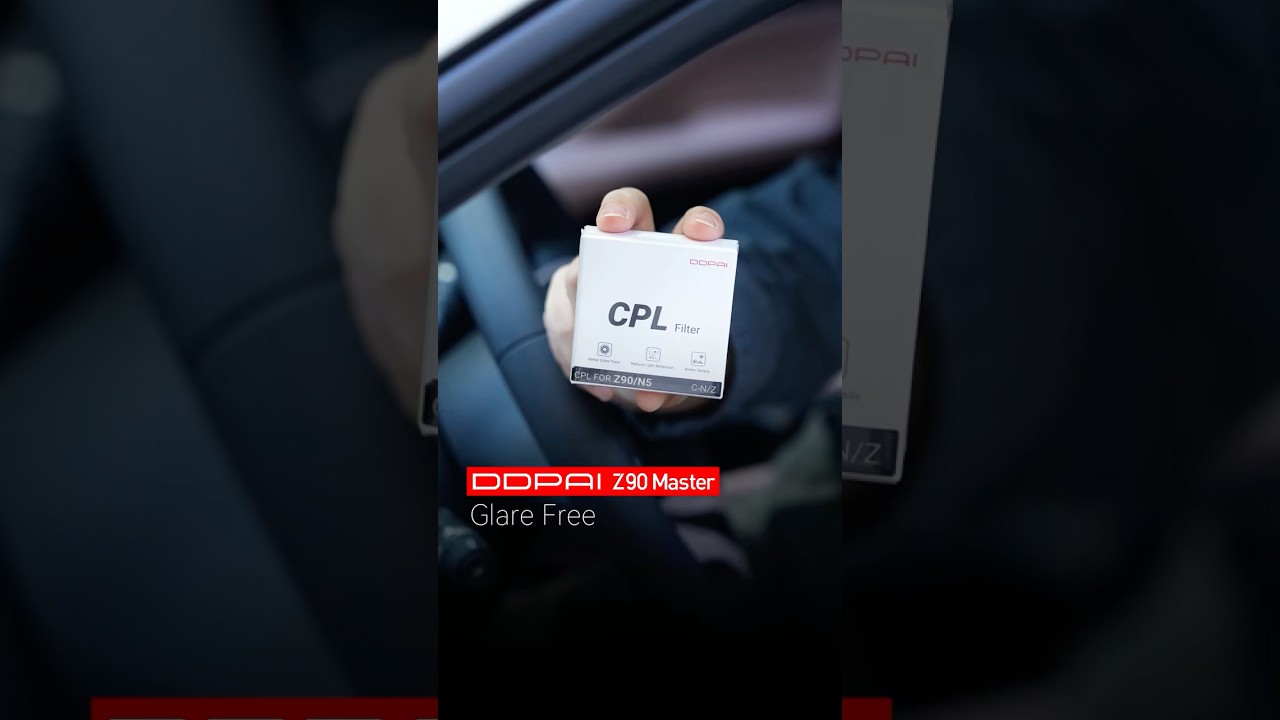
Torne o que é bom ainda melhor. Use o CPL DDPAI para maximizar o desempenho sem reflexos da sua câmera veicular.
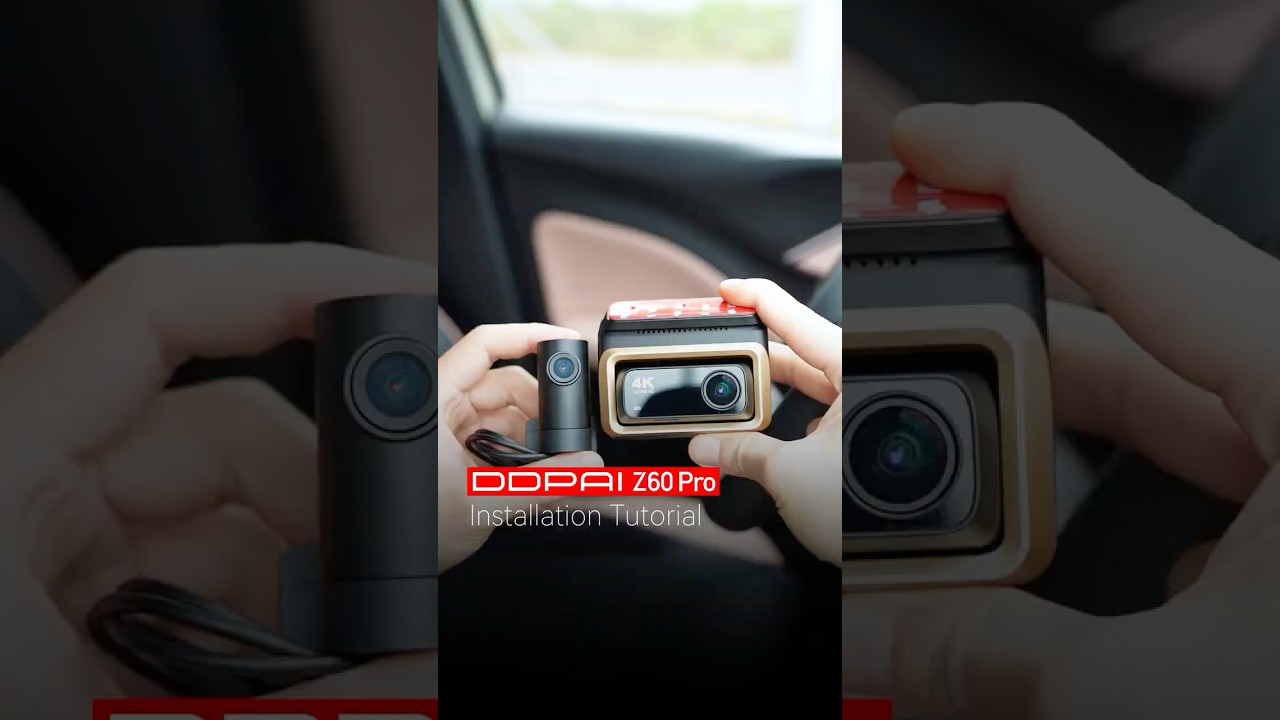
Assista à instalação da Z60 Pro e veja como uma câmera veicular pode ser potente com 4K HDR e ter um visual elegante e dourado.
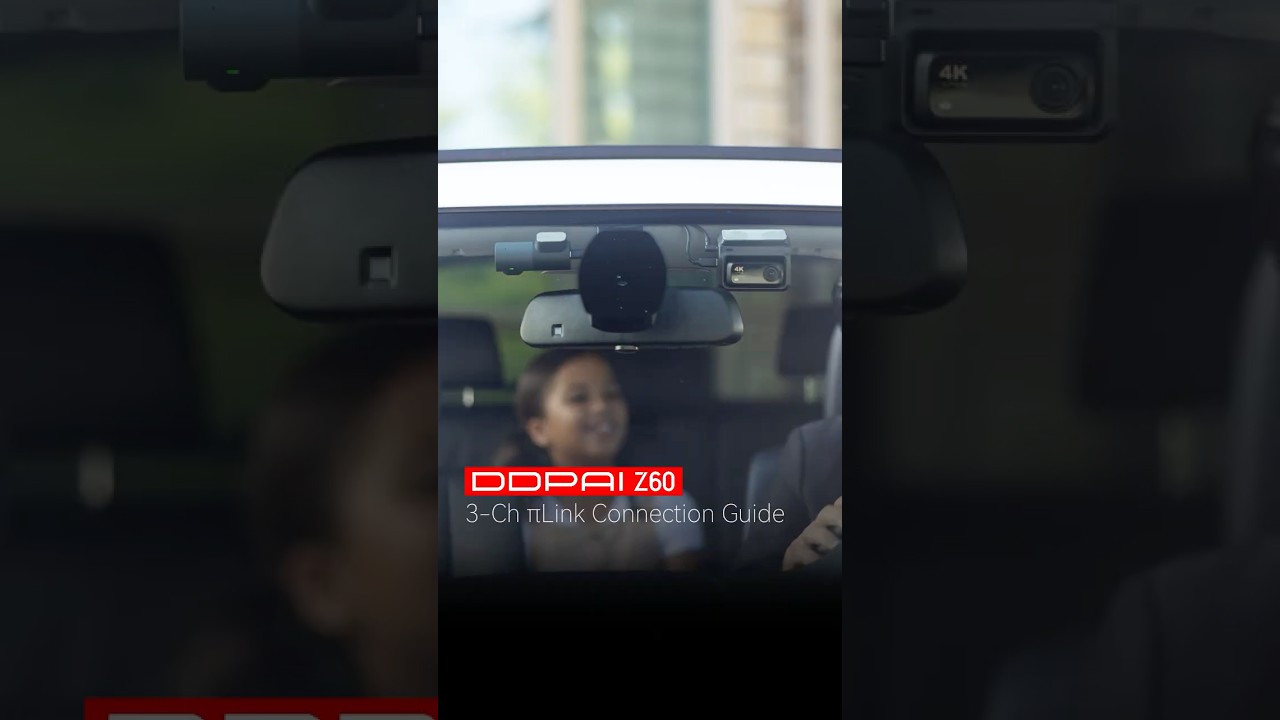
Guia de configuração da câmera veicular DDPAI Z60 de 3 canais: passos simples para cobertura perfeita

Veja além, dirija além.

Sistema multicanal πLink
Com o πLink, o Z60 Pro suporta gravação em dois canais em 4K + 1080P e amplia a cobertura para 3 canais com o MINI2X. Sincronize e visualize todas as câmeras facilmente no app DDPAI.

Sony STARVIS 2 duplo e HDR
Equipado com Sony STARVIS 2 IMX678 + IMX662, o Z60 Pro grava em 4K na câmera frontal e em 1080P na traseira, com HDR, para oferecer imagens nítidas em qualquer condição de iluminação.

Realcube 2.0 aprimorado com HDR duplo
Com ajuste de imagem da Realcube, oferece imagens equilibradas e detalhadas em qualquer condição de iluminação.

Mais nítido em alta velocidade
A gravação em 3K a 60 fps captura veículos em movimento rápido com precisão, elimina o desfoque de movimento e garante uma reprodução fluida e detalhada durante a condução em alta velocidade.

Conectado ao 4G. Sempre protegido.
Visualização remota ao vivo, alertas de colisão, cercas virtuais e backup na nuvem - tudo pelo celular, onde quer que você esteja. Porque a tranquilidade não deve acabar quando você se afasta.

Monitoramento de estacionamento 24 horas por dia, 7 dias por semana
Gravação ativada por movimento, detecção de impactos e proteção de baixo consumo - seu carro continua protegido mesmo estacionado. Evidências bloqueadas automaticamente. Fique tranquilo.

Feito para durar
Projetado para maior resistência ao calor e confiabilidade a longo prazo, mantendo sua câmera veicular ligada e suas gravações importantes protegidas em condições extremas.

Sem reflexos, apenas clareza
Filtro CPL Reduz reflexos e brilho em superfícies de vidro, metal e outras superfícies brilhantes, melhorando a qualidade geral das imagens.

Sistema multicanal πLink
Com o πLink, o Z60 Pro suporta gravação em dois canais em 4K + 1080P e amplia a cobertura para 3 canais com o MINI2X. Sincronize e visualize todas as câmeras facilmente no app DDPAI.

Sony STARVIS 2 duplo e HDR
Equipado com Sony STARVIS 2 IMX678 + IMX662, o Z60 Pro grava em 4K na câmera frontal e em 1080P na traseira, com HDR, para oferecer imagens nítidas em qualquer condição de iluminação.

Realcube 2.0 aprimorado com HDR duplo
Com ajuste de imagem da Realcube, oferece imagens equilibradas e detalhadas em qualquer condição de iluminação.

Mais nítido em alta velocidade
A gravação em 3K a 60 fps captura veículos em movimento rápido com precisão, elimina o desfoque de movimento e garante uma reprodução fluida e detalhada durante a condução em alta velocidade.

Conectado ao 4G. Sempre protegido.
Visualização remota ao vivo, alertas de colisão, cercas virtuais e backup na nuvem - tudo pelo celular, onde quer que você esteja. Porque a tranquilidade não deve acabar quando você se afasta.

Monitoramento de estacionamento 24 horas por dia, 7 dias por semana
Gravação ativada por movimento, detecção de impactos e proteção de baixo consumo - seu carro continua protegido mesmo estacionado. Evidências bloqueadas automaticamente. Fique tranquilo.

Feito para durar
Projetado para maior resistência ao calor e confiabilidade a longo prazo, mantendo sua câmera veicular ligada e suas gravações importantes protegidas em condições extremas.

Sem reflexos, apenas clareza
Filtro CPL Reduz reflexos e brilho em superfícies de vidro, metal e outras superfícies brilhantes, melhorando a qualidade geral das imagens.
Feito para cada viagem
Das viagens do dia a dia aos momentos inesperados, o Z60 Pro foi feito para proteger você por onde a estrada levar e proporcionar tranquilidade em cada trajeto.


Escolha sua configuração do Z60 Pro
Escolha a cobertura e a conectividade que combinam com seu jeito de dirigir - desde a gravação essencial de dois canais até a proteção completa de três canais com conectividade 4G.


O que vem na caixa

Z60 Pro 2CH
1Câmera frontal
2Câmera traseira
3Ferramenta de alavanca
4Carregador veicular
5Cabo de alimentação de 3,5 m
6Cabo de extensão da câmera traseira de 5,5 m
7Manual do usuário
8Adesivo 3M
9Adesivo eletrostático

Z60 Pro 2 canais + kit de conexão direta à bateria
1Câmera frontal
2Câmera traseira
3Ferramenta de remoção
4Carregador veicular
5Cabo de alimentação de 3,5 m
6Cabo de extensão da câmera traseira de 5,5 m
7Manual do usuário
8Adesivo 3M
9Adesivo eletrostático
10Kit de instalação elétrica inteligente IPS

Z60 Pro 2CH 4G
1Câmera frontal
2Câmera traseira
3Módulo 4G
4Ferramenta de remoção
5Carregador veicular
6Cabo de alimentação de 3,5 m
7Cabo de extensão da câmera traseira de 5,5 m
8Guia do usuário
9Adesivo 3M
10Adesivo eletrostático
11Kit de conexão inteligente IPS
12Pino ejetor de cartão SIM
13Cartão SIM

Z60 Pro 3CH
1Câmera frontal
2Câmera traseira
3MINI2X
4Espátula de remoção
5Carregador automotivo
6Cabo de alimentação de 3,5 m
7Cabo de extensão da câmera traseira de 5,5 m
8Manual do usuário
9Adesivo 3M
10Adesivo eletrostático
11Cabo adaptador de 1 para 2
12Cabo de alimentação de 0,3 m
13Cabo de alimentação de 6 m
14Cartão-guia de instalação

Kit de alimentação direta Z60 Pro 3CH + Hardwire
1Câmera frontal
2Câmera traseira
3MINI2X
4 Ferramenta de abertura
5Carregador veicular
6Cabo de alimentação de 3,5 m
7Cabo de extensão da câmera traseira de 5,5 m
8Guia do usuário
9Adesivo 3M
10Adesivo eletrostático
11Kit de instalação elétrica IPS
12Cabo adaptador de 1 para 2
13Cabo de alimentação de 0,3 m
14Cabo de alimentação de 6 m
15 Cartão com guia de instalação

Z60 Pro 3CH 4G
1Câmera frontal
2Câmera traseira
3MINI2X
4Módulo 4G
5Kit de fiação direta IPS
6Ferramenta de remoção
7Carregador veicular
8Cabo de alimentação de 3,5 m
9Cabo de extensão da câmera traseira de 5,5 m
10Manual do usuário
11Adesivo 3M
12Adesivo eletrostático
13Cabo adaptador de 1 para 2
14Cabo de alimentação de 0,3 m
15 Cabo de alimentação de 6 m
16 Cartão-guia de instalação
17Pino para ejetar o cartão SIM
18Cartão SIM
Qual é o melhor para você?
${ getProductBriefDescription(values[0]) }
${ getProductPrice(0) }
${ formatMoney(variantsCurrent[0] && variantsCurrent[0].compare_at_price) }
${ getProductBriefDescription(values[1]) }
${ getProductPrice(1) }
${ formatMoney(variantsCurrent[1] && variantsCurrent[1].compare_at_price) }
${ getProductBriefDescription(values[2]) }
${ getProductPrice(2) }
${ formatMoney(variantsCurrent[2] && variantsCurrent[2].compare_at_price) }
Geral
Câmera
Resolução de vídeo
Resolução de vídeo
Resolução de vídeo
HDR
HDR
HDR
Campo de visão
Campo de visão
Campo de visão
Abertura
Abertura
Abertura
Codificação de vídeo
Codificação de vídeo
Codificação de vídeo
Formato de vídeo
Formato de vídeo
Formato de vídeo
IMU
IMU
IMU
Recursos
Conectividade 4G
Conectividade 4G
Conectividade 4G
GPS integrado
GPS integrado
GPS integrado
Controle pelo aplicativo
Controle pelo aplicativo
Controle pelo aplicativo
Monitoramento de estacionamento
Monitoramento de estacionamento
Monitoramento de estacionamento
Wi-Fi e Bluetooth
Wi-Fi e Bluetooth
Wi-Fi e Bluetooth
Armazenamento
Armazenamento
Armazenamento
Controle por voz
Controle por voz
Controle por voz
GNSS
GNSS
GNSS
ADAS
ADAS
ADAS
Geral
Dimensão do produto
Dimensão do produto
Dimensão do produto
Peso (frente)
Peso (frente)
Peso (frente)
Tela
Tela
Tela
Resolução da tela
Resolução da tela
Resolução da tela
Outros
Microfone
Microfone
Microfone
Alto-falante
Alto-falante
Alto-falante
Supercapacitor
Supercapacitor
Supercapacitor
Temperatura de operação
Temperatura de operação
Temperatura de operação
Temperatura de armazenamento
Temperatura de armazenamento
Temperatura de armazenamento
Interface de alimentação
Interface de alimentação
Interface de alimentação
Confira as peças de câmera adequadas.

 4K + 1080P
4K UHDArmazenamento duplo
N5 Duplo 2026
Detecção de movimento por IANightVIS
 Câmera veicular 4K
4K UHDHDR
Z60 Pro
NightVIS 2.0Duplo Sony STARVIS

Customer Reviews
Overall rating: 5.0 / 5 from 27 reviews.

Merci beaucoup

For personal reasons, I haven't installed it yet, but at first glance, I like it. Thank you for tracking my item during its transit to my country.

Amazing.Good quality.features and front and rear Cameras result in day and night is awesome.

Great product. Good quality camera

A bit of shimmering and reflections , but overall it captures videos with great quality.

Very quality product and very fast delivery Thanks a lot for customer service They are very helpful.

Very good quality I recommend this dash cam

The product would be better if it was a bit smaller. Also, it would be great if the SIM card could be inserted directly into the device, so there would be no need for a 4G modem. Lastly, if the device had Wi-Fi connectivity, there would be no need for a SIM card either, as it could connect to nearby internet modems where the vehicle is parked.
;)
Amazing camera
Great product, Easy using,
Everythings its ok
A great deal
Quality!!!
Great camera, fast delivery!
zajebista kamera zrobcie jeszce aktualizzcje i bedzie zajebosta
Good product with good image quality
The camera is easy to install, also the shipping was OK.
It arrived in 2 weeks, everything is fine, I'm waiting for the master to install it. Thank you!
Quick night video to show how clear and crisp the video is.
Very nice
Thanks. That's a great 👍
.
ALL good
Amazing surface and fast delivery
Türkiyeden sipariş verdim elime ulaştı herzaman her şekilde cevap alabildim teşekkürler
Very Nice.
Perguntas frequentes
1.Como formatar o cartão de memória?
Formate o cartão de memória (Método 1): Pressione o botão (Configurações) na tela inicial do dispositivo, selecione “Formatar” e escolha a opção para formatar o cartão SD.
Formate o cartão de memória (Método 2): Após o celular se conectar ao dispositivo com sucesso, acesse a interface “Configurações da câmera”, toque em “Gerenciamento de armazenamento” e selecione a opção para formatar o cartão SD.
Formate o cartão de memória (Método 3): Remova o cartão de memória, insira-o no leitor de cartões e conecte-o ao computador. Localize a unidade do cartão de memória, clique com o botão direito e selecione “Formatar”.
2. Qual é a senha do Wi-Fi da câmera veicular?
A senha padrão do Wi-Fi do dispositivo é “1234567890”. Você pode alterá-la em “Configurações da câmera” > “Definir senha do Wi-Fi” depois de conectar o aplicativo ao seu celular.
3. Posso alterar a senha do Wi-Fi da câmera veicular?
Ele pode ser alterado. Para isso, depois de conectar a câmera veicular ao celular, acesse a interface “Configurações do dispositivo”, selecione “Senha do Wi-Fi do dispositivo”, digite uma nova senha, confirme-a e salve.
4. Como faço para redefinir a câmera veicular?
Em caso de funcionamento anormal, pressione o botão de função por aproximadamente 6 segundos para redefinir o dispositivo. Após a redefinição, o dispositivo será reiniciado automaticamente.
5. E se eu esquecer a senha do Wi-Fi?
Pressione o botão de função por aproximadamente 6 segundos para redefinir o dispositivo e, em seguida, conecte a câmera veicular novamente (senha padrão: 1234567890).
6. O que devo fazer se o horário estiver incorreto?
Conecte seu dispositivo ao celular pelo aplicativo DDPAI e certifique-se de que o aplicativo esteja conectado ao Wi-Fi da câmera. A câmera sincronizará automaticamente o horário do celular pelo aplicativo.
7. O que é AI-ISP?
A tecnologia AI-ISP consegue identificar e analisar com mais precisão o conteúdo da imagem por meio do aprendizado, treinamento e compreensão de grandes volumes de dados, além de ajustar diversos parâmetros da imagem de acordo com diferentes cenas e necessidades, deixando os detalhes mais nítidos e a reprodução de cores mais precisa.
O Z60 Pro é compatível com a tecnologia AIISP. À noite, as imagens capturadas pela câmera veicular no modo de monitoramento de estacionamento também apresentam bem as informações de brilho e cor, com um resultado próximo ao obtido durante o dia.
8. Como usar a função SR?
Na interface de reprodução e download de vídeos, você pode usar o botão SR para escolher se deseja exibir o efeito SR.
9. Por que não consigo ver o efeito SR?
① Primeiro, verifique se o dispositivo está posicionado corretamente.
② Após o posicionamento ser concluído com sucesso, o app será conectado por alguns minutos e, em seguida, baixará o vídeo para aplicar o efeito SR. Se o efeito SR não aparecer, entre em contato com o atendimento ao cliente.
10. Não consegue usar a função de visualização remota?
① Certifique-se de que o dispositivo esteja funcionando normalmente e que a rede 4G esteja disponível. Depois que a caixa 4G-cloud estiver conectada corretamente à câmera veicular, ao ligar a câmera, ela anunciará “Rede 4G conectada” para indicar que a rede 4G está disponível.
② Certifique-se de que o celular possa acessar a Internet pela rede sem fio ou pela rede de dados.
11. Ao usar a função de visualização remota, a tela exibe a mensagem “Tentar novamente”?
Isso pode ser causado pelo sinal 4G fraco no ambiente ao redor. Vá para um local com sinal forte e tente novamente.
Mostrar mais