








19
N5 Pro
Hauptmerkmale
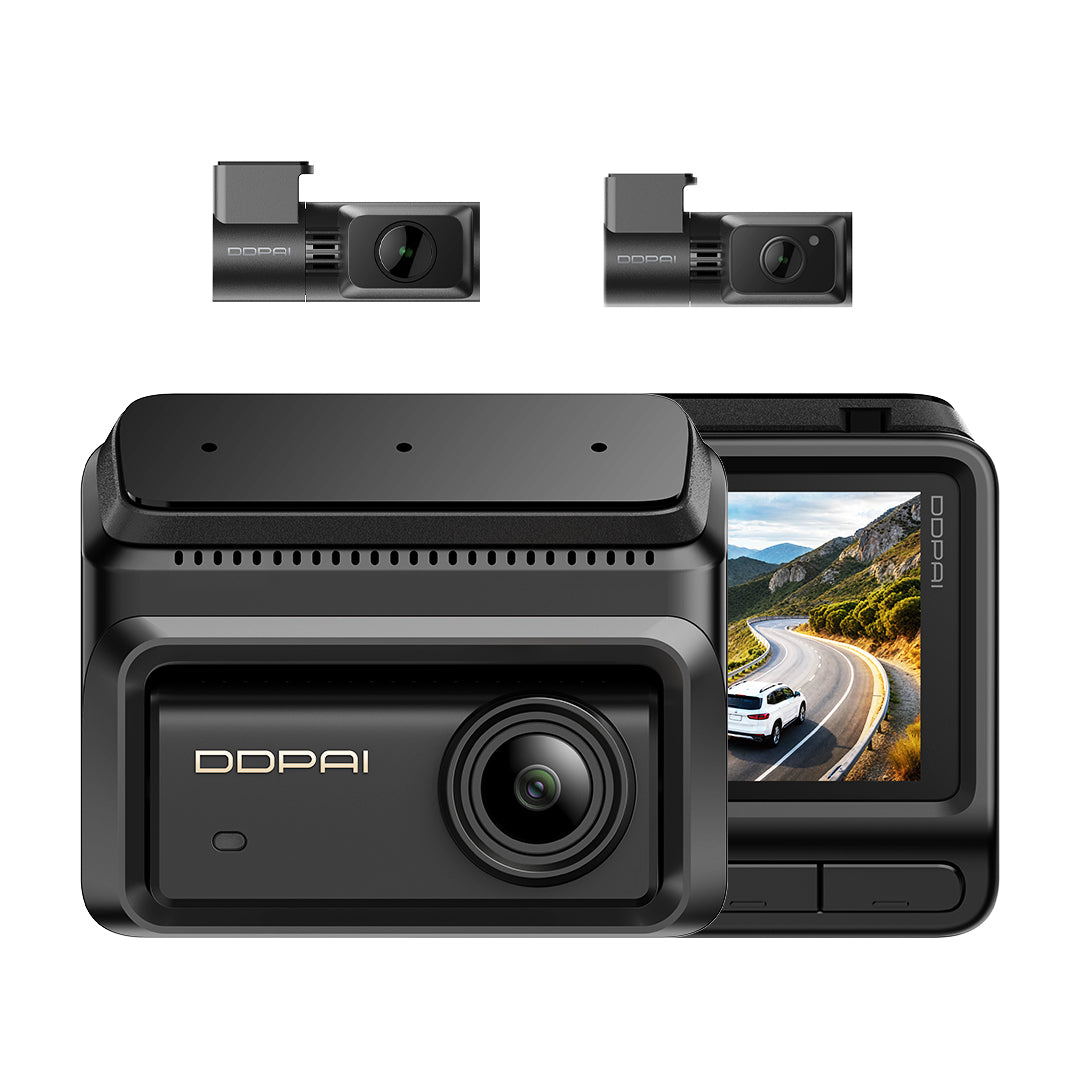
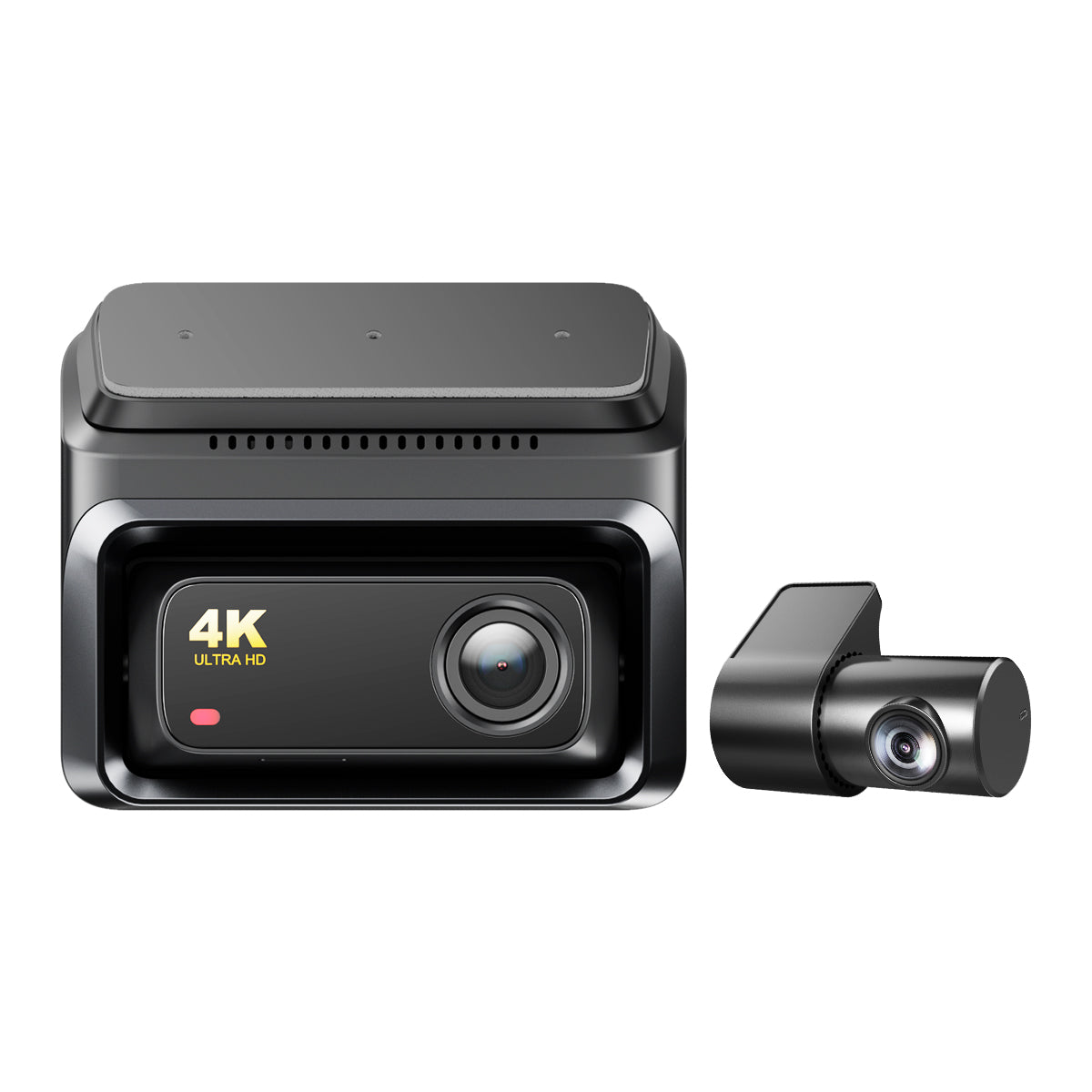
4K-UHD-Aufnahme
Zeichnen Sie Ihre Fahrt in 4K UHD auf.
NightVIS-Technologie
Die NightVIS-Bildtechnologie unterstützt Nachtaufnahmen.
KI-Parkmodus
Der KI-Parkmodus wird unterstützt.
Wähle deine kostenlosen Geschenke

Micro-SD-Karte der Klasse 10 — 64G
Angebotspreis$49.00

Goby-Autodiffusor
Angebotspreis$9.99


N5 Pro
Angebotspreis$209.00
Regulärer Preis$349.00
Erleben Sie es in Aktion
Auspacken
Funktionen
Installation
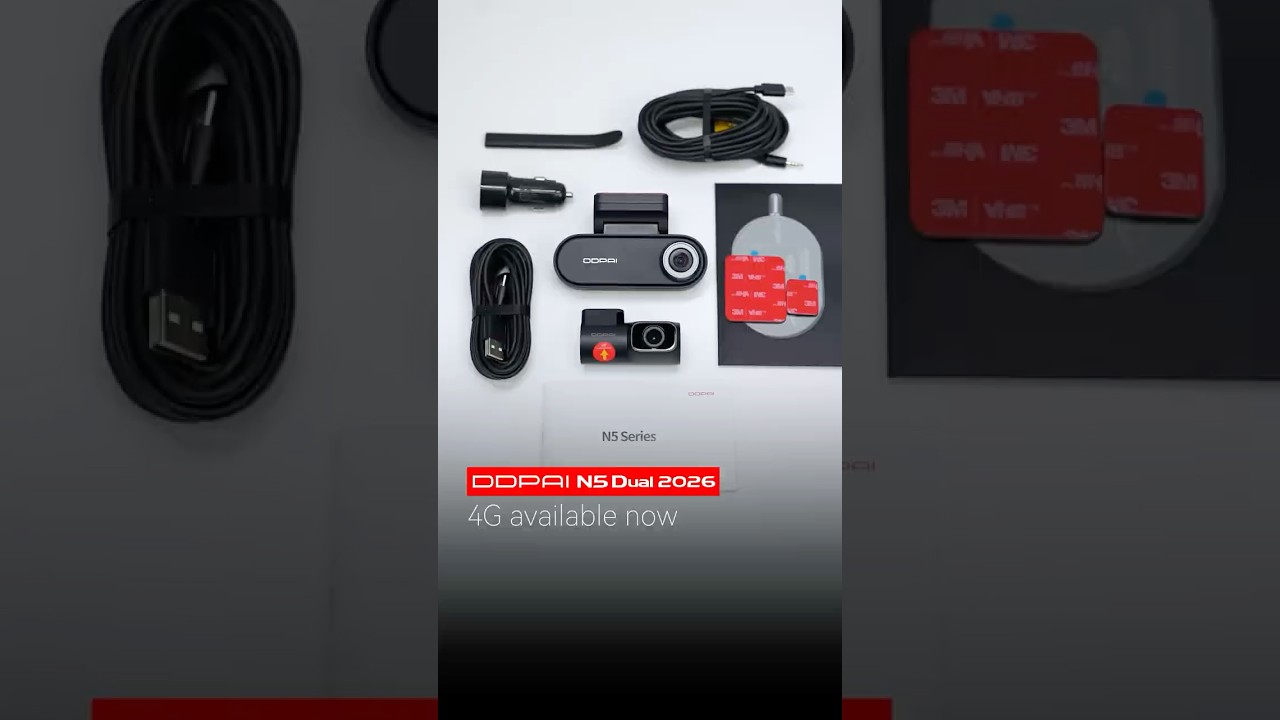
DDPAI N5 Dual 2026: Erneuert. Verfeinert. Bereit. Jetzt mit 4G-Fernzugriff erhältlich.
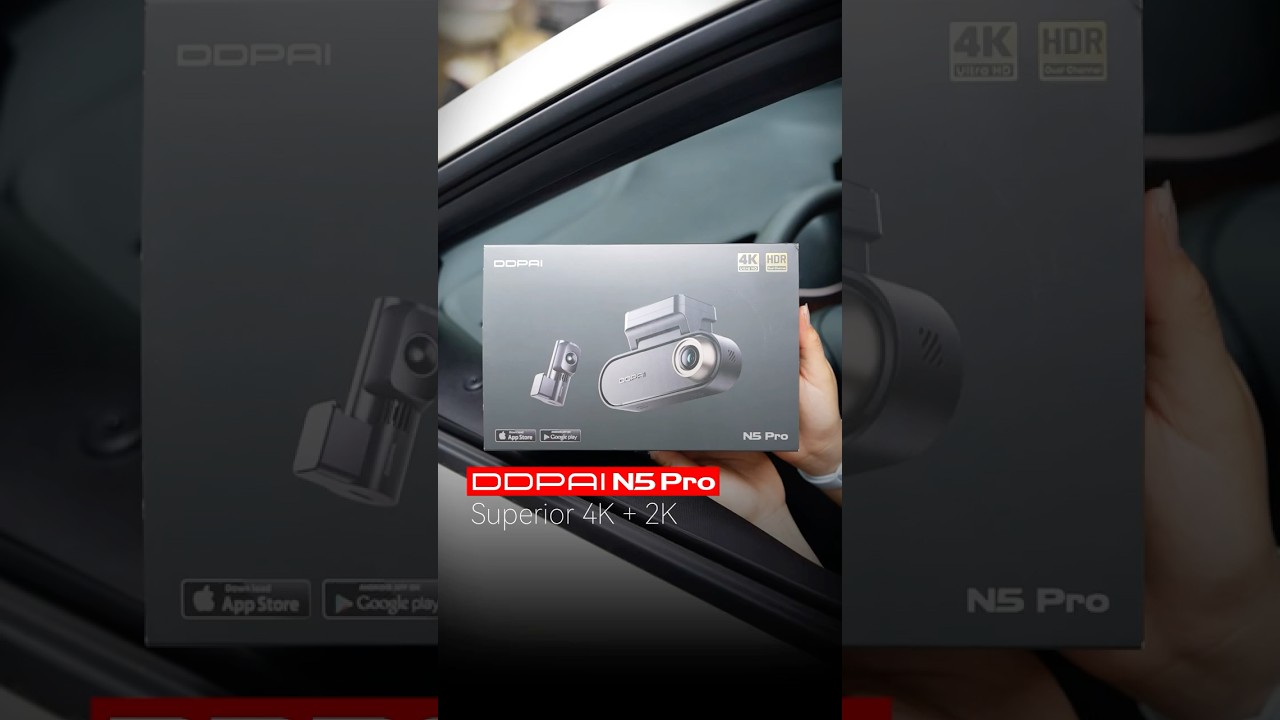
4K+2K Dual-HDR-Klarheit + 4G-Fernsteuerung + Radar-Parkmodus. Die DDPAI N5 Pro hat alles!
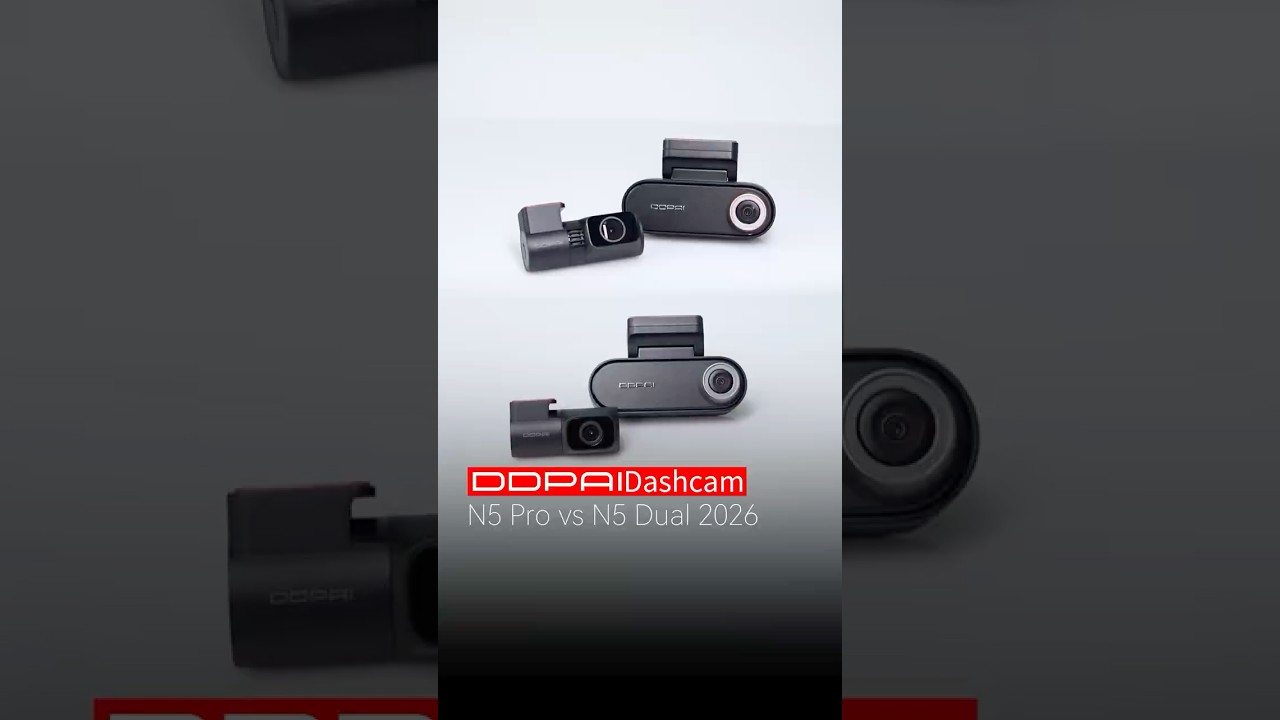
N5 Dual 2026 vs. N5 Pro: Für welche 4K-Dashcam sollten Sie sich entscheiden?
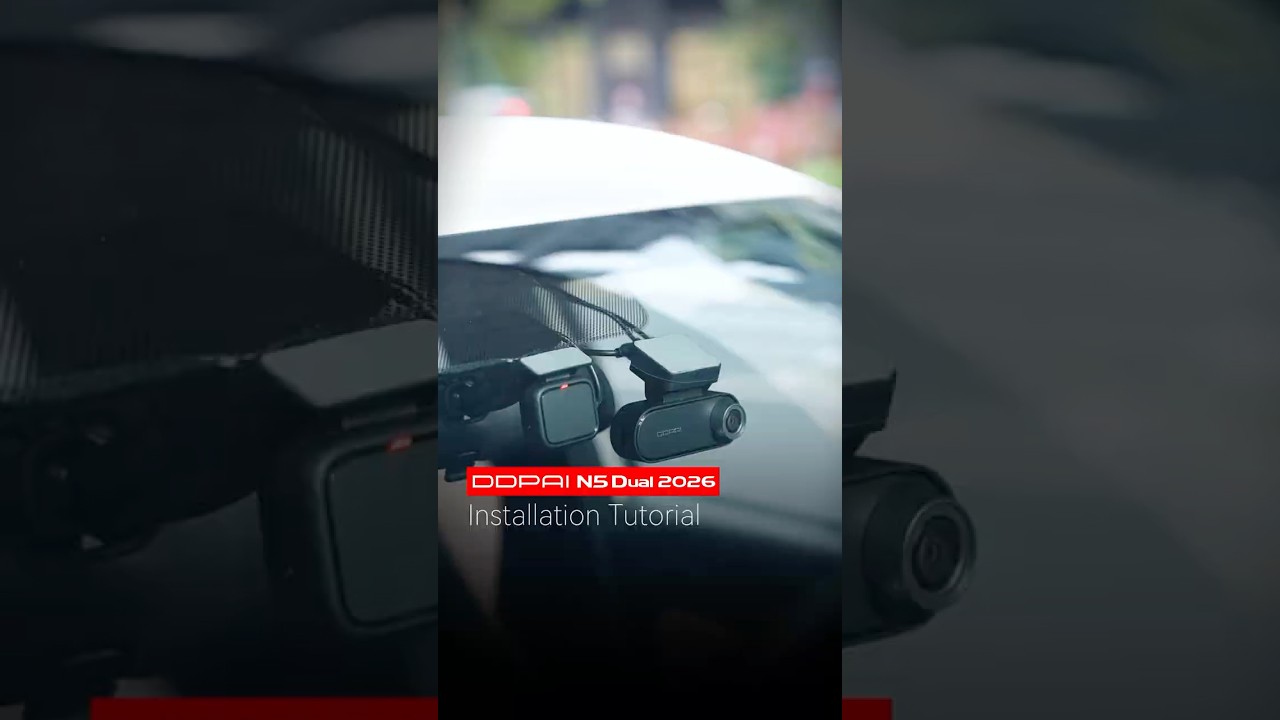
Ganz neues Setup für DDPAI N5 Dual (Edition 2026). 4K-Sicherheit leicht gemacht.
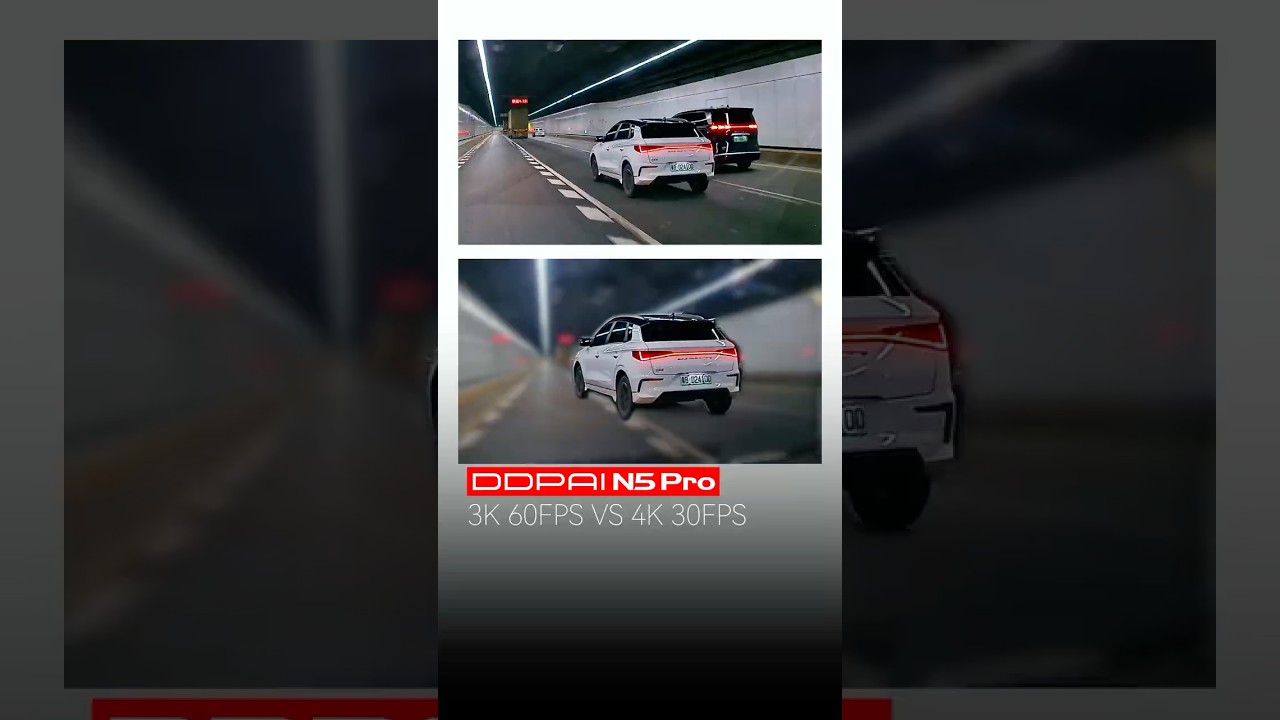
Details sind wichtig. Geschwindigkeit ist wichtig. DDPAI N5 Pro kann beides. 😉
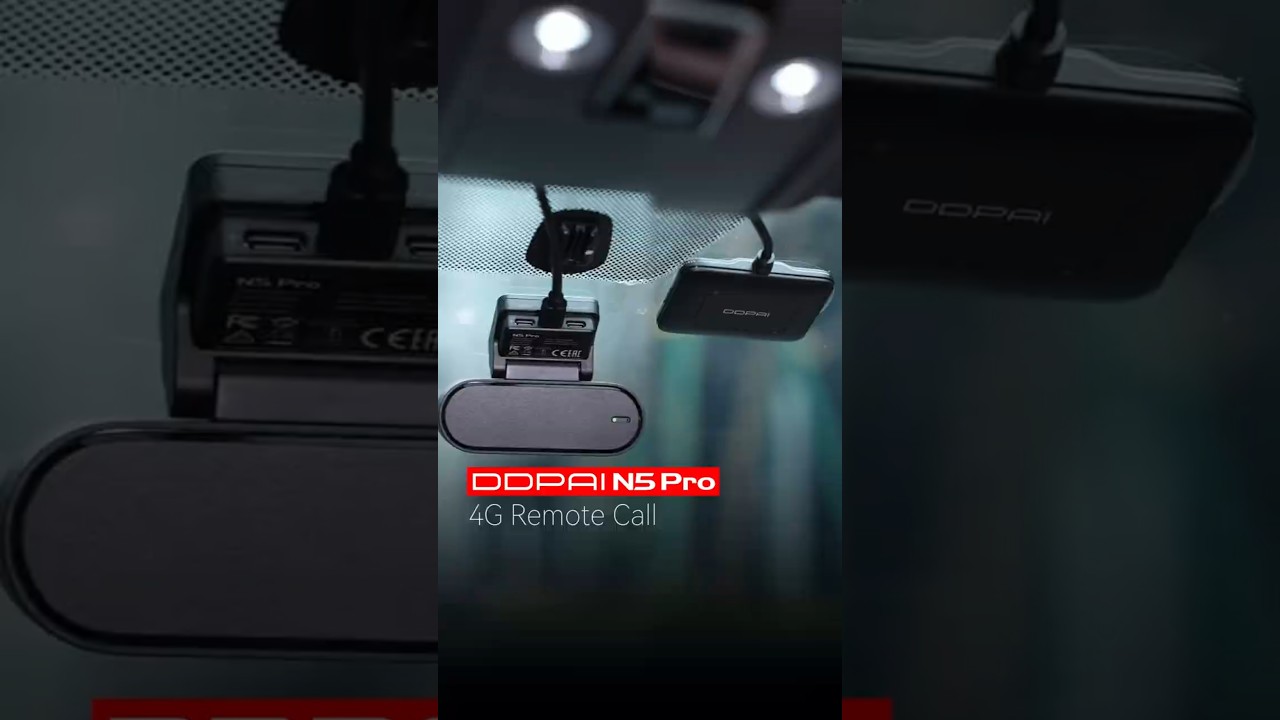
DDPAI N5 Pro 4G Zwei-Wege-Kommunikation: So einfach wie ein Tippen! 📲
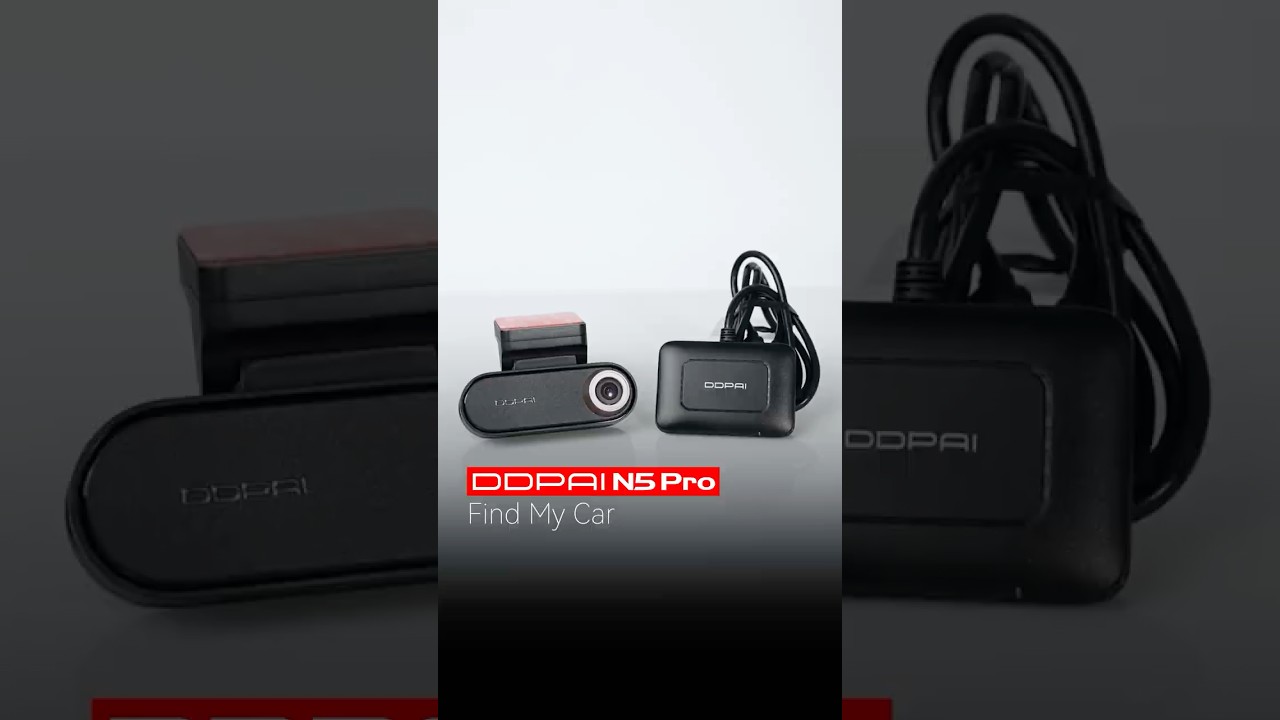
Mit der DDPAI N5 Pro 4G-Fernbedienung gehört die Frage „Wo habe ich geparkt?“ der Vergangenheit an.😉✅
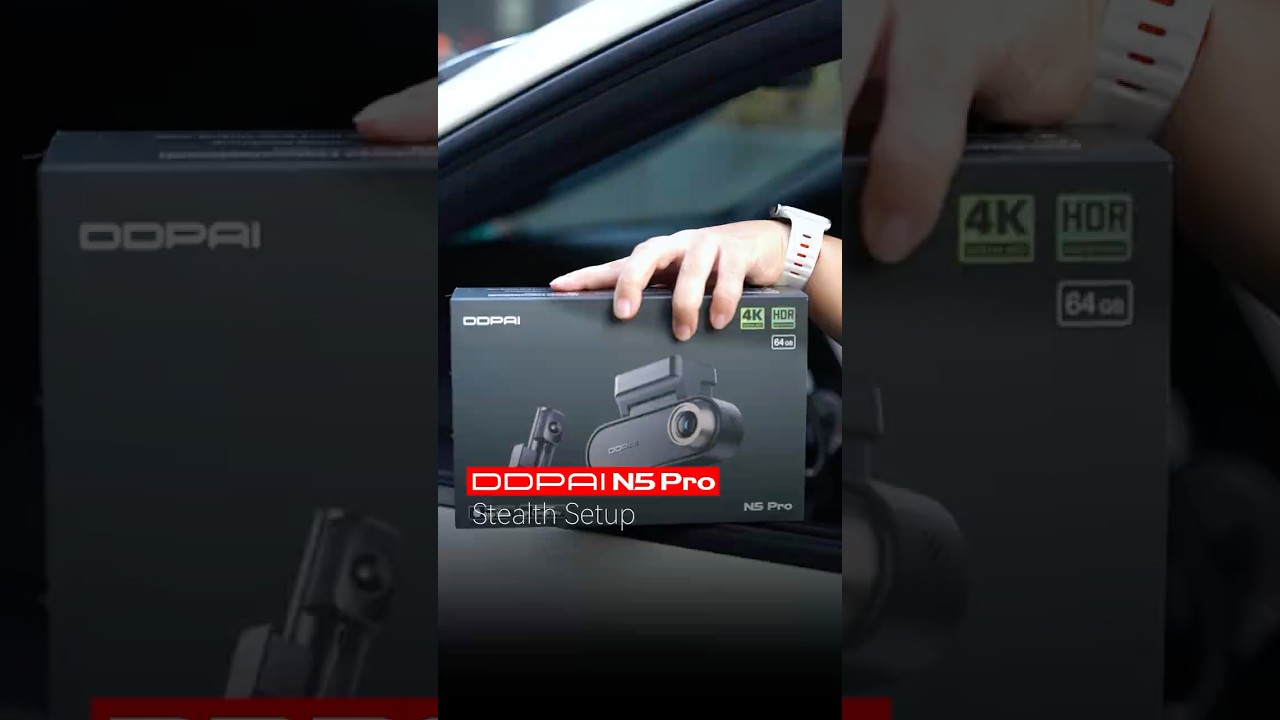
Schritt-für-Schritt-Installation des DDPAI N5 Pro: Professionelle Sicherheit leicht gemacht!

Intelligente Optik, kompakte Leistung

4K + 2K, Dual-HDR
Mit einer 4K-Frontkamera und einer 2K-Rückkamera liefert die N5 Pro Tag und Nacht klare Bilder, optimiert durch die Realcube-Technologie mit lebendigen Farben.

3K-Modus mit hoher Bildrate bei 60 fps
Die hohe Auflösung und Bildrate der Frontkamera sorgen in jedem dynamischen Moment für flüssige Bewegungen.

NachtVIS 2.0
Heller. Schärfer. Klarer. Verbessert dunkle Szenen, damit Details und Kennzeichen auch bei schwierigen Lichtverhältnissen besser erkennbar sind.

Energiesparende Radar-Parkplatzüberwachung
Bleiben Sie geschützt, während Sie unterwegs sind. Radar überwacht Ihr Fahrzeug kontinuierlich und zeichnet automatisch 10-Sekunden-Clips auf, wenn eine Bewegung oder ein Aufprall erkannt wird.

4G verbunden. Immer geschützt.
Live-Ansicht aus der Ferne, Kollisionswarnungen, Geofencing und Cloud-Backup – alles von überall aus über dein Smartphone. Denn das beruhigende Gefühl sollte nicht enden, wenn du dich entfernst.

Bis zu 512 GB MicroSD-Speicher
Speichern Sie mehr Aufnahmen mit längerer Aufnahmezeit und sicherem Datenschutz.

Schnelle 4K-Videoübertragung
5-GHz-Wi-Fi 6 liefert Geschwindigkeiten von bis zu 40 MB/s für eine schnelle, flüssige 4K-Videovorschau und -wiedergabe.

4K + 2K, Dual-HDR
Mit einer 4K-Frontkamera und einer 2K-Rückkamera liefert die N5 Pro Tag und Nacht klare Bilder, optimiert durch die Realcube-Technologie mit lebendigen Farben.

3K-Modus mit hoher Bildrate bei 60 fps
Die hohe Auflösung und Bildrate der Frontkamera sorgen in jedem dynamischen Moment für flüssige Bewegungen.

NachtVIS 2.0
Heller. Schärfer. Klarer. Verbessert dunkle Szenen, damit Details und Kennzeichen auch bei schwierigen Lichtverhältnissen besser erkennbar sind.

Energiesparende Radar-Parkplatzüberwachung
Bleiben Sie geschützt, während Sie unterwegs sind. Radar überwacht Ihr Fahrzeug kontinuierlich und zeichnet automatisch 10-Sekunden-Clips auf, wenn eine Bewegung oder ein Aufprall erkannt wird.

4G verbunden. Immer geschützt.
Live-Ansicht aus der Ferne, Kollisionswarnungen, Geofencing und Cloud-Backup – alles von überall aus über dein Smartphone. Denn das beruhigende Gefühl sollte nicht enden, wenn du dich entfernst.

Bis zu 512 GB MicroSD-Speicher
Speichern Sie mehr Aufnahmen mit längerer Aufnahmezeit und sicherem Datenschutz.

Schnelle 4K-Videoübertragung
5-GHz-Wi-Fi 6 liefert Geschwindigkeiten von bis zu 40 MB/s für eine schnelle, flüssige 4K-Videovorschau und -wiedergabe.
Für jede Fahrt entwickelt
Von alltäglichen Fahrten bis hin zu unerwarteten Momenten: N5 Pro sorgt dafür, dass Sie überall geschützt sind, wohin die Straße Sie auch führt, und bei jeder Fahrt beruhigt unterwegs sind.


Wähle dein N5 Pro-Setup
Wählen Sie den Schutz und die Absicherung, die zu Ihrer Fahrweise passen – von der grundlegenden Aufzeichnung bis hin zu intelligentem Parkmodus und 4G-Konnektivität.


Lieferumfang.

N5 Pro Dual
1Frontkamera
2Rückkamera
3Autoladegerät
4Hebelwerkzeug
56 m Stromkabel (hinten)
63,5 m Stromkabel (vorne)
73M-Klebestreifen
8Elektrostatischer Aufkleber
9Benutzerhandbuch

N5 Pro Dual + Festverdrahtungskit
1Frontkamera
2Rückkamera
3Autoladegerät
4Hebelwerkzeug
56-m-Stromkabel (hinten)
63,5-m-Stromkabel (vorne)
73M-Klebestreifen
8Elektrostatischer Aufkleber
9Benutzerhandbuch
10IPS-Hardwire-Kit

N5 Pro Dual 4G
1Frontkamera
2Rückkamera
3Autoladegerät
4Hebelwerkzeug
56-m-Stromkabel (hinten)
63,5-m-Stromkabel (vorne)
73M-Klebestreifen
8Elektrostatischer Aufkleber
9Benutzerhandbuch
10IPS-Festverdrahtungssatz
114G-Modul

N5 Pro Dual + Radar-Zubehör
1Frontkamera
2Rückkamera
3Autoladegerät
4Hebelwerkzeug
56 m Stromkabel (hinten)
63,5 m Stromkabel (vorne)
73M-Klebestreifen
8Elektrostatischer Aufkleber
9Benutzerhandbuch
10Radarzubehör
Welches ist das Beste für Sie?
${ getProductBriefDescription(values[0]) }
${ getProductPrice(0) }
${ formatMoney(variantsCurrent[0] && variantsCurrent[0].compare_at_price) }
${ getProductBriefDescription(values[1]) }
${ getProductPrice(1) }
${ formatMoney(variantsCurrent[1] && variantsCurrent[1].compare_at_price) }
${ getProductBriefDescription(values[2]) }
${ getProductPrice(2) }
${ formatMoney(variantsCurrent[2] && variantsCurrent[2].compare_at_price) }
Allgemein
Kamera
Videoauflösung
Videoauflösung
Videoauflösung
HDR
HDR
HDR
Sichtfeld
Sichtfeld
Sichtfeld
Blende
Blende
Blende
Videocodierung
Videocodierung
Videocodierung
Videoformat
Videoformat
Videoformat
IMU
IMU
IMU
Funktionen
4G-Konnektivität
4G-Konnektivität
4G-Konnektivität
Integriertes GPS
Integriertes GPS
Integriertes GPS
App-Steuerung
App-Steuerung
App-Steuerung
Parküberwachung
Parküberwachung
Parküberwachung
WLAN und Bluetooth
WLAN und Bluetooth
WLAN und Bluetooth
Speicher
Speicher
Speicher
Sprachsteuerung
Sprachsteuerung
Sprachsteuerung
GNSS
GNSS
GNSS
ADAS
ADAS
ADAS
Allgemein
Produktabmessungen
Produktabmessungen
Produktabmessungen
Gewicht (Vorderseite)
Gewicht (Vorderseite)
Gewicht (Vorderseite)
Bildschirm
Bildschirm
Bildschirm
Bildschirmauflösung
Bildschirmauflösung
Bildschirmauflösung
Andere
Mikrofon
Mikrofon
Mikrofon
Lautsprecher
Lautsprecher
Lautsprecher
Superkondensator
Superkondensator
Superkondensator
Betriebstemperatur
Betriebstemperatur
Betriebstemperatur
Lagertemperatur
Lagertemperatur
Lagertemperatur
Stromanschluss
Stromanschluss
Stromanschluss
Entdecke passende Nockenteile

 4K + 1080P
4K UHDDual-Speicher
N5 Dual 2026
KI-BewegungserkennungNightVIS

 4K-Dashcam
4K UHDHDR
Z60 Pro
NightVIS 2.0Dual Sony STARVIS
Customer Reviews
Overall rating: 5.0 / 5 from 28 reviews.

I've had a DDPAI M3 camera in the past, but this one is even better and from what I've tested so far, the Radar is really effective.

great quality

Thanks

Good

👍🏼❤️

Very good dash cam but still testing.

Fast delivery and quality is great

Very good quality application and features!!!
Fast delivery, excellent product quality
Until now everything is perfect, my experience till now is more than expecting! Thanks a lot 🙏
Спасибо,быстро доставили,и за подарки спасибо
I have installed the N5pro with radar and I am very happy with the unit so far . Only issue at the moment is when I’m working in the garage with the car locked radar is constantly turning off and on which is exactly what it’s meant to do, to resolve this I pull the plug on the radar of which i can access easier than power supply. I would like to complete the set with the 4G unit . When my budget allows . The gifts that were sent with the order were very much appreciated Thanks Rod
A high quality dash cam with great features. Order processing and delivery is handled very promptly.
Ricevuta in tempi brevissimi ho molto apprezzato imballaggio e omaggio la monterò purtroppo solo la prossima settimana. Grazie per la precisione e la velocità.
Very good cam, fast shipping, happy customer!
Perfectly
Great peace of kit brilliant quality , very easy to install with the old kit
Tje camera arrived very fast to Portugal, 1 week it was here. Wonderful! Installation is easy for handy man like me. The package is excellent! The quality of the camera is amazing and quite surprising! The materials looks excellent. I am still learning how to use it and to fine tune it but the application helps a lot. I am very satisfied with this camera. Thank you!
Great product. Hard to beat the price for what a great piece of technology you get.
Quick easy delivery to UK. Always use ddpai
It’s great for driving experience
Good dashcam
Very good quality and the application is so simple and fast Only thing it doesnt come with the SD CARD otherwise everything is great
It is a perfect product. I have two DDPAI camera, and each works very well, I love them.
Great Service!
The product is great. Easy installation. Great support team. Highly recommended
Items arrived very quickly and i installed them by using the obd connector. I havent installed the 4g module.... yet. As i ran out of daylight. But the camera and radar modules are working beautifully.
The best!
Häufig gestellte Fragen
1. Wie formatiert man die Speicherkarte?
Speicherkarte formatieren (Methode 1): Nachdem das Mobiltelefon erfolgreich mit dem Gerät verbunden wurde, öffnen Sie die Oberfläche „Kameraeinstellungen“, tippen Sie auf „Speicherverwaltung“ und wählen Sie „Speicherkarte formatieren“ aus.
Speicherkarte formatieren (Methode 2): Entnehmen Sie die Speicherkarte, setzen Sie sie in den Kartenleser ein und verbinden Sie diesen mit dem Computer. Suchen Sie das Laufwerk der Speicherkarte, klicken Sie mit der rechten Maustaste darauf und wählen Sie „Formatieren“. Die Option FAT32 wird angezeigt. Wählen Sie „Formatieren“ aus (deaktivieren Sie „Schnellformatierung“).
2. Wie exportiert man das Fahrvideo auf die Speicherkarte?
Verbinden Sie die Speicherkarte über das Kartenlesegerät mit dem Computer, um das Fahrvideo zu exportieren.
3. Wie lautet das WLAN-Passwort der Dashcam?
Das Standard-WLAN-Passwort des Geräts lautet „1234567890“. Sie können das Passwort ändern, indem Sie nach dem Verbinden der App mit Ihrem Mobiltelefon zu „Kameraeinstellungen“ > „WLAN-Passwort festlegen“ gehen.
4. Kann ich das WLAN-Passwort der Dashcam ändern?
Sie kann geändert werden. Verbinden Sie dazu die Dashcam mit dem Mobiltelefon und öffnen Sie die „Geräteeinstellungen“. Wählen Sie anschließend „Geräte-WLAN-Passwort“, geben Sie ein neues Passwort ein, bestätigen Sie es und speichern Sie es.
5. Wie setze ich die Dashcam zurück?
Drücken Sie bei einem ungewöhnlichen Zustand etwa 6 Sekunden lang die Funktionstaste, um das Gerät zurückzusetzen. Nach erfolgreichem Zurücksetzen wird das Gerät automatisch neu gestartet.
6. Was ist, wenn ich das WLAN-Passwort vergesse?
Drücken Sie die Funktionstaste etwa 6 Sekunden lang, um das Gerät zurückzusetzen, und verbinden Sie anschließend die Dashcam erneut (Standardpasswort: 1234567890).
7. Warum kann ich das Bild meiner Rückfahrkamera nicht sehen?
Bitte stellen Sie sicher, dass das Kabel der Rückkamera fest mit der Frontkamera verbunden ist. Öffnen Sie dann die Vorschau in der App und tippen Sie auf , um das Bild der Rückkamera anzuzeigen.
Mehr anzeigen