













110
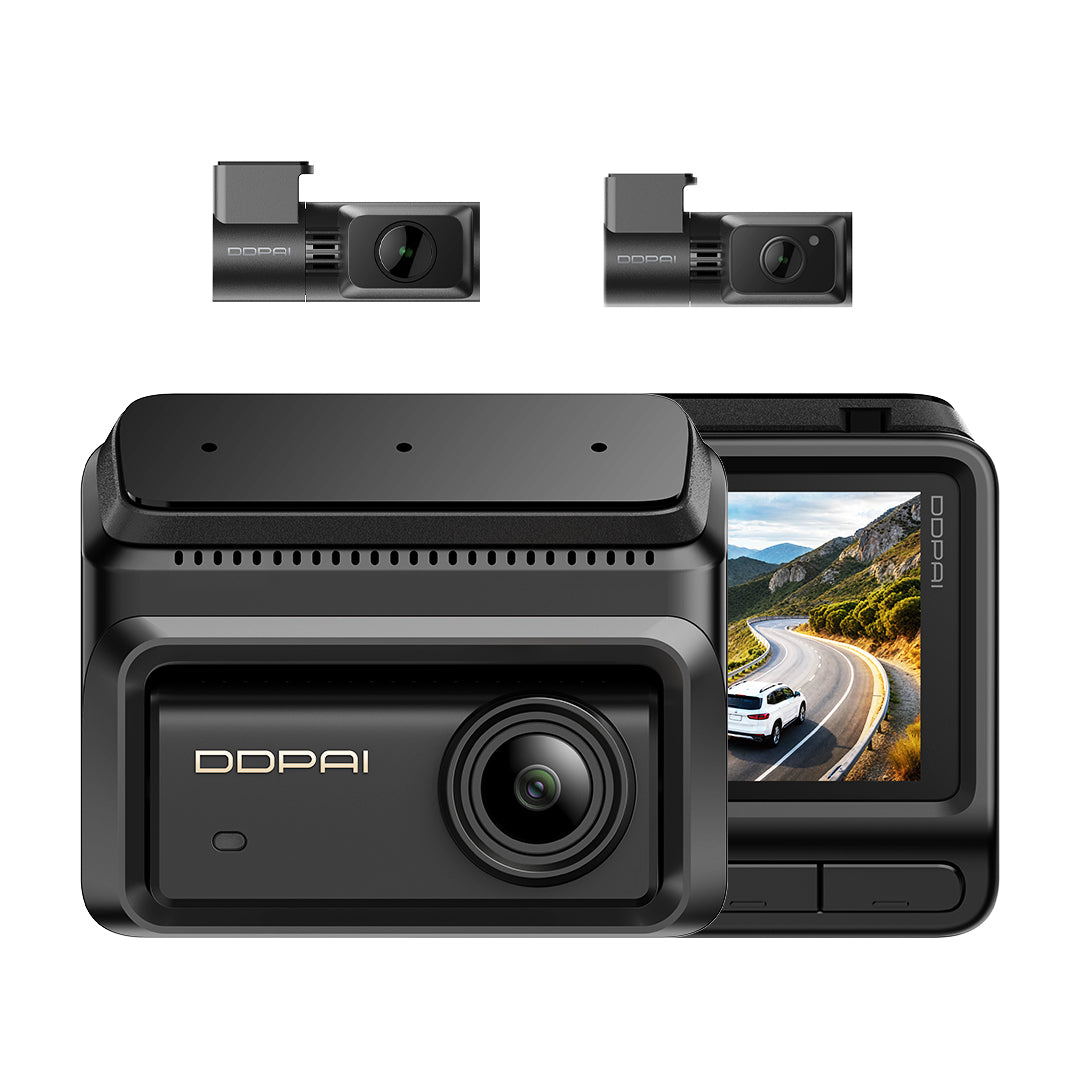
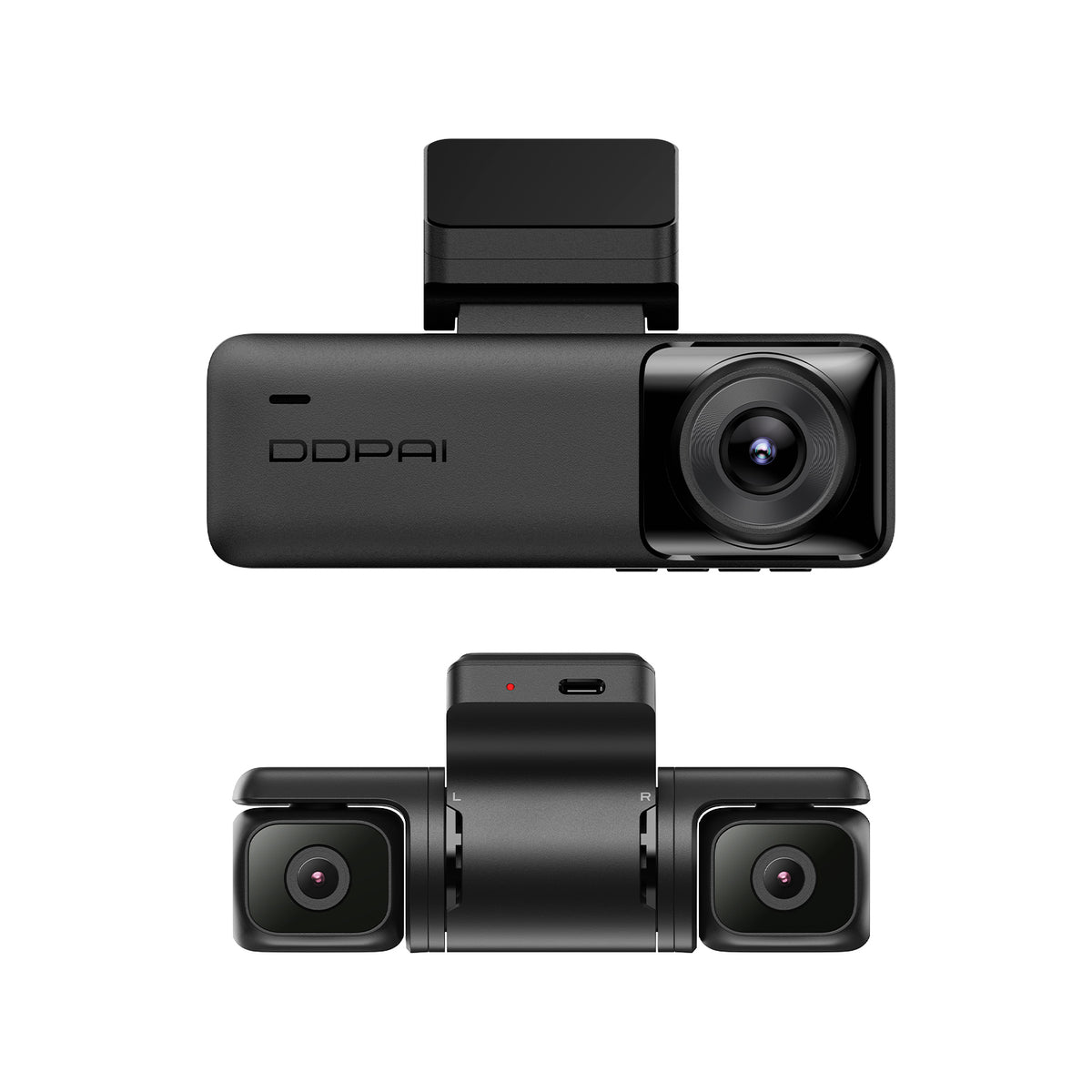
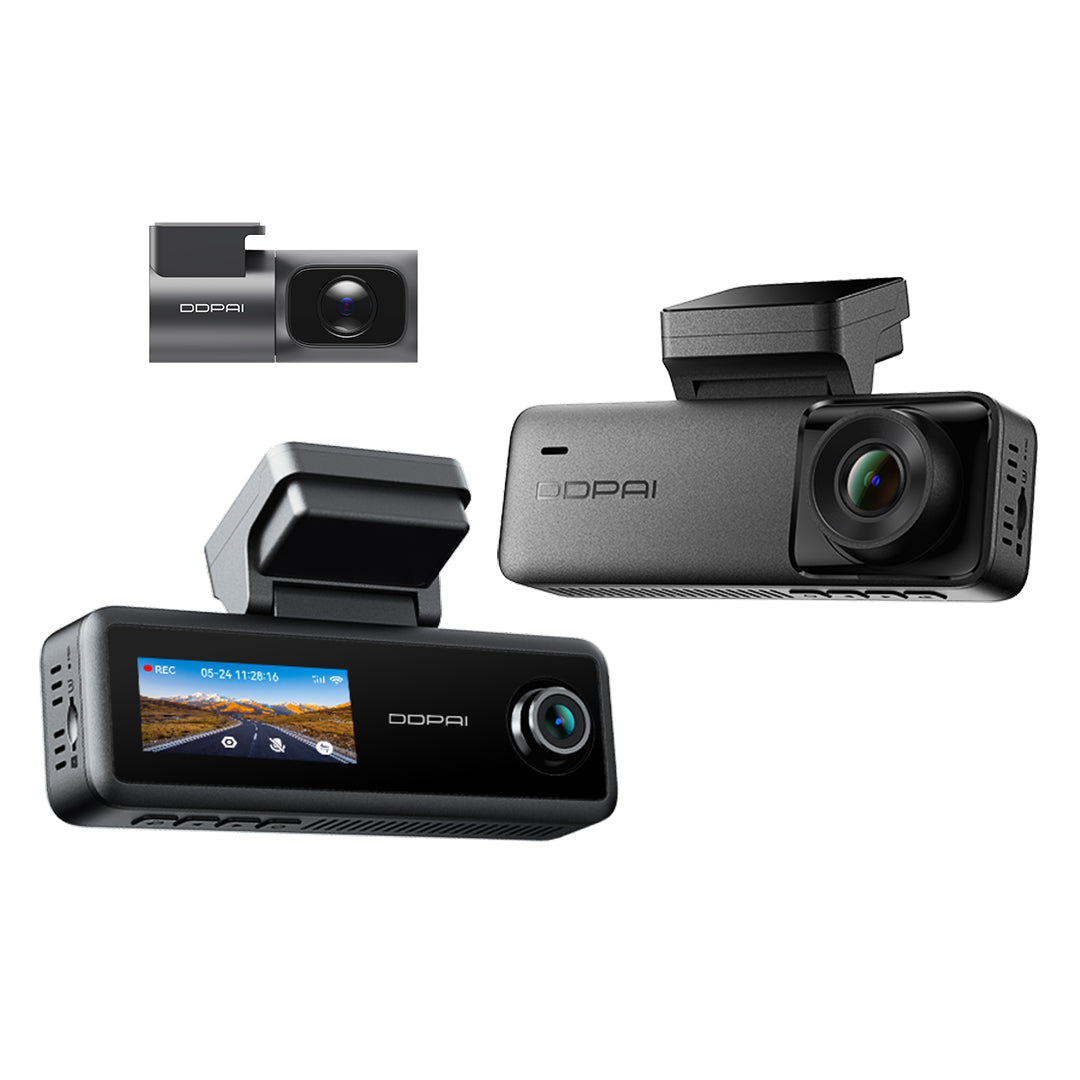
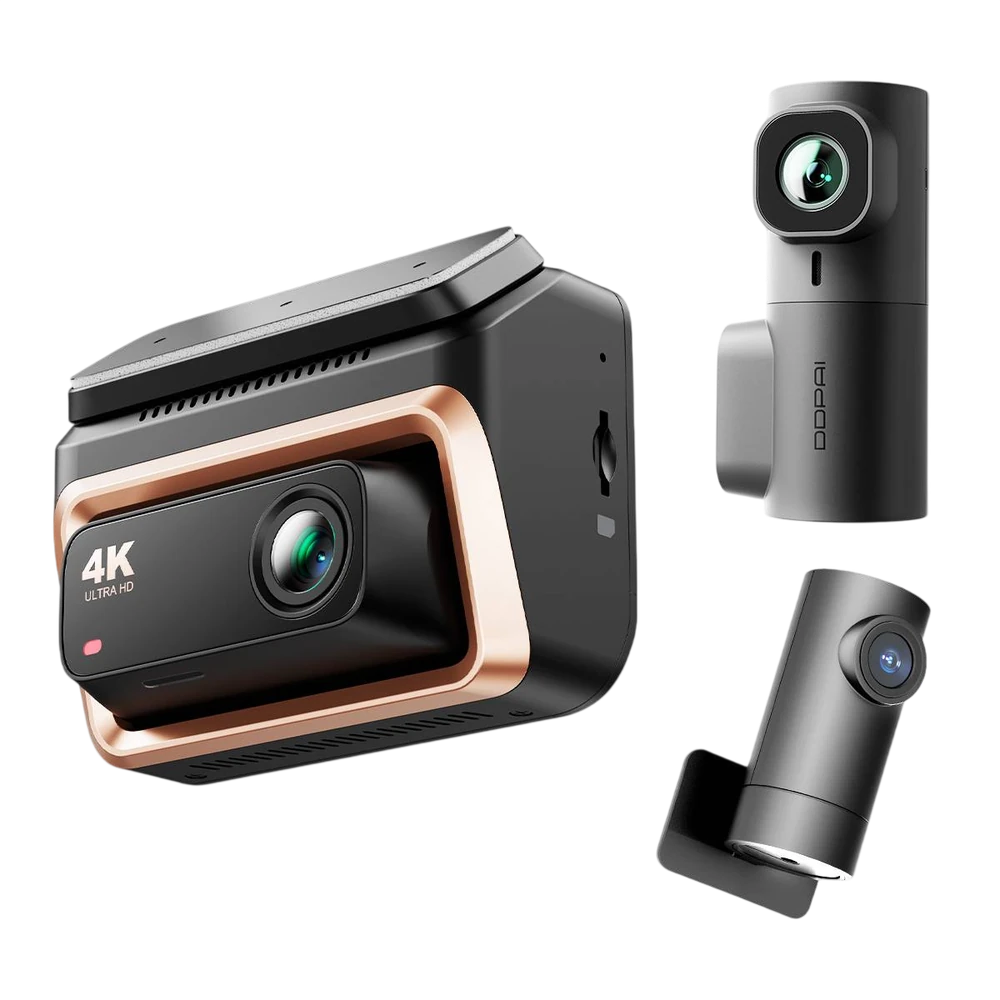
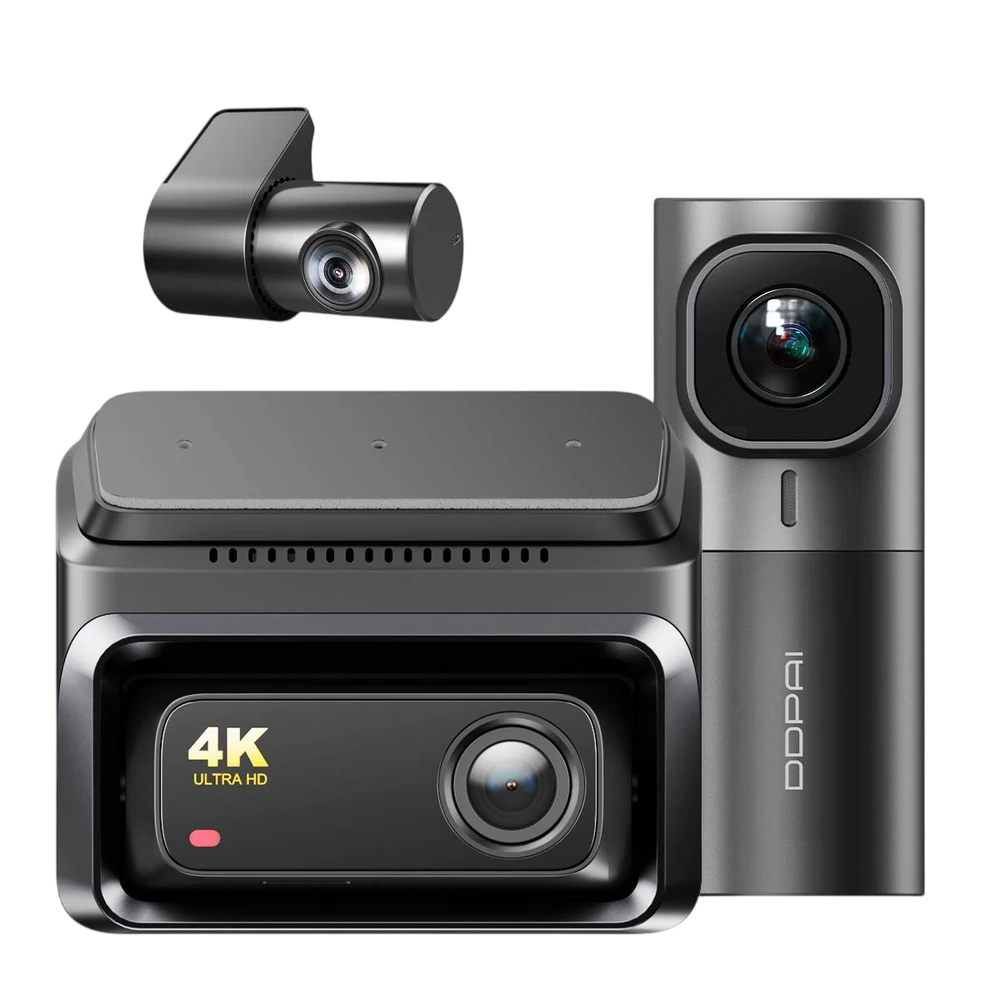
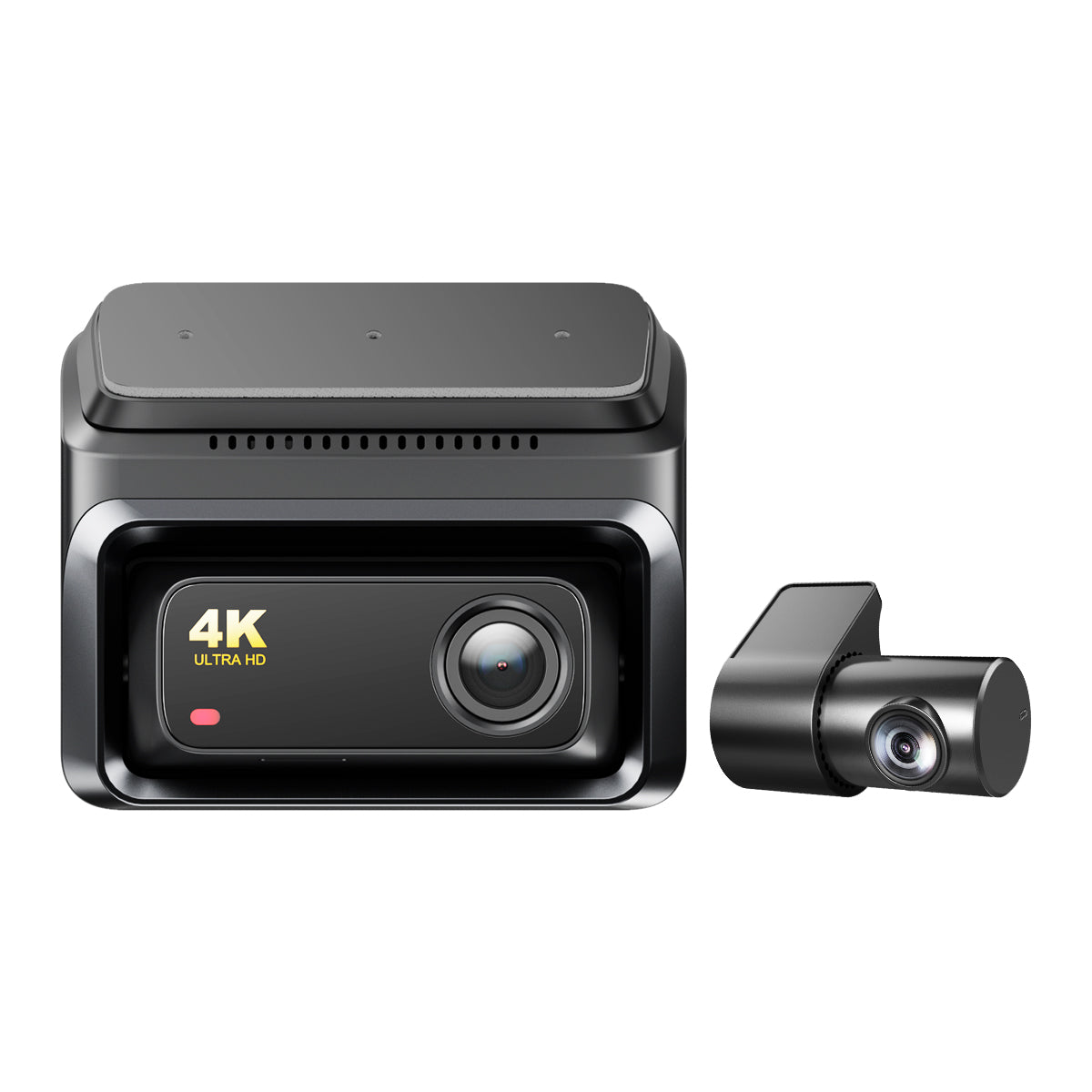
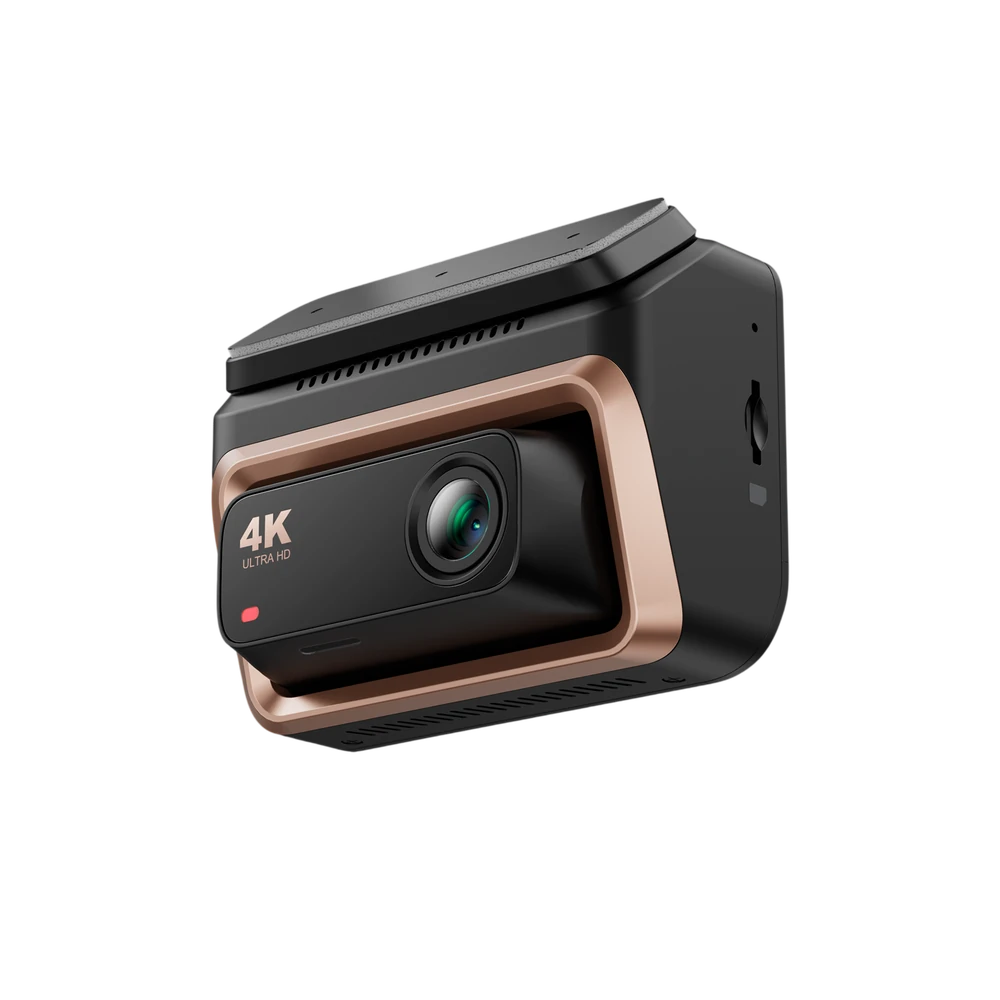
Câmera veicular N5 Dual 2026 4K
Principais recursos
Gravação frontal e traseira
Gravação em 4K UHD com câmera traseira de 1080P.
Detecção de movimento por IA
A detecção de movimento por IA é compatível.
Armazenamento duplo
Armazenamento de memória dupla D2save.


Câmera veicular N5 Dual 2026 4K
Preço promocional$139.00
Preço normal$219.00
Veja em ação
Recursos
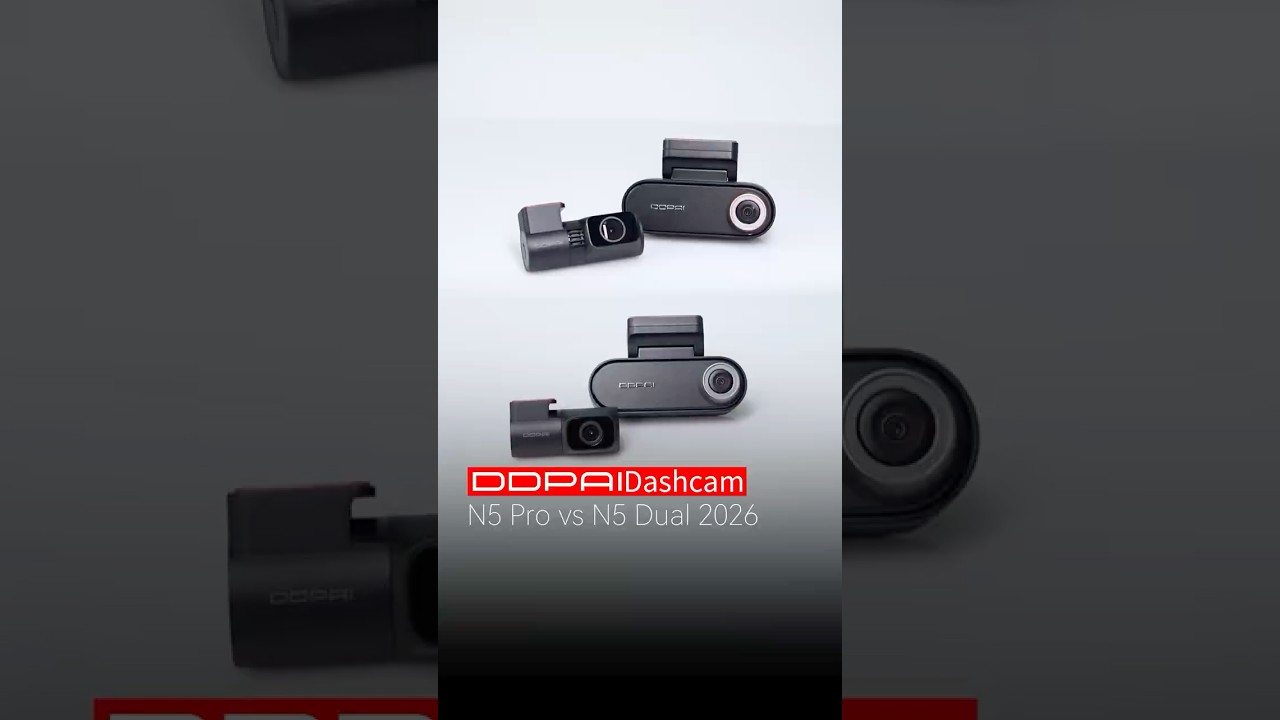
N5 Dual 2026 vs. N5 Pro: qual câmera veicular 4K você deve escolher?

Mais inteligente. Mais claro. Sempre conectado.

4K+ 1080P de canal duplo
N5 Dual 2026 registra cada viagem em 4K HDR na câmera frontal e 1080P na traseira, oferecendo imagens nítidas de dia ou à noite.

Detecção de movimento por radar com IA
O radar de ondas milimétricas com IA monitora os arredores do veículo. Ao detectar movimento, a câmera inicia a gravação automaticamente e salva 10 segundos de vídeo.

Visão noturna aprimorada com IA 2.0
O N5 Dual 2026 oferece uma visão noturna mais clara e brilhante para monitoramento de estacionamento, mesmo nos ambientes mais escuros.

Controle por voz inteligente
Capture fotos sem usar as mãos com comandos de voz simples, mantendo o foco na estrada enquanto registra momentos importantes sem esforço.

Conectado ao 4G. Sempre protegido.
Visualização remota ao vivo, alertas de colisão, cercas virtuais e backup na nuvem - tudo pelo celular, onde quer que você esteja. Porque a tranquilidade não deve acabar quando você se afasta.

Armazenamento MicroSD de até 512 GB
Armazene mais gravações com capacidade de até 512 GB, aproveite mais tempo de gravação e acesse facilmente os momentos importantes.

Transferência de alta velocidade com Wi-Fi 6
Baixe e compartilhe vídeos em 4K em segundos, com velocidades mais rápidas, maior largura de banda e menos interferência.

4K+ 1080P de canal duplo
N5 Dual 2026 registra cada viagem em 4K HDR na câmera frontal e 1080P na traseira, oferecendo imagens nítidas de dia ou à noite.

Detecção de movimento por radar com IA
O radar de ondas milimétricas com IA monitora os arredores do veículo. Ao detectar movimento, a câmera inicia a gravação automaticamente e salva 10 segundos de vídeo.

Visão noturna aprimorada com IA 2.0
O N5 Dual 2026 oferece uma visão noturna mais clara e brilhante para monitoramento de estacionamento, mesmo nos ambientes mais escuros.

Controle por voz inteligente
Capture fotos sem usar as mãos com comandos de voz simples, mantendo o foco na estrada enquanto registra momentos importantes sem esforço.

Conectado ao 4G. Sempre protegido.
Visualização remota ao vivo, alertas de colisão, cercas virtuais e backup na nuvem - tudo pelo celular, onde quer que você esteja. Porque a tranquilidade não deve acabar quando você se afasta.

Armazenamento MicroSD de até 512 GB
Armazene mais gravações com capacidade de até 512 GB, aproveite mais tempo de gravação e acesse facilmente os momentos importantes.

Transferência de alta velocidade com Wi-Fi 6
Baixe e compartilhe vídeos em 4K em segundos, com velocidades mais rápidas, maior largura de banda e menos interferência.
Feito para cada viagem
Dos trajetos do dia a dia aos momentos inesperados, o N5 dual 2026 foi desenvolvido para proteger você por onde quer que a estrada o leve e proporcionar tranquilidade em cada viagem.


Escolha sua configuração de 2026 do N5 Dual
Escolha a cobertura e a proteção ideais para o seu jeito de dirigir - da gravação essencial ao estacionamento inteligente e à conectividade 4G.


O que vem na caixa.

N5 Dual 2026
1Câmera frontal
2Câmera traseira
3Carregador veicular
4Cabo de alimentação de 6 m (traseiro)
5Cabo de alimentação de 3,5 m (frontal)
6Ferramenta de remoção
7Manual do usuário
8Adesivo 3M
9Adesivo eletrostático

N5 Dual 2026 + Kit de Instalação Fixa
1Câmera frontal
2Câmera traseira
3Kit de conexão direta IPS
4Cabo de alimentação de 6 m (traseiro)
5Cabo de alimentação de 3,5 m (frontal)
6Carregador veicular
7Ferramenta de remoção
8Manual do usuário
9Adesivo 3M
10Adesivo eletrostático

N5 Dual 2026 4G
1Câmera dianteira
2Câmera traseira
3Módulo 4G
4Kit de instalação fixa IPS
5Cabo de alimentação de 6 m (traseiro)
6Cabo de alimentação de 3,5 m (dianteiro)
7Carregador veicular
8Ferramenta de remoção
9Manual do usuário
10Adesivo 3M
11Adesivo eletrostático

N5 Dual 2026 + Acessório de radar
1Câmera frontal
2Câmera traseira
3Módulo 4G
4Acessório de radar
5Kit de instalação direta IPS
6Cabo de alimentação de 6 m (traseiro)
7Cabo de alimentação de 3,5 m (frontal)
8 Carregador veicular
9Ferramenta de remoção
10Manual do usuário
11Adesivo 3M
12Adesivo eletrostático
Qual é o melhor para você?
${ getProductBriefDescription(values[0]) }
${ getProductPrice(0) }
${ formatMoney(variantsCurrent[0] && variantsCurrent[0].compare_at_price) }
${ getProductBriefDescription(values[1]) }
${ getProductPrice(1) }
${ formatMoney(variantsCurrent[1] && variantsCurrent[1].compare_at_price) }
${ getProductBriefDescription(values[2]) }
${ getProductPrice(2) }
${ formatMoney(variantsCurrent[2] && variantsCurrent[2].compare_at_price) }
Geral
Câmera
Resolução de vídeo
Resolução de vídeo
Resolução de vídeo
HDR
HDR
HDR
Campo de visão
Campo de visão
Campo de visão
Abertura
Abertura
Abertura
Codificação de vídeo
Codificação de vídeo
Codificação de vídeo
Formato de vídeo
Formato de vídeo
Formato de vídeo
IMU
IMU
IMU
Recursos
Conectividade 4G
Conectividade 4G
Conectividade 4G
GPS integrado
GPS integrado
GPS integrado
Controle pelo aplicativo
Controle pelo aplicativo
Controle pelo aplicativo
Monitoramento de estacionamento
Monitoramento de estacionamento
Monitoramento de estacionamento
Wi-Fi e Bluetooth
Wi-Fi e Bluetooth
Wi-Fi e Bluetooth
Armazenamento
Armazenamento
Armazenamento
Controle por voz
Controle por voz
Controle por voz
GNSS
GNSS
GNSS
ADAS
ADAS
ADAS
Geral
Dimensão do produto
Dimensão do produto
Dimensão do produto
Peso (frente)
Peso (frente)
Peso (frente)
Tela
Tela
Tela
Resolução da tela
Resolução da tela
Resolução da tela
Outros
Microfone
Microfone
Microfone
Alto-falante
Alto-falante
Alto-falante
Supercapacitor
Supercapacitor
Supercapacitor
Temperatura de operação
Temperatura de operação
Temperatura de operação
Temperatura de armazenamento
Temperatura de armazenamento
Temperatura de armazenamento
Interface de alimentação
Interface de alimentação
Interface de alimentação
Confira as peças de câmera adequadas.
 4K + 1080P
4K UHDArmazenamento duplo
N5 Duplo 2026
Detecção de movimento por IANightVIS

 Câmera veicular 4K
4K UHDHDR
Z60 Pro
NightVIS 2.0Duplo Sony STARVIS

Customer Reviews
Overall rating: 4.8 / 5 from 117 reviews.

Top tier performance.

Ya hace varios años que confío en ustedes aún no la e Istalado, pero seguro k va genial ....

Good quality dashcam — I’m satisfied with the purchase. However, I would have preferred the hardwire kit to have straight connectors instead of L-shaped ones, as most fuse boxes in modern cars have limited space. Additionally, the wires on the fuse side of the hardwire kit could be thicker and more robust, as they currently seem a bit fragile.

All went ok in my jeep renegade my2018. The fuse are the blue one for the intelligent hardwire kit, if you are wondering. F94 (cigarette lighter) for acc, F36 (uconnect) for vcc (always on). Both are 15A fuse so no need to make strane arrangements, plug and play. Hope this helps someone, if useful, please make a nice action for someone else this week and dont stop the chain of love 😀

Good

work great

Work great

Amazing Dashcam .. with amazing customer support

Easy to install especially with the plug and play OBD. Radar could be better to lower the sensitivity even more. Still good valve and good quality video.

Качественный товар на долгие годы.

Регистратор ещё не установлен но выглядит качественно да и в Ютубе есть много тестов, сравнений этого регистратора

Thank you for your attention and careful cargo shipment. You should be in every vehicle. DDPAI

the product is very nice and works

My best purchase

Great dashboard camera! Works great. Shoots video and photos in high resolution.

It's a nice dashcam.

Good quality and easy for setup

very fast shipment, but seems like the box was sealed, but it was sealed when one of the sides was torn(as in the attached pictures). i had DDPAI mini 2(1440P), in term of video quality on smartphone screen it seems like the quality is very close, but it have the option that the zoom-in video a bit more clear on the N5,G meter not works(IDK if it should) GPS and speed also the height and distance tracker works good. all AI and ui overlay are good, but unfortunately i can't just download it with the overlay(at least i cant find a way to export it with the overlay). in overall, as always, goods product, the price is OK also, works well. the only cons are the the record is about 25FPS(and not 30 of more) and it still using an older sensor.

Love it installing was fun

Powinny być czarne taśmy do mocowania tak mocno je widać.

Türkiye'ye çok hızlı şekilde ulaştı gümrük vergisi ödemedim ddpai'ya çok teşekkür ederim

Happy Buyer here. i owned previously a ddpai N1 and just upgraded to this N5 dual dashcam

Ürün çok kaliteli tavsiye ederim hızlı kargo geldi satıcı hızlı dönüş sağladı teşekkür ederim.

Easy to fix. Takes minimal space. Used it for only a few hours of parking and ok with it.

It works very well and I am happy with the product.. Although I had to install it differently than stated. Rada works fine again.

It’s fantastic and very good performance with quality 4k video records. Very helpful during on the roads.
Top !
I’ve been using ddpai since 2023 and it has been amazing. So I definitely bought more for my family. Thank you for being awesome!
i love the product and it arrive within 1 week from chaina to kuwait <3
!
Bin noch in der Testphase. Bis jetzt alles super.
Выглядит все хорошо. Но пока не подключил.
All good thanks
Good dash cam good service thanks
Just as expected.
Great communication and excellent customer experience. Item received on time and I love it.
Easy to install, clear instructions, glad to be protected!
Very good
Camera appears to be getting very hot.
The cameras are great and the installation was as expected. Two issues preventing a 5-stars score: 1) the rear camera feed cannot be flipped horizontally in the app settings (to fix up-side-down video). You have to flip the camera instead. Therefore it forces you to have the power cord exiting the camera on the left side of the vehicle. Could be an esthetic issue for some installations with only one direction available to route the wires. 2) the camera keeps reminding me of inserting a SD card, at each start up, despite having a 32Gb internal storage. This is annoying. I was counting on this feature so I wouldn't have to buy a SD card. This reminder message cannot be turned off in the settings.
Perguntas frequentes
1. Como formatar o cartão de memória?
Formatar o cartão de memória (Método 1): após conectar o celular ao dispositivo, acesse a interface “Configurações da câmera”, toque em “Gerenciamento de armazenamento” e selecione a opção para formatar o cartão de memória.
Formatar o cartão de memória (Método 2): remova o cartão de memória, insira-o em um leitor de cartões e conecte-o ao computador. Localize a unidade do cartão de memória, clique com o botão direito do mouse e selecione “Formatar”. A opção FAT32 será exibida. Selecione “Formatar” (desmarque “Formatação rápida”).
2. Como exportar o vídeo de condução do cartão de memória?
Use o leitor de cartões para conectar o cartão de memória ao computador e exportar o vídeo da direção.
3. Qual é a senha do Wi-Fi da câmera veicular?
A senha padrão do Wi-Fi do dispositivo é “1234567890”. Você pode alterar a senha acessando “Configurações da câmera” > “Definir senha do Wi-Fi” depois de conectar o aplicativo ao seu celular.
4. Posso alterar a senha do Wi-Fi da câmera veicular?
Ele pode ser alterado. Para isso, depois de conectar a câmera veicular ao celular, acesse a interface “Configurações do dispositivo”, selecione “Senha do Wi-Fi do dispositivo”, digite uma nova senha, confirme-a e salve.
5. Como redefinir a câmera veicular?
Em caso de funcionamento anormal, pressione o botão de função por aproximadamente 6 segundos para redefinir o dispositivo. Após a redefinição, o dispositivo será reiniciado automaticamente.
6. E se eu esquecer a senha do Wi-Fi?
Pressione o botão de função por aproximadamente 6 segundos para redefinir o dispositivo e, em seguida, conecte a câmera veicular novamente (senha padrão: 1234567890).
7. Por que não consigo ver a imagem da minha câmera traseira?
Certifique-se de que o cabo da câmera traseira esteja conectado firmemente à câmera frontal e verifique se a luz indicadora da câmera traseira está verde e acesa continuamente. Em seguida, acesse a interface de pré-visualização do aplicativo e toque em para alternar e visualizar a imagem da câmera traseira.
Mostrar mais