









110
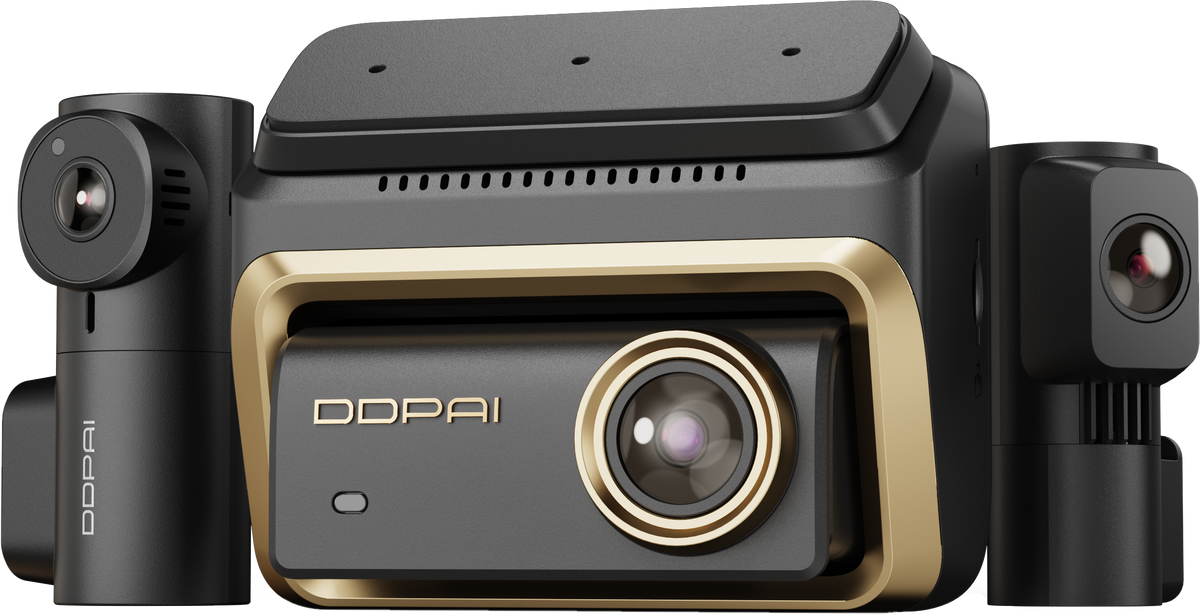
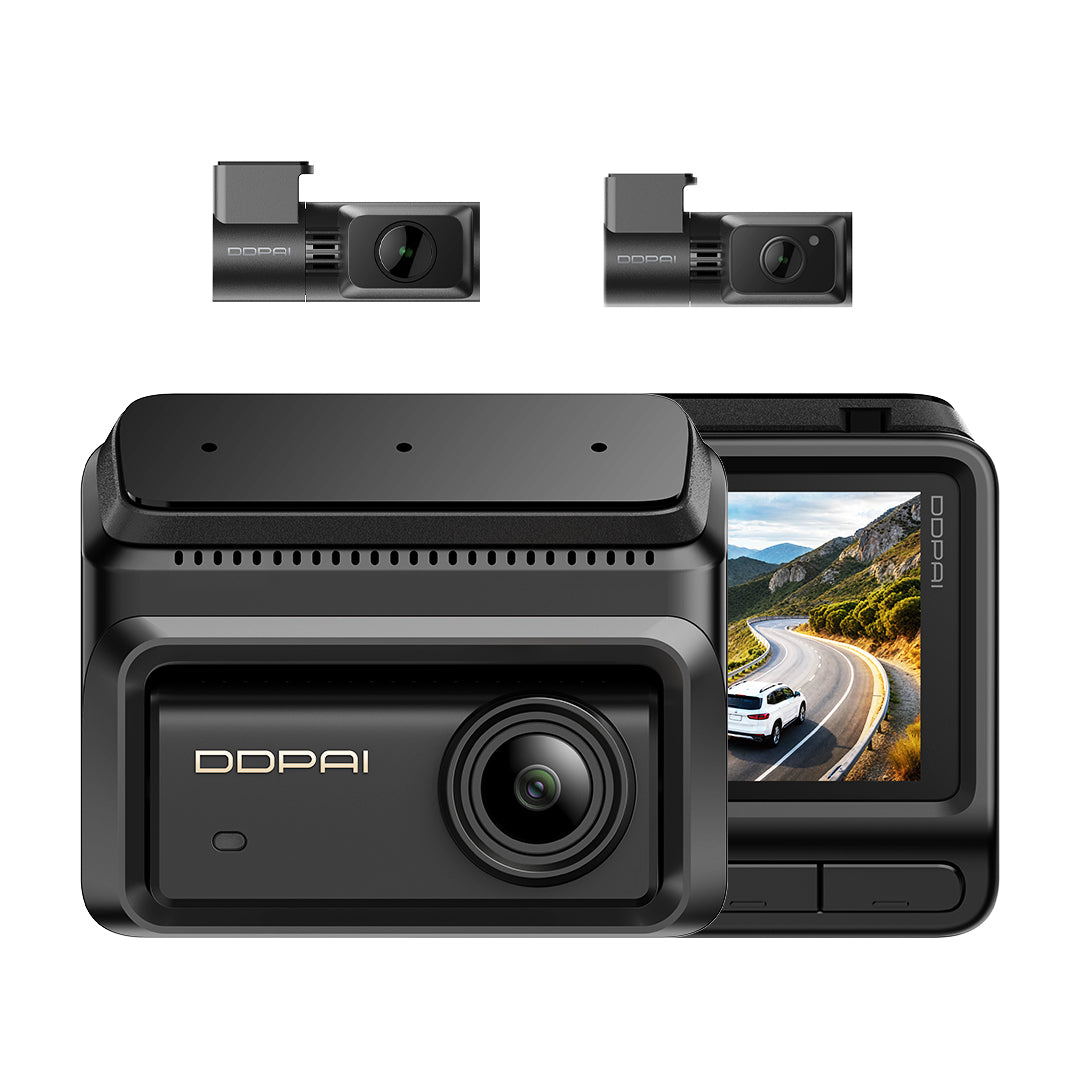
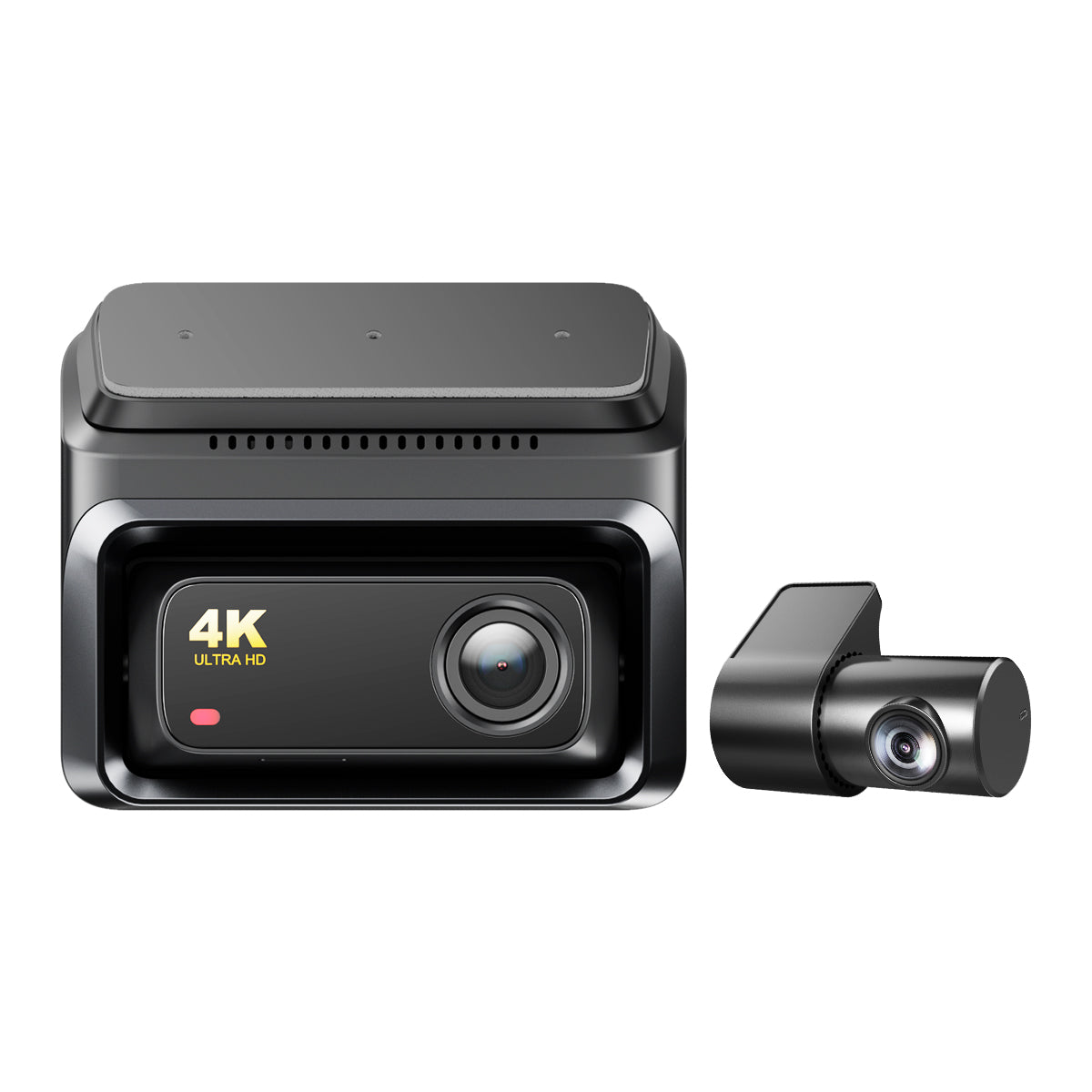
Двухканальный видеорегистратор N5 Dual 2026 4K
Основные характеристики
Запись спереди и сзади
Запись в формате 4K UHD с задней камерой 1080P.
Обнаружение движения с помощью ИИ
Поддерживается обнаружение движения с помощью ИИ.
Двойное хранилище
Двойное хранилище D2save.


Двухканальный видеорегистратор N5 Dual 2026 4K
Цена со скидкой$129.00
Обычная цена$199.00
Посмотрите, как это работает
Особенности
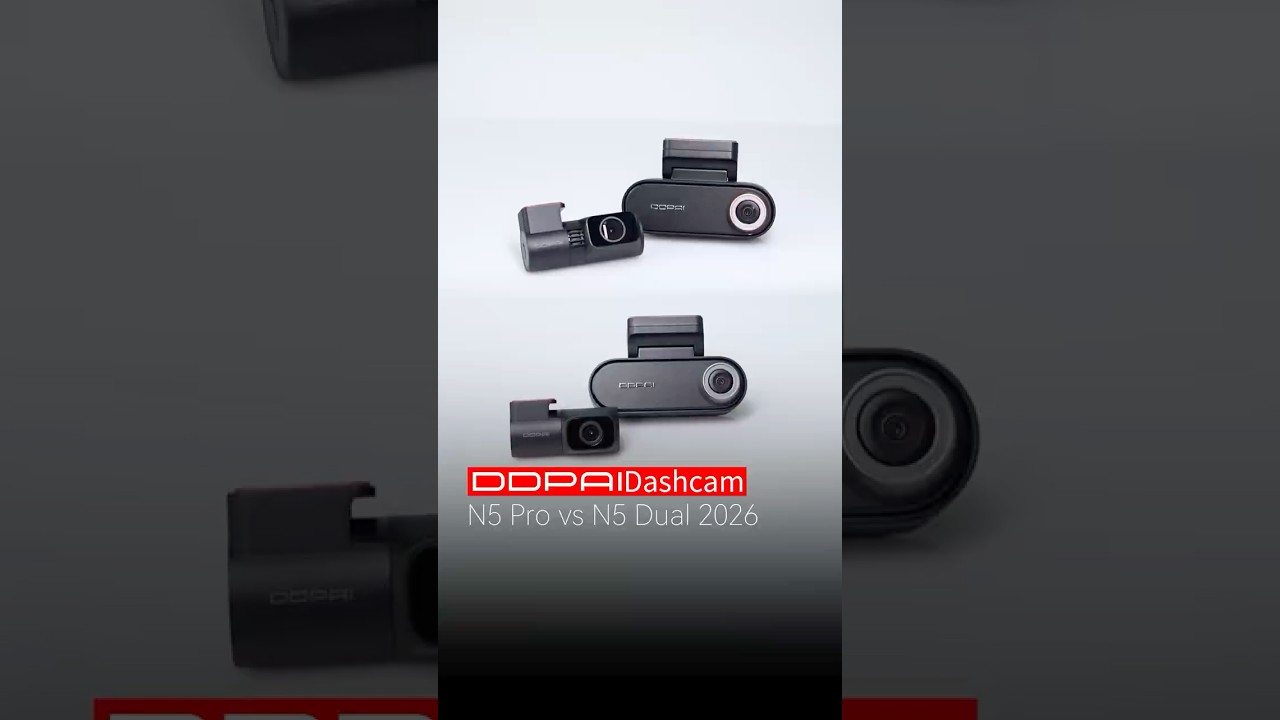
N5 Dual 2026 против N5 Pro: какой видеорегистратор с разрешением 4K выбрать?

Умнее. Понятнее. Всегда на связи.

4K+ 1080P, двухканальный
N5 Dual 2026 записывает каждую поездку в формате 4K HDR спереди и 1080P сзади, обеспечивая чёткое изображение днём и ночью.

Обнаружение движения с помощью ИИ Base Radar
Радар на базе ИИ миллиметрового диапазона отслеживает обстановку вокруг автомобиля. При обнаружении движения камера автоматически записывает 10-секундное видео.

Улучшенное ночное видение AI ISP 2.0
Модель N5 Dual 2026 обеспечивает более яркое и чёткое ночное видение при парковочном мониторинге — даже в самых тёмных условиях.

Умное голосовое управление
Делайте фотографии без помощи рук с помощью простых голосовых команд: следите за дорогой и без труда запечатлевайте важные моменты.

Подключение 4G. Всегда под защитой.
Дистанционный просмотр в реальном времени, предупреждения о столкновениях, геозоны и облачное резервное копирование — всё в телефоне, где бы вы ни находились. Ведь спокойствие не должно исчезать, когда вы уходите.

Поддержка карт microSD объёмом до 512 ГБ
Храните больше видео с объёмом памяти до 512 ГБ, чтобы дольше вести запись и легко находить важные моменты.

Высокоскоростная передача данных по Wi-Fi 6
Скачивайте и делитесь видео в формате 4K за считаные секунды благодаря высокой скорости, широкой полосе пропускания и меньшему количеству помех.

4K+ 1080P, двухканальный
N5 Dual 2026 записывает каждую поездку в формате 4K HDR спереди и 1080P сзади, обеспечивая чёткое изображение днём и ночью.

Обнаружение движения с помощью ИИ Base Radar
Радар на базе ИИ миллиметрового диапазона отслеживает обстановку вокруг автомобиля. При обнаружении движения камера автоматически записывает 10-секундное видео.

Улучшенное ночное видение AI ISP 2.0
Модель N5 Dual 2026 обеспечивает более яркое и чёткое ночное видение при парковочном мониторинге — даже в самых тёмных условиях.

Умное голосовое управление
Делайте фотографии без помощи рук с помощью простых голосовых команд: следите за дорогой и без труда запечатлевайте важные моменты.

Подключение 4G. Всегда под защитой.
Дистанционный просмотр в реальном времени, предупреждения о столкновениях, геозоны и облачное резервное копирование — всё в телефоне, где бы вы ни находились. Ведь спокойствие не должно исчезать, когда вы уходите.

Поддержка карт microSD объёмом до 512 ГБ
Храните больше видео с объёмом памяти до 512 ГБ, чтобы дольше вести запись и легко находить важные моменты.

Высокоскоростная передача данных по Wi-Fi 6
Скачивайте и делитесь видео в формате 4K за считаные секунды благодаря высокой скорости, широкой полосе пропускания и меньшему количеству помех.
Создан для каждой поездки
От повседневных поездок до неожиданных ситуаций — N5 dual 2026 поможет вам чувствовать себя уверенно в любом пути и сохранять спокойствие за рулём.


Выберите конфигурацию N5 Dual на 2026 год
Выберите уровень охвата и защиты, который подходит вашему стилю вождения: от базовой видеозаписи до интеллектуального режима парковки и подключения 4G.


Что входит в комплект.

N5 Dual 2026
1Передняя камера
2Задняя камера
3Автомобильное зарядное устройство
4Кабель питания 6 м (задний)
5Кабель питания 3,5 м (передний)
6Инструмент для снятия обшивки
7Руководство пользователя
8Клейкая лента 3M
9Электростатическая наклейка

N5 Dual 2026 + комплект для проводного подключения
1Передняя камера
2Задняя камера
3Комплект для прямого подключения к электросети IPS
4Кабель питания 6 м (задний)
5Кабель питания 3,5 м (передний)
6Автомобильное зарядное устройство
7Инструмент для демонтажа
8Руководство пользователя
9Клейкая лента 3M
10Электростатическая наклейка

N5 Dual 2026 4G
1Передняя камера
2Задняя камера
3Модуль 4G
4Комплект для подключения к электросети с IPS
5Кабель питания 6 м (задний)
6Кабель питания 3,5 м (передний)
7Автомобильное зарядное устройство
8Инструмент для снятия обшивки
9Руководство пользователя
10Клейкая лента 3M
11Электростатическая наклейка

N5 Dual 2026 + радарный аксессуар
1Передняя камера
2Задняя камера
3Модуль 4G
4Аксессуар радара
5Комплект скрытого подключения IPS
6Кабель питания 6 м (задний)
7Кабель питания 3,5 м (передний)
8 Автомобильное зарядное устройство
9Инструмент для снятия обшивки
10Руководство пользователя
11Клейкая лента 3M
12Электростатическая наклейка
Что лучше всего подойдет вам?
${ getProductBriefDescription(values[0]) }
${ getProductPrice(0) }
${ formatMoney(variantsCurrent[0] && variantsCurrent[0].compare_at_price) }
${ getProductBriefDescription(values[1]) }
${ getProductPrice(1) }
${ formatMoney(variantsCurrent[1] && variantsCurrent[1].compare_at_price) }
${ getProductBriefDescription(values[2]) }
${ getProductPrice(2) }
${ formatMoney(variantsCurrent[2] && variantsCurrent[2].compare_at_price) }
Общий
Камера
Разрешение видео
Разрешение видео
Разрешение видео
HDR
HDR
HDR
Поле зрения
Поле зрения
Поле зрения
Диафрагма
Диафрагма
Диафрагма
Кодирование видео
Кодирование видео
Кодирование видео
Формат видео
Формат видео
Формат видео
Инерциальный измерительный блок
Инерциальный измерительный блок
Инерциальный измерительный блок
Особенности
Связь 4G
Связь 4G
Связь 4G
Встроенный GPS
Встроенный GPS
Встроенный GPS
Управление через приложение
Управление через приложение
Управление через приложение
Наблюдение за парковкой
Наблюдение за парковкой
Наблюдение за парковкой
Wi-Fi и Bluetooth
Wi-Fi и Bluetooth
Wi-Fi и Bluetooth
Хранение данных
Хранение данных
Хранение данных
Голосовое управление
Голосовое управление
Голосовое управление
GNSS
GNSS
GNSS
ADAS
ADAS
ADAS
Общий
Размеры изделия
Размеры изделия
Размеры изделия
Вес (спереди)
Вес (спереди)
Вес (спереди)
Экран
Экран
Экран
Разрешение экрана
Разрешение экрана
Разрешение экрана
Другие
Микрофон
Микрофон
Микрофон
Динамик
Динамик
Динамик
Суперконденсатор
Суперконденсатор
Суперконденсатор
Рабочая температура
Рабочая температура
Рабочая температура
Температура хранения
Температура хранения
Температура хранения
Интерфейс питания
Интерфейс питания
Интерфейс питания
Посмотрите подходящие детали для кулачков
 4K + 1080P
4K UHDДва накопителя
N5 Dual 2026
Обнаружение движения с помощью ИИНочное видение

 Видеорегистратор 4K
4K UHDHDR
Z60 Pro
NightVIS 2.0Двойной Sony STARVIS

Customer Reviews
Overall rating: 4.8 / 5 from 117 reviews.

Top tier performance.

Ya hace varios años que confío en ustedes aún no la e Istalado, pero seguro k va genial ....

Good quality dashcam — I’m satisfied with the purchase. However, I would have preferred the hardwire kit to have straight connectors instead of L-shaped ones, as most fuse boxes in modern cars have limited space. Additionally, the wires on the fuse side of the hardwire kit could be thicker and more robust, as they currently seem a bit fragile.

All went ok in my jeep renegade my2018. The fuse are the blue one for the intelligent hardwire kit, if you are wondering. F94 (cigarette lighter) for acc, F36 (uconnect) for vcc (always on). Both are 15A fuse so no need to make strane arrangements, plug and play. Hope this helps someone, if useful, please make a nice action for someone else this week and dont stop the chain of love 😀

Good

work great

Work great

Amazing Dashcam .. with amazing customer support

Easy to install especially with the plug and play OBD. Radar could be better to lower the sensitivity even more. Still good valve and good quality video.

Качественный товар на долгие годы.

Регистратор ещё не установлен но выглядит качественно да и в Ютубе есть много тестов, сравнений этого регистратора

Thank you for your attention and careful cargo shipment. You should be in every vehicle. DDPAI

the product is very nice and works

My best purchase

Great dashboard camera! Works great. Shoots video and photos in high resolution.

It's a nice dashcam.

Good quality and easy for setup

very fast shipment, but seems like the box was sealed, but it was sealed when one of the sides was torn(as in the attached pictures). i had DDPAI mini 2(1440P), in term of video quality on smartphone screen it seems like the quality is very close, but it have the option that the zoom-in video a bit more clear on the N5,G meter not works(IDK if it should) GPS and speed also the height and distance tracker works good. all AI and ui overlay are good, but unfortunately i can't just download it with the overlay(at least i cant find a way to export it with the overlay). in overall, as always, goods product, the price is OK also, works well. the only cons are the the record is about 25FPS(and not 30 of more) and it still using an older sensor.

Love it installing was fun

Powinny być czarne taśmy do mocowania tak mocno je widać.

Türkiye'ye çok hızlı şekilde ulaştı gümrük vergisi ödemedim ddpai'ya çok teşekkür ederim

Happy Buyer here. i owned previously a ddpai N1 and just upgraded to this N5 dual dashcam

Ürün çok kaliteli tavsiye ederim hızlı kargo geldi satıcı hızlı dönüş sağladı teşekkür ederim.

Easy to fix. Takes minimal space. Used it for only a few hours of parking and ok with it.

It works very well and I am happy with the product.. Although I had to install it differently than stated. Rada works fine again.

It’s fantastic and very good performance with quality 4k video records. Very helpful during on the roads.
Top !
I’ve been using ddpai since 2023 and it has been amazing. So I definitely bought more for my family. Thank you for being awesome!
i love the product and it arrive within 1 week from chaina to kuwait <3
!
Bin noch in der Testphase. Bis jetzt alles super.
Выглядит все хорошо. Но пока не подключил.
All good thanks
Good dash cam good service thanks
Just as expected.
Great communication and excellent customer experience. Item received on time and I love it.
Easy to install, clear instructions, glad to be protected!
Very good
Camera appears to be getting very hot.
The cameras are great and the installation was as expected. Two issues preventing a 5-stars score: 1) the rear camera feed cannot be flipped horizontally in the app settings (to fix up-side-down video). You have to flip the camera instead. Therefore it forces you to have the power cord exiting the camera on the left side of the vehicle. Could be an esthetic issue for some installations with only one direction available to route the wires. 2) the camera keeps reminding me of inserting a SD card, at each start up, despite having a 32Gb internal storage. This is annoying. I was counting on this feature so I wouldn't have to buy a SD card. This reminder message cannot be turned off in the settings.
Часто задаваемые вопросы
1. Как отформатировать карту памяти?
Отформатировать карту памяти (способ 1): После успешного подключения мобильного телефона к устройству откройте интерфейс «Настройки камеры», нажмите «Управление хранилищем» и выберите форматирование карты памяти.
Отформатировать карту памяти (способ 2): Извлеките карту памяти, вставьте её в кардридер и подключите его к компьютеру. Найдите диск карты памяти, щёлкните по нему правой кнопкой мыши и выберите «Форматировать». Появится вариант fat32 — выберите его и нажмите «Форматировать» (снимите флажок «Быстрое форматирование»).
2. Как экспортировать видео с регистратора с карты памяти?
Подключите карту памяти к компьютеру с помощью кардридера, чтобы экспортировать видео с регистратора.
3. Какой пароль Wi-Fi у видеорегистратора?
Пароль Wi-Fi устройства по умолчанию — «1234567890». Вы можете изменить его: после подключения приложения к мобильному телефону перейдите в раздел «Настройки камеры» > «Установить пароль Wi-Fi».
4. Могу ли я изменить пароль Wi-Fi видеорегистратора?
Его можно изменить. Для этого после подключения видеорегистратора к мобильному телефону перейдите в интерфейс «Настройки устройства», выберите пункт «Пароль Wi-Fi устройства», введите новый пароль, подтвердите его и сохраните.
5. Как перезагрузить видеорегистратор?
В случае сбоя нажмите и удерживайте функциональную кнопку около 6 секунд, чтобы сбросить настройки устройства. После успешного сброса устройство автоматически перезагрузится.
6. Что делать, если я забыл пароль от Wi-Fi?
Нажмите и удерживайте функциональную кнопку примерно 6 секунд, чтобы сбросить устройство, затем снова подключите видеорегистратор (пароль по умолчанию: 1234567890).
7. Почему я не вижу изображение с камеры заднего вида?
Убедитесь, что кабель задней камеры надежно подключен к передней камере, и проверьте, горит ли индикатор задней камеры постоянным зеленым светом. Затем перейдите в интерфейс предварительного просмотра приложения и нажмите , чтобы переключиться на изображение с задней камеры.
Показать больше