









19
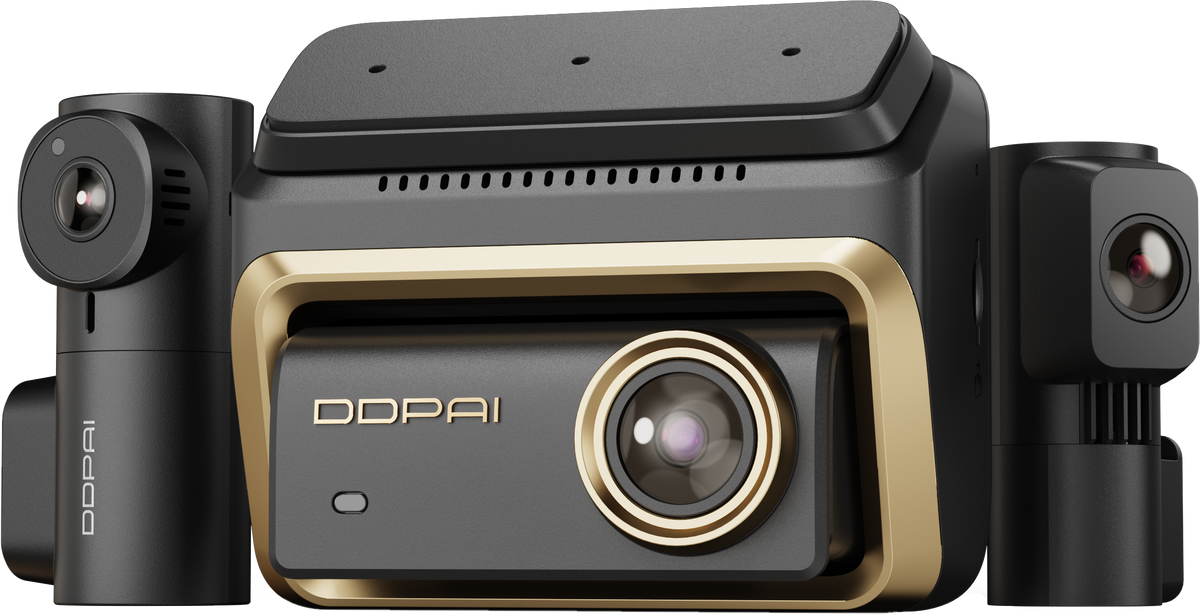
N5 Pro
Основные характеристики
Запись в формате 4K UHD
Запечатлейте поездку в формате 4K UHD.
Технология NightVIS
Технология обработки изображения NightVIS поддерживает ночную запись.
Режим парковки с ИИ
Поддерживается режим парковки с ИИ.


N5 Pro
Цена со скидкой$179.00
Обычная цена$279.00
Посмотрите, как это работает
Распаковка
Особенности
Установка
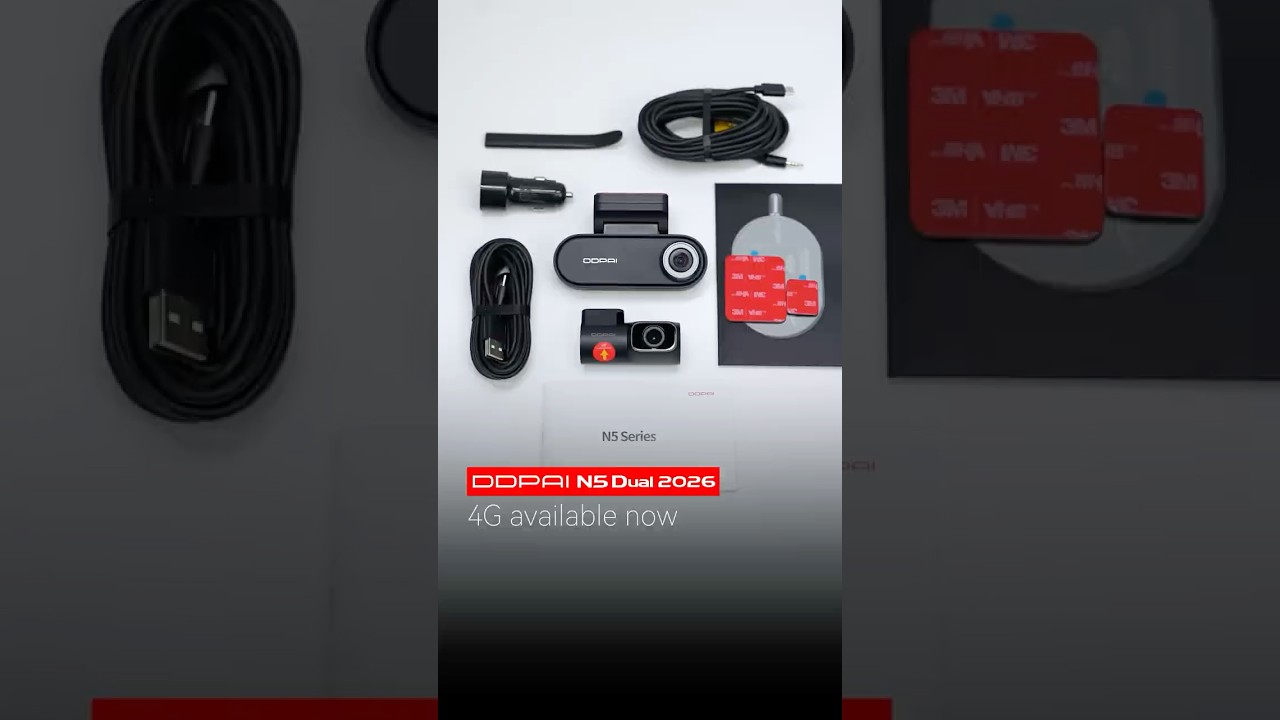
DDPAI N5 Dual 2026: Обновлён. Усовершенствован. Готов. Удалённый доступ 4G уже доступен.
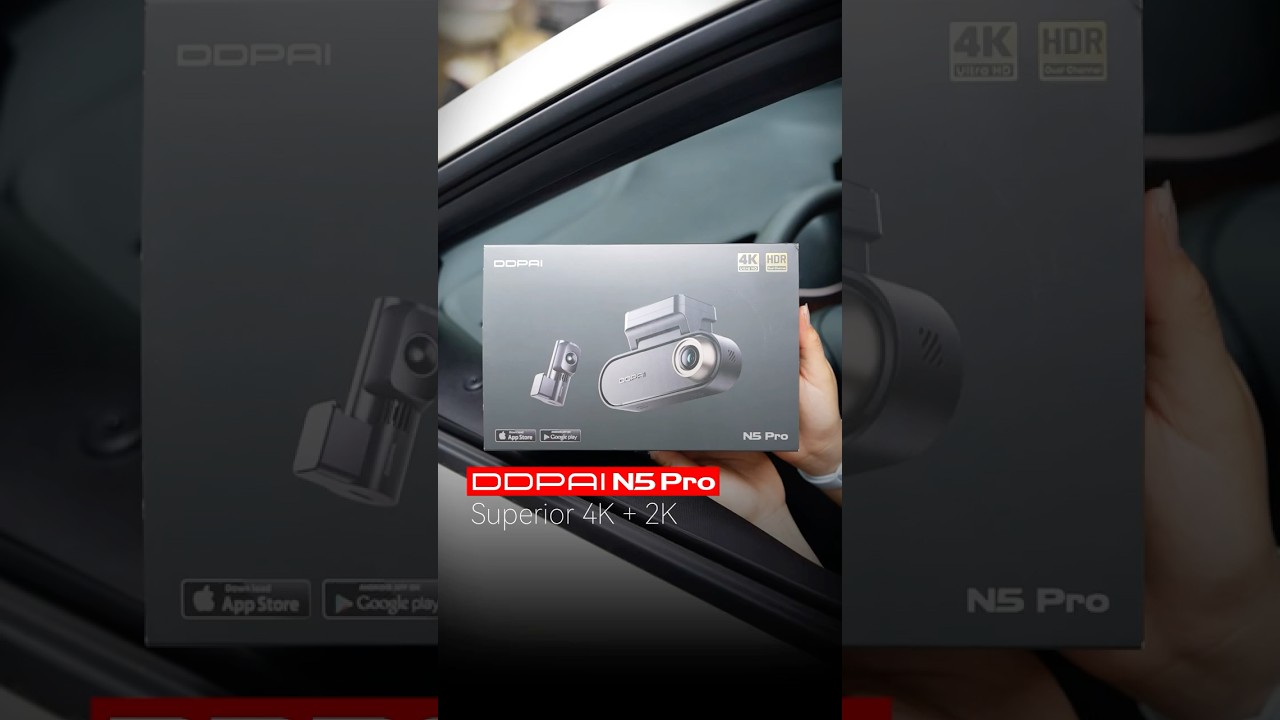
Чёткость Dual HDR 4K+2K + удалённое управление через 4G + режим парковки с радаром. В DDPAI N5 Pro есть всё!
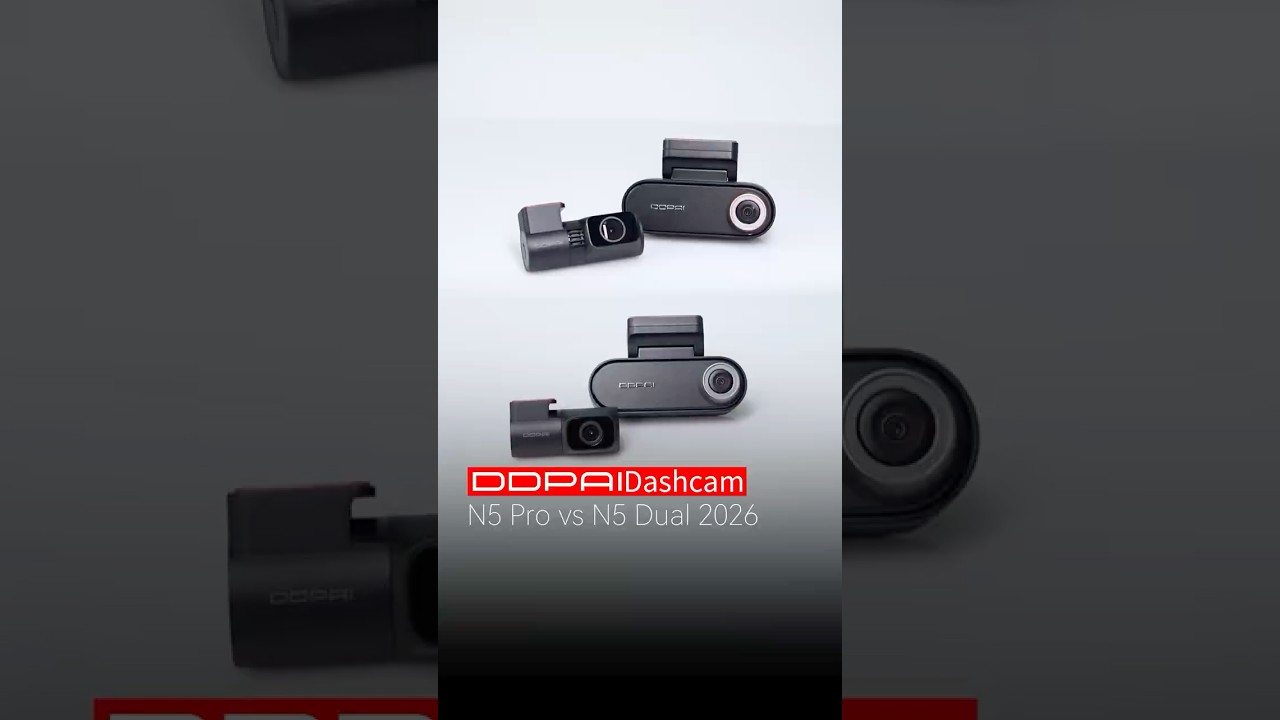
N5 Dual 2026 против N5 Pro: какой видеорегистратор с разрешением 4K выбрать?
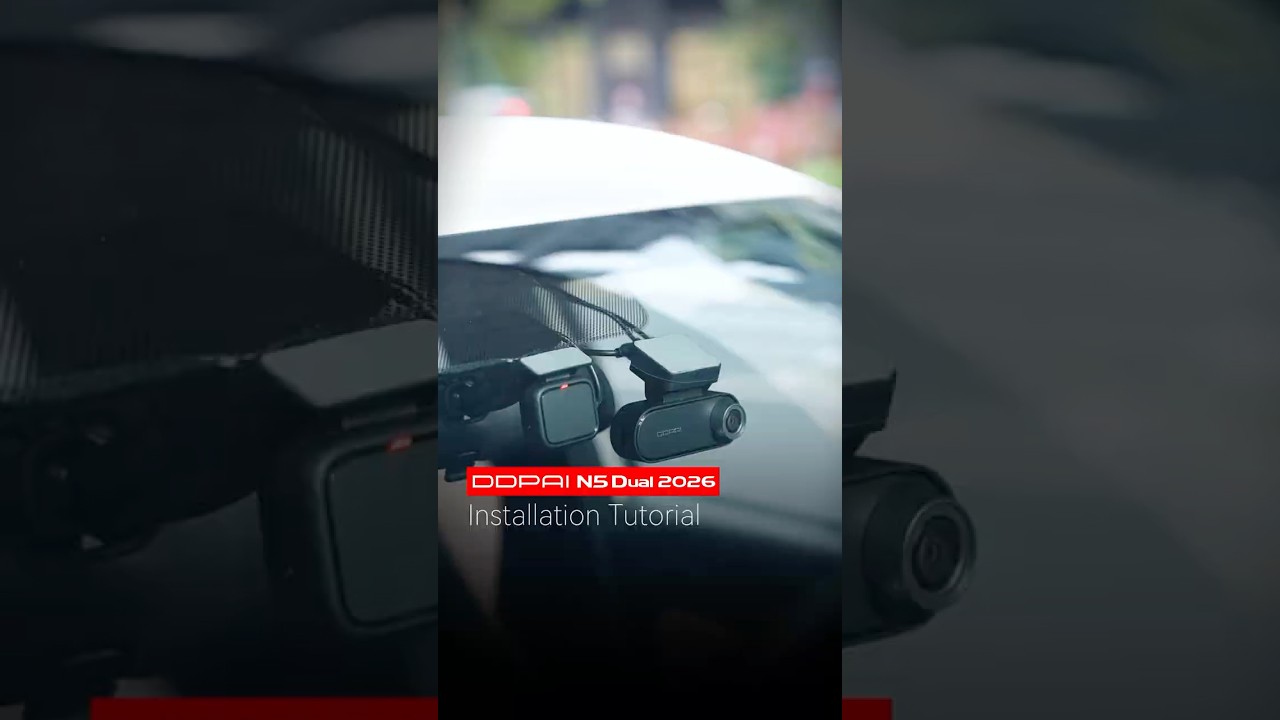
Настройка совершенно нового DDPAI N5 Dual (издание 2026 года). Простая установка системы безопасности в формате 4K.
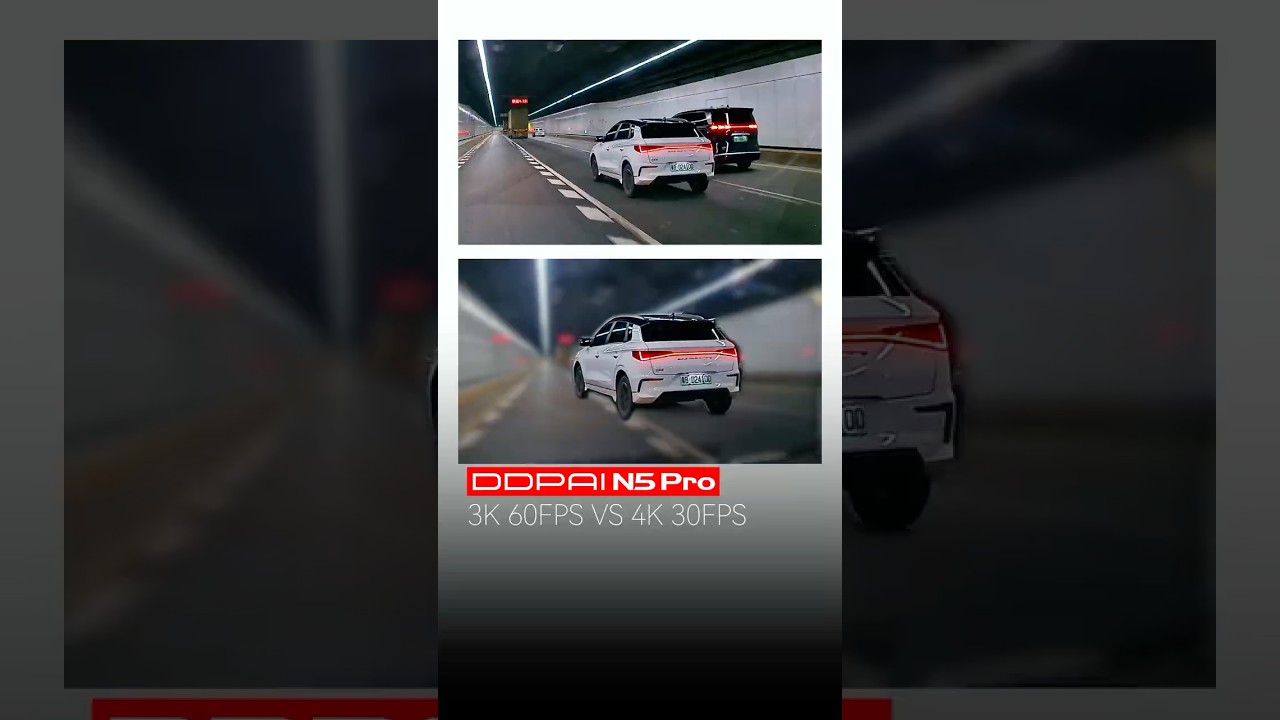
Важны детали. Важна скорость. DDPAI N5 Pro справляется и с тем, и с другим. 😉
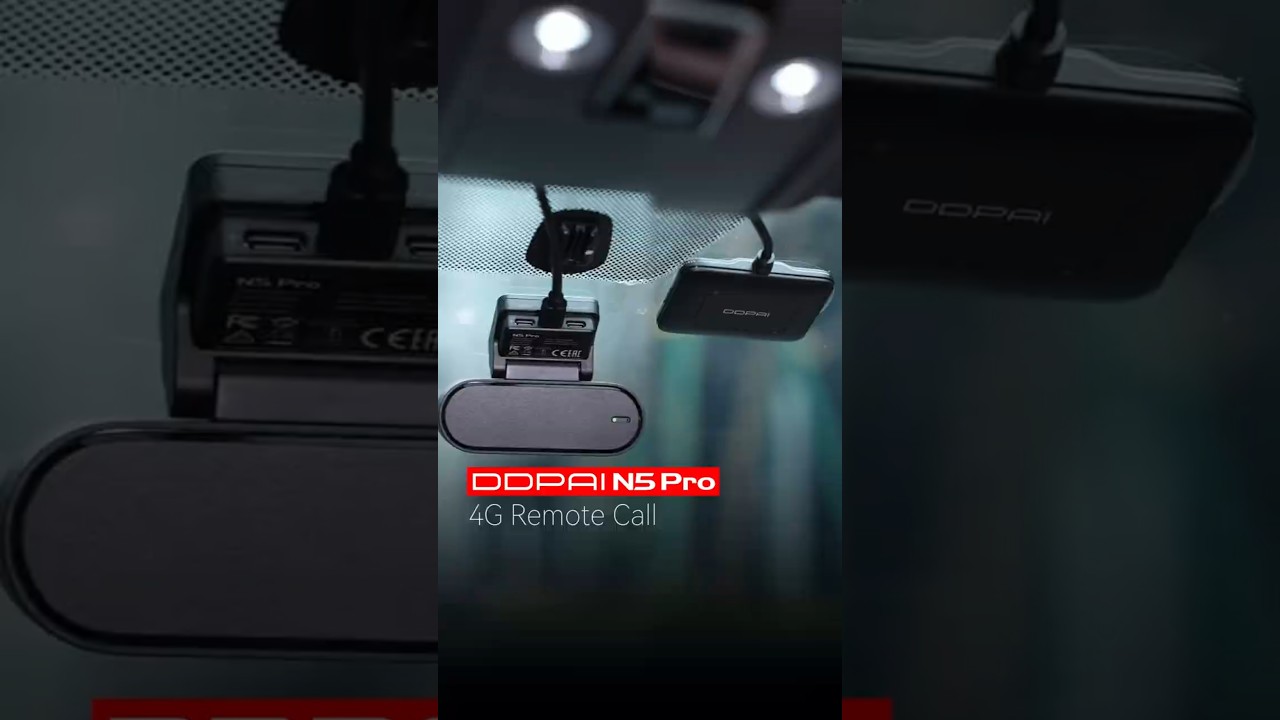
DDPAI N5 Pro 4G: двусторонняя связь — одним касанием! 📲
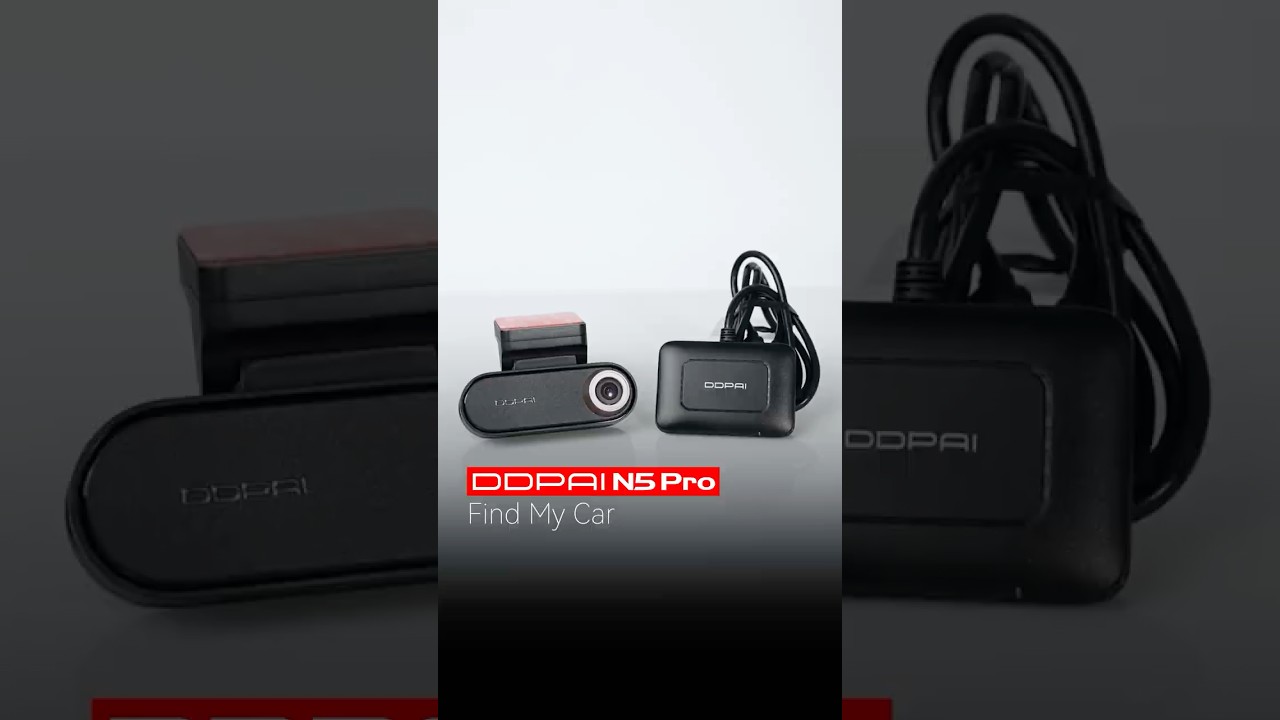
Пульт дистанционного управления DDPAI N5 Pro 4G поможет навсегда забыть вопрос «Где я припарковался?» 😉✅
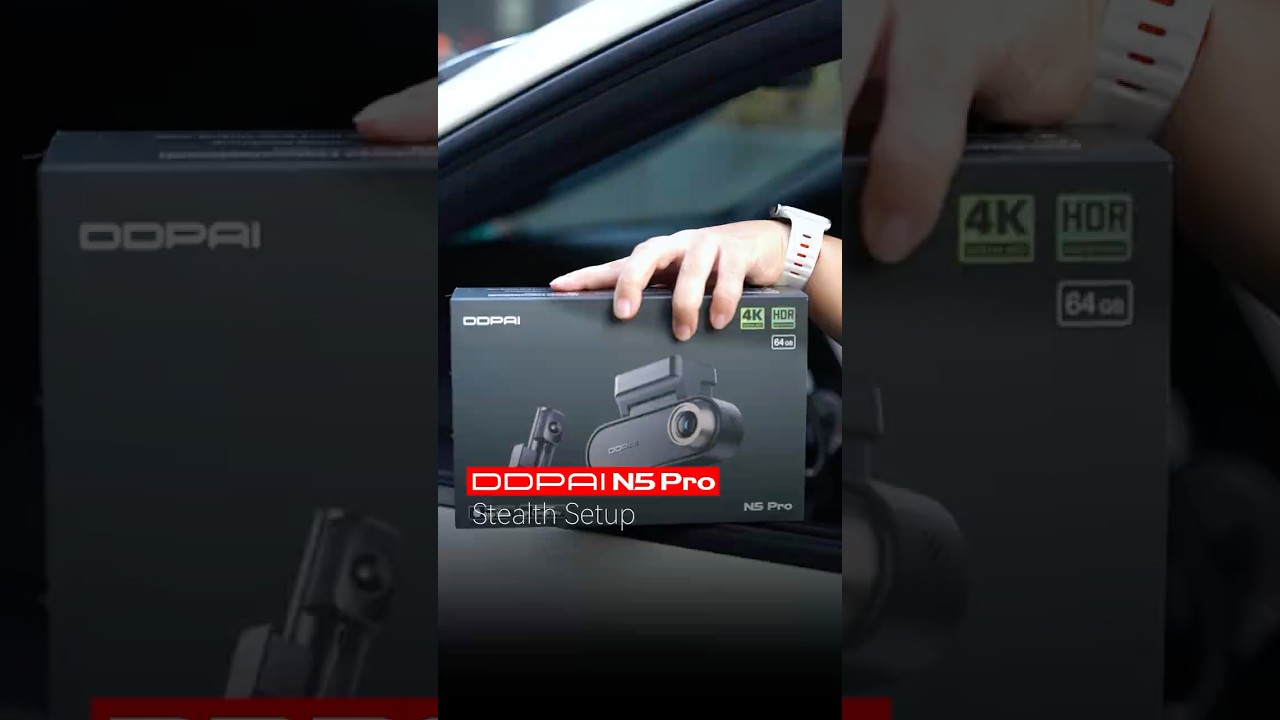
DDPAI N5 Pro: пошаговая установка — профессиональная безопасность без лишних усилий!

Умное зрение, компактная мощность

4K + 2K, двойной HDR
Благодаря передней камере 4K и задней камере 2K N5 Pro снимает четкие изображения днем и ночью, а технология Realcube делает цвета яркими.

Режим высокой частоты кадров 3K 60 кадров/с
Высокое разрешение и высокая частота кадров фронтальной камеры обеспечивают плавную съёмку в каждом динамичном моменте.

Ночное видение 2.0
Ярче. Чётче. Понятнее. Улучшает изображение в тёмных сценах, делая детали заметнее, а номерные знаки — более разборчивыми даже при слабом освещении.

Мониторинг парковки с помощью маломощного радара
Оставайтесь под защитой, пока вас нет рядом. Радар постоянно следит за вашим автомобилем и автоматически записывает 10-секундные ролики при обнаружении движения или удара.

Подключение 4G. Всегда под защитой.
Дистанционный просмотр в реальном времени, предупреждения о столкновениях, геозоны и облачное резервное копирование — всё в телефоне, где бы вы ни находились. Ведь спокойствие не должно исчезать, когда вы уходите.

До 512 ГБ памяти на карте microSD
Храните больше видеозаписей благодаря увеличенному времени записи и надежной защите данных.

Быстрая передача видео в 4K
Wi-Fi 6 на частоте 5 ГГц обеспечивает скорость до 40 МБ/с для быстрой и плавной предварительной обработки и воспроизведения видео в формате 4K.

4K + 2K, двойной HDR
Благодаря передней камере 4K и задней камере 2K N5 Pro снимает четкие изображения днем и ночью, а технология Realcube делает цвета яркими.

Режим высокой частоты кадров 3K 60 кадров/с
Высокое разрешение и высокая частота кадров фронтальной камеры обеспечивают плавную съёмку в каждом динамичном моменте.

Ночное видение 2.0
Ярче. Чётче. Понятнее. Улучшает изображение в тёмных сценах, делая детали заметнее, а номерные знаки — более разборчивыми даже при слабом освещении.

Мониторинг парковки с помощью маломощного радара
Оставайтесь под защитой, пока вас нет рядом. Радар постоянно следит за вашим автомобилем и автоматически записывает 10-секундные ролики при обнаружении движения или удара.

Подключение 4G. Всегда под защитой.
Дистанционный просмотр в реальном времени, предупреждения о столкновениях, геозоны и облачное резервное копирование — всё в телефоне, где бы вы ни находились. Ведь спокойствие не должно исчезать, когда вы уходите.

До 512 ГБ памяти на карте microSD
Храните больше видеозаписей благодаря увеличенному времени записи и надежной защите данных.

Быстрая передача видео в 4K
Wi-Fi 6 на частоте 5 ГГц обеспечивает скорость до 40 МБ/с для быстрой и плавной предварительной обработки и воспроизведения видео в формате 4K.
Создан для каждой поездки
От повседневных поездок до неожиданных ситуаций — N5 Pro создан, чтобы вы были под защитой, куда бы ни вела дорога, и чувствовали себя спокойно за рулём.


Выберите конфигурацию N5 Pro
Выберите уровень охвата и защиты, который подходит вашему стилю вождения: от базовой видеозаписи до интеллектуального режима парковки и подключения 4G.


Что входит в комплект.

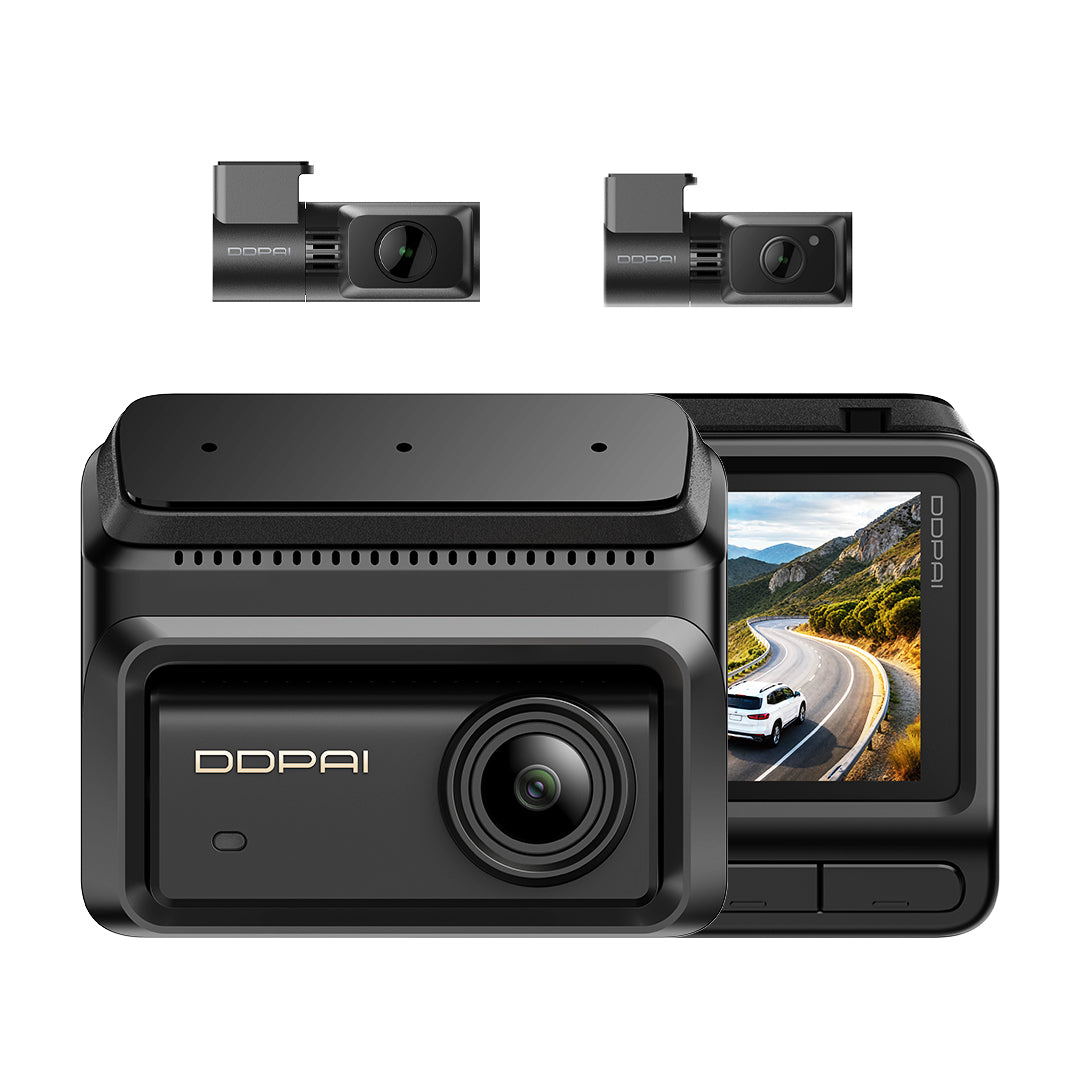
N5 Pro Dual
1Передняя камера
2Задняя камера
3Автомобильное зарядное устройство
4Инструмент для вскрытия
5Кабель питания 6 м (задний)
6Кабель питания 3,5 м (передний)
7Клейкая лента 3M
8Электростатическая наклейка
9Руководство пользователя

N5 Pro Dual + комплект для подключения к электросети
1Передняя камера
2Задняя камера
3Автомобильное зарядное устройство
4Инструмент для демонтажа
5Кабель питания 6 м (задний)
6Кабель питания 3,5 м (передний)
7Клейкая лента 3M
8Электростатическая наклейка
9Руководство пользователя
10Комплект скрытого подключения IPS

N5 Pro Dual 4G
1Передняя камера
2Задняя камера
3Автомобильное зарядное устройство
4Инструмент для разборки
5Кабель питания 6 м (задний)
6Кабель питания 3,5 м (передний)
7Клейкая лента 3M
8Электростатическая наклейка
9Руководство пользователя
10Комплект скрытого подключения IPS
11Модуль 4G

N5 Pro Dual + радарный аксессуар
1Передняя камера
2Задняя камера
3Автомобильное зарядное устройство
4Инструмент для демонтажа
5Кабель питания 6 м (задний)
6Кабель питания 3,5 м (передний)
7Клейкая лента 3M
8Электростатическая наклейка
9Руководство пользователя
10Аксессуар для радара
Что лучше всего подойдет вам?
${ getProductBriefDescription(values[0]) }
${ getProductPrice(0) }
${ formatMoney(variantsCurrent[0] && variantsCurrent[0].compare_at_price) }
${ getProductBriefDescription(values[1]) }
${ getProductPrice(1) }
${ formatMoney(variantsCurrent[1] && variantsCurrent[1].compare_at_price) }
${ getProductBriefDescription(values[2]) }
${ getProductPrice(2) }
${ formatMoney(variantsCurrent[2] && variantsCurrent[2].compare_at_price) }
Общий
Камера
Разрешение видео
Разрешение видео
Разрешение видео
HDR
HDR
HDR
Поле зрения
Поле зрения
Поле зрения
Диафрагма
Диафрагма
Диафрагма
Кодирование видео
Кодирование видео
Кодирование видео
Формат видео
Формат видео
Формат видео
Инерциальный измерительный блок
Инерциальный измерительный блок
Инерциальный измерительный блок
Особенности
Связь 4G
Связь 4G
Связь 4G
Встроенный GPS
Встроенный GPS
Встроенный GPS
Управление через приложение
Управление через приложение
Управление через приложение
Наблюдение за парковкой
Наблюдение за парковкой
Наблюдение за парковкой
Wi-Fi и Bluetooth
Wi-Fi и Bluetooth
Wi-Fi и Bluetooth
Хранение данных
Хранение данных
Хранение данных
Голосовое управление
Голосовое управление
Голосовое управление
GNSS
GNSS
GNSS
ADAS
ADAS
ADAS
Общий
Размеры изделия
Размеры изделия
Размеры изделия
Вес (спереди)
Вес (спереди)
Вес (спереди)
Экран
Экран
Экран
Разрешение экрана
Разрешение экрана
Разрешение экрана
Другие
Микрофон
Микрофон
Микрофон
Динамик
Динамик
Динамик
Суперконденсатор
Суперконденсатор
Суперконденсатор
Рабочая температура
Рабочая температура
Рабочая температура
Температура хранения
Температура хранения
Температура хранения
Интерфейс питания
Интерфейс питания
Интерфейс питания
Посмотрите подходящие детали для кулачков

 4K + 1080P
4K UHDДва накопителя
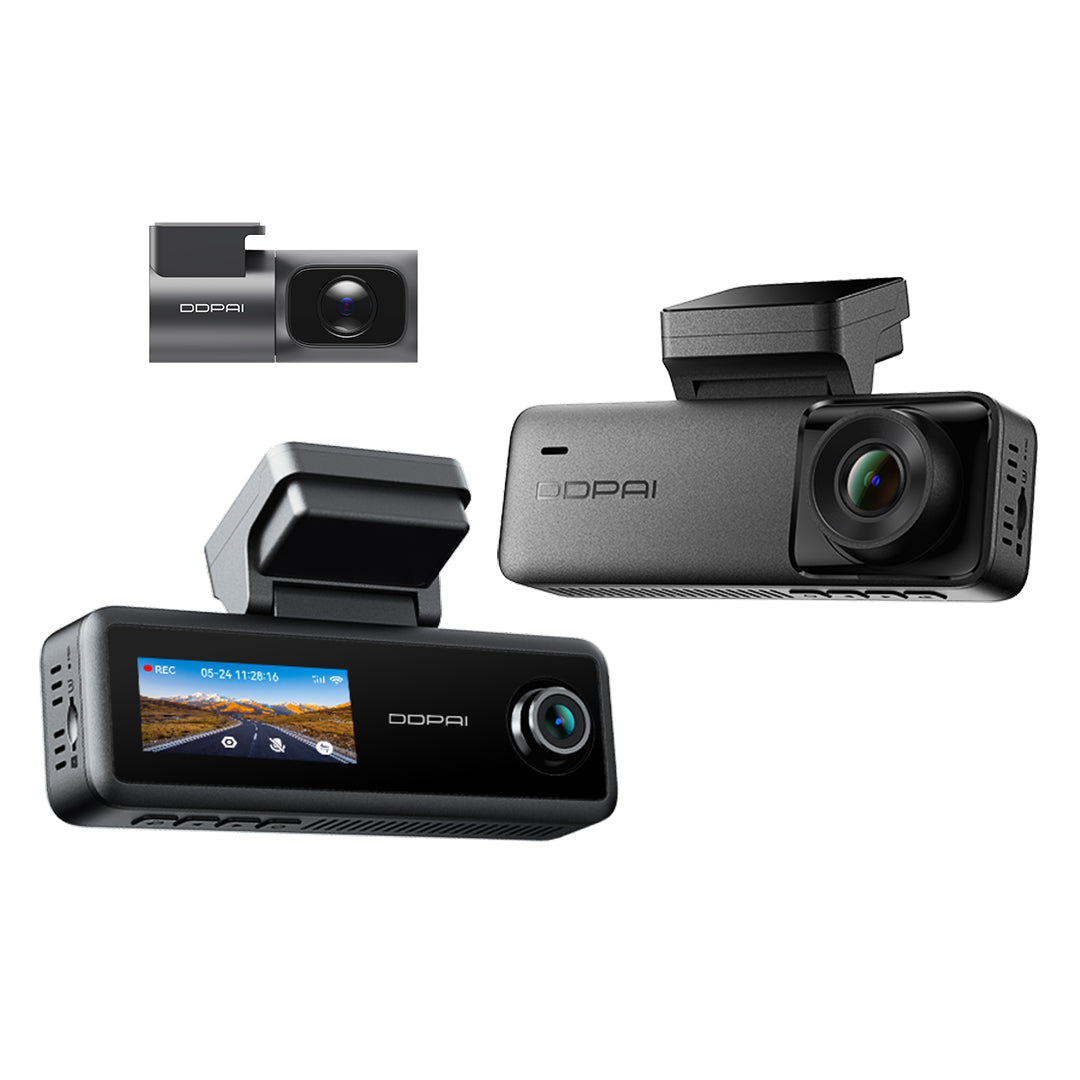
N5 Dual 2026
Обнаружение движения с помощью ИИНочное видение

 Видеорегистратор 4K
4K UHDHDR
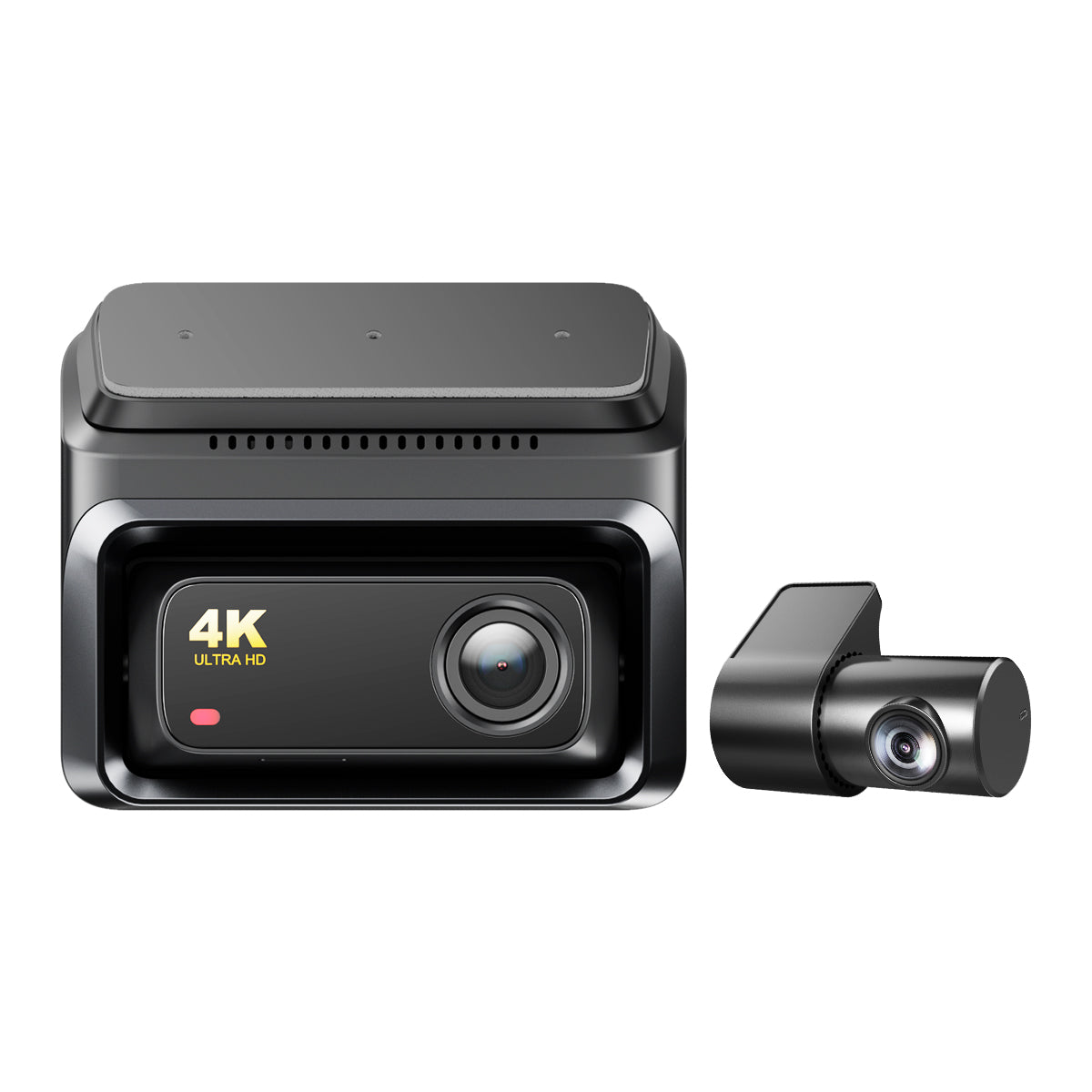
Z60 Pro
NightVIS 2.0Двойной Sony STARVIS

Customer Reviews
Overall rating: 5.0 / 5 from 28 reviews.

I've had a DDPAI M3 camera in the past, but this one is even better and from what I've tested so far, the Radar is really effective.

great quality

Thanks

Good

👍🏼❤️

Very good dash cam but still testing.

Fast delivery and quality is great

Very good quality application and features!!!
Fast delivery, excellent product quality
Until now everything is perfect, my experience till now is more than expecting! Thanks a lot 🙏
Спасибо,быстро доставили,и за подарки спасибо
I have installed the N5pro with radar and I am very happy with the unit so far . Only issue at the moment is when I’m working in the garage with the car locked radar is constantly turning off and on which is exactly what it’s meant to do, to resolve this I pull the plug on the radar of which i can access easier than power supply. I would like to complete the set with the 4G unit . When my budget allows . The gifts that were sent with the order were very much appreciated Thanks Rod
A high quality dash cam with great features. Order processing and delivery is handled very promptly.
Ricevuta in tempi brevissimi ho molto apprezzato imballaggio e omaggio la monterò purtroppo solo la prossima settimana. Grazie per la precisione e la velocità.
Very good cam, fast shipping, happy customer!
Perfectly
Great peace of kit brilliant quality , very easy to install with the old kit
Tje camera arrived very fast to Portugal, 1 week it was here. Wonderful! Installation is easy for handy man like me. The package is excellent! The quality of the camera is amazing and quite surprising! The materials looks excellent. I am still learning how to use it and to fine tune it but the application helps a lot. I am very satisfied with this camera. Thank you!
Great product. Hard to beat the price for what a great piece of technology you get.
Quick easy delivery to UK. Always use ddpai
It’s great for driving experience
Good dashcam
Very good quality and the application is so simple and fast Only thing it doesnt come with the SD CARD otherwise everything is great
It is a perfect product. I have two DDPAI camera, and each works very well, I love them.
Great Service!
The product is great. Easy installation. Great support team. Highly recommended
Items arrived very quickly and i installed them by using the obd connector. I havent installed the 4g module.... yet. As i ran out of daylight. But the camera and radar modules are working beautifully.
The best!
Часто задаваемые вопросы
1. Как отформатировать карту памяти?
Форматирование карты памяти (способ 1): После успешного подключения мобильного телефона к устройству откройте интерфейс «Настройки камеры», нажмите «Управление хранилищем» и выберите форматирование карты памяти.
Форматирование карты памяти (способ 2): Извлеките карту памяти, вставьте её в картридер и подключите его к компьютеру. Найдите диск карты памяти, щёлкните по нему правой кнопкой мыши и выберите «Форматировать». Появится вариант FAT32 — выберите его и нажмите «Форматировать» (снимите флажок «Быстрое форматирование»).
2. Как экспортировать видео с регистратора с карты памяти?
Подключите карту памяти к компьютеру с помощью кардридера, чтобы экспортировать видео с регистратора.
3. Какой пароль Wi-Fi у видеорегистратора?
Пароль Wi-Fi устройства по умолчанию — «1234567890». Вы можете изменить его: после подключения приложения к мобильному телефону перейдите в раздел «Настройки камеры» > «Установить пароль Wi-Fi».
4. Могу ли я изменить пароль Wi-Fi видеорегистратора?
Его можно изменить. Для этого после подключения видеорегистратора к мобильному телефону перейдите в интерфейс «Настройки устройства», выберите пункт «Пароль Wi-Fi устройства», введите новый пароль, подтвердите его и сохраните.
5. Как перезагрузить видеорегистратор?
В случае сбоя нажмите и удерживайте функциональную кнопку около 6 секунд, чтобы сбросить настройки устройства. После успешного сброса устройство автоматически перезагрузится.
6. Что делать, если я забыл пароль от Wi-Fi?
Нажмите и удерживайте функциональную кнопку примерно 6 секунд, чтобы сбросить устройство, затем снова подключите видеорегистратор (пароль по умолчанию: 1234567890).
7. Почему я не вижу изображение с камеры заднего вида?
Убедитесь, что кабель задней камеры надежно подключен к передней камере. Затем перейдите в интерфейс предварительного просмотра приложения и нажмите , чтобы переключиться на изображение с задней камеры.
Показать больше