


112
Z90 Master
Основные характеристики
Основные характеристики продукта 1
Основные характеристики продукта Основные характеристики продукта
Основные характеристики продукта 2
Основные характеристики продукта Основные характеристики продукта人 22
Основные характеристики продукта Основные характеристики продукта
Выберите бесплатные подарки

Клейкая лента 3M и электростатическая наклейка для фронтальной камеры — Для Z50 Pro
Цена со скидкой$5.99

Облачный бокс 4G — Облачный бокс 4G
Цена со скидкой$99.00
Обычная цена$139.00


Z90 Master
Цена со скидкой$349.00
Обычная цена$529.00
Посмотрите, как это работает
Распаковка
Особенности
Установка
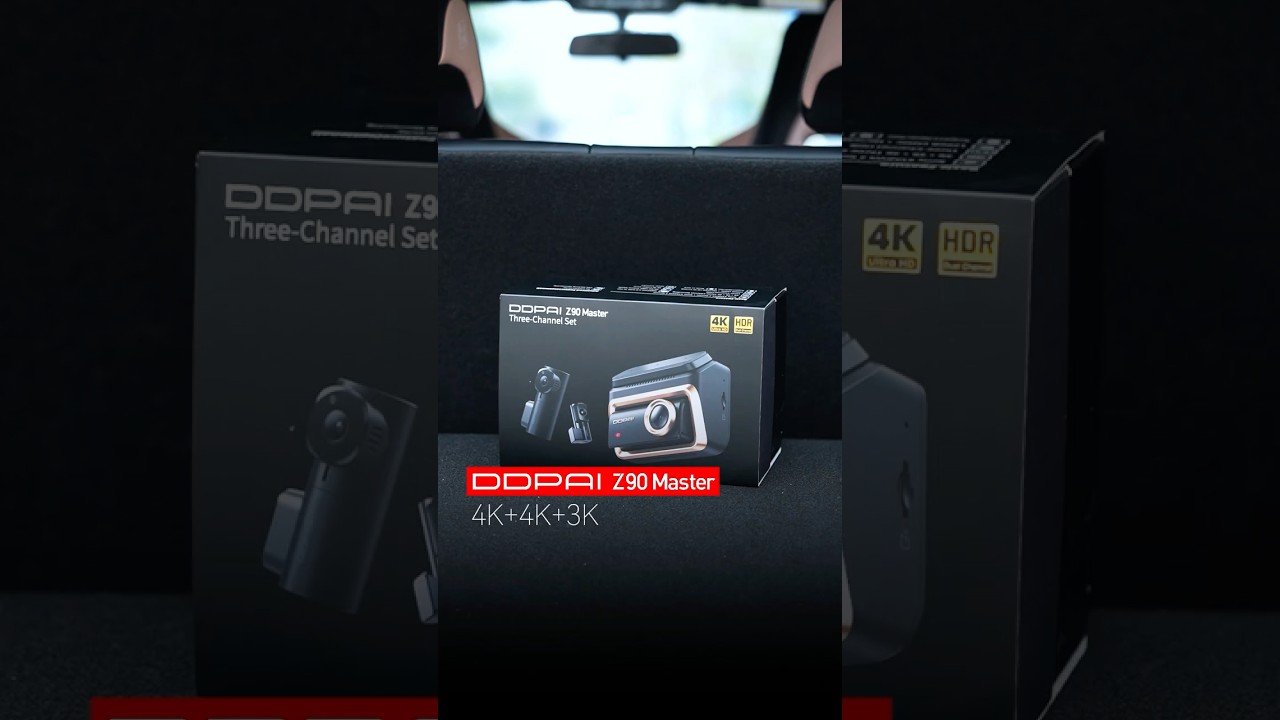
DDPAI Z90 Master открывает новую эру цифровой чёткости 4K + 4K + 3K. Оснащён двумя сенсорами Sony и тройным HDR.
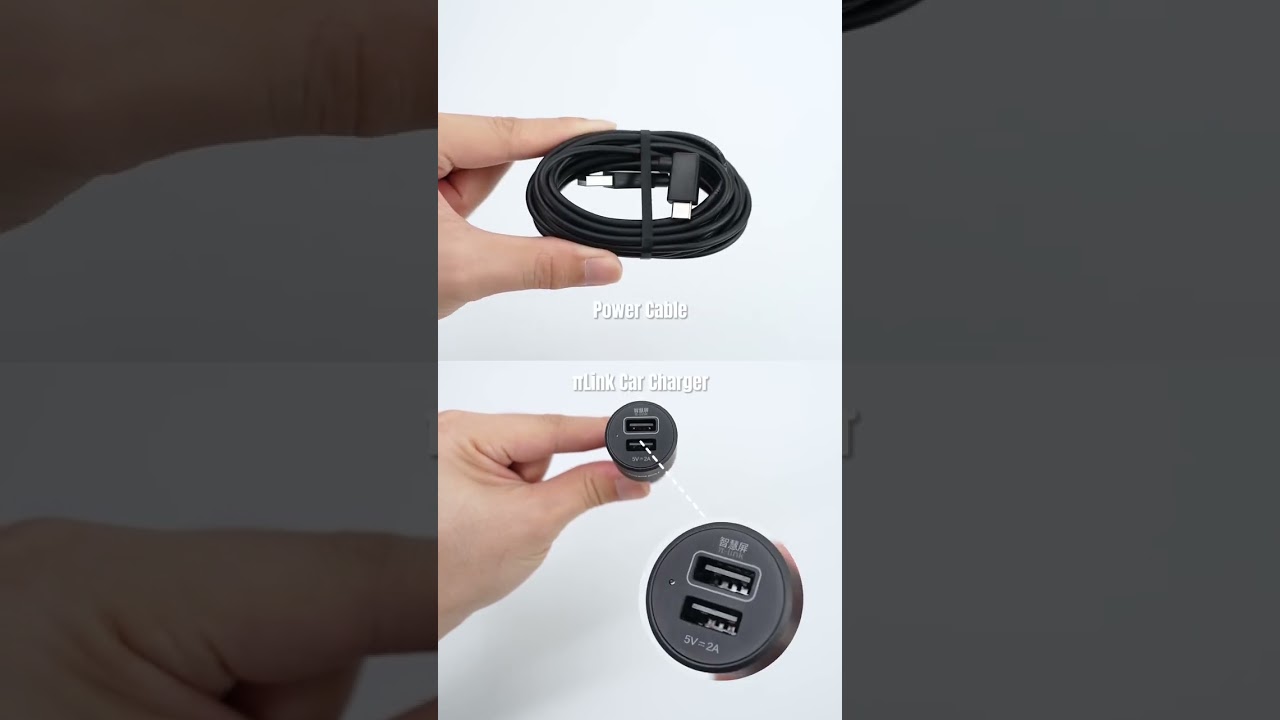
Распаковка Z90 Master 3CH Edition.
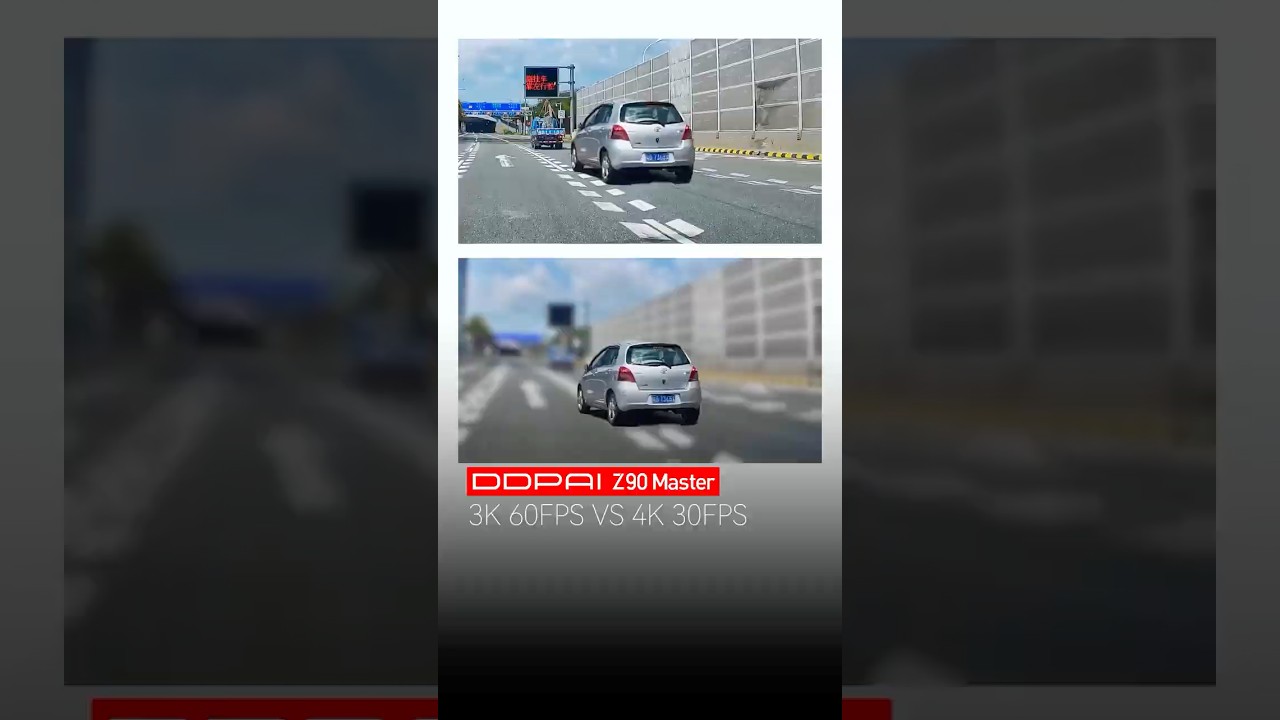
Посмотрите, как DDPAI Z90 Master справляется с 4K/30 и 3K/60 в действии.
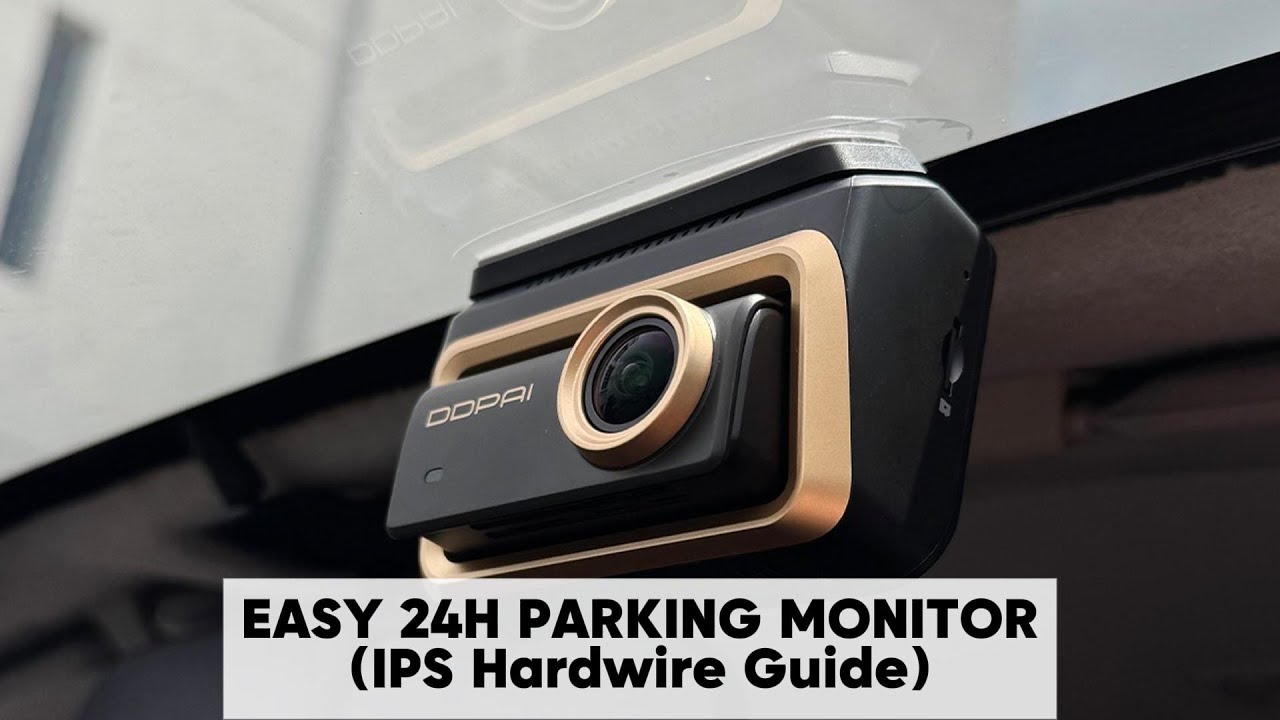
DDPAI: питание режима парковки 24 часа через блок предохранителей или OBD? (Полное руководство по установке)
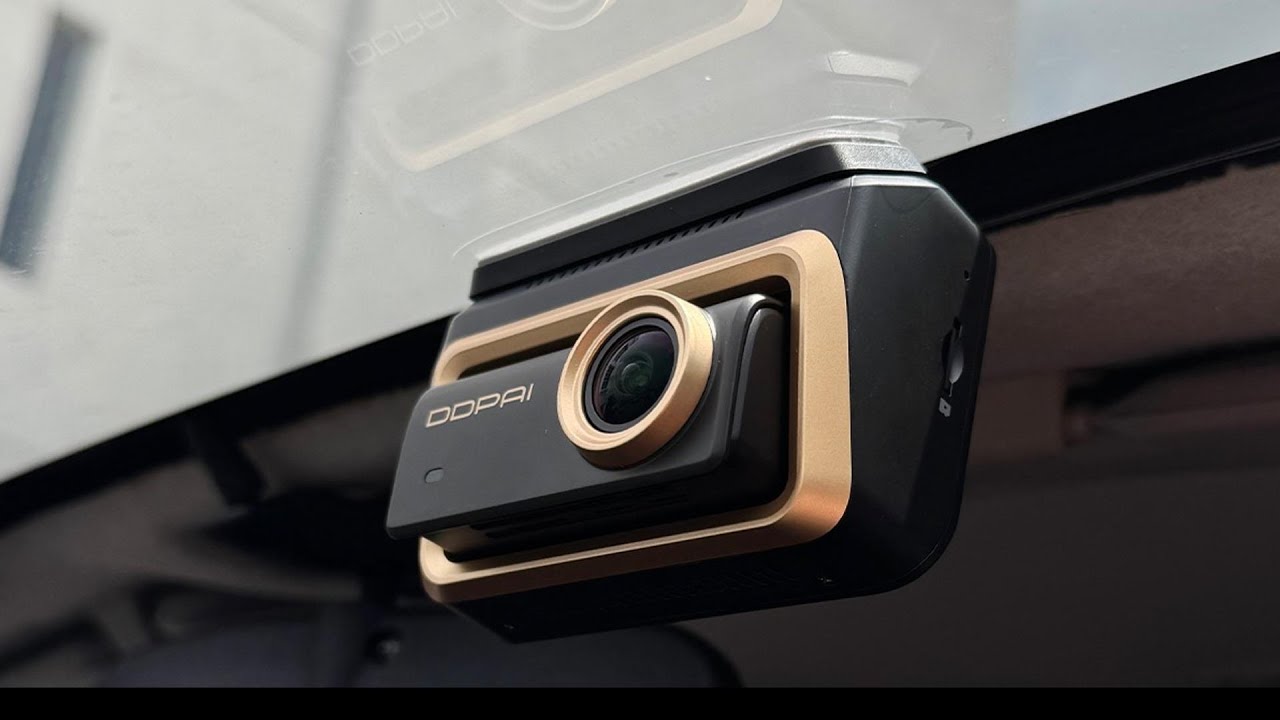
DDPAI Z90 Master / видеорегистратор серии Z90: официальное руководство по установке (пошаговая самостоятельная установка)
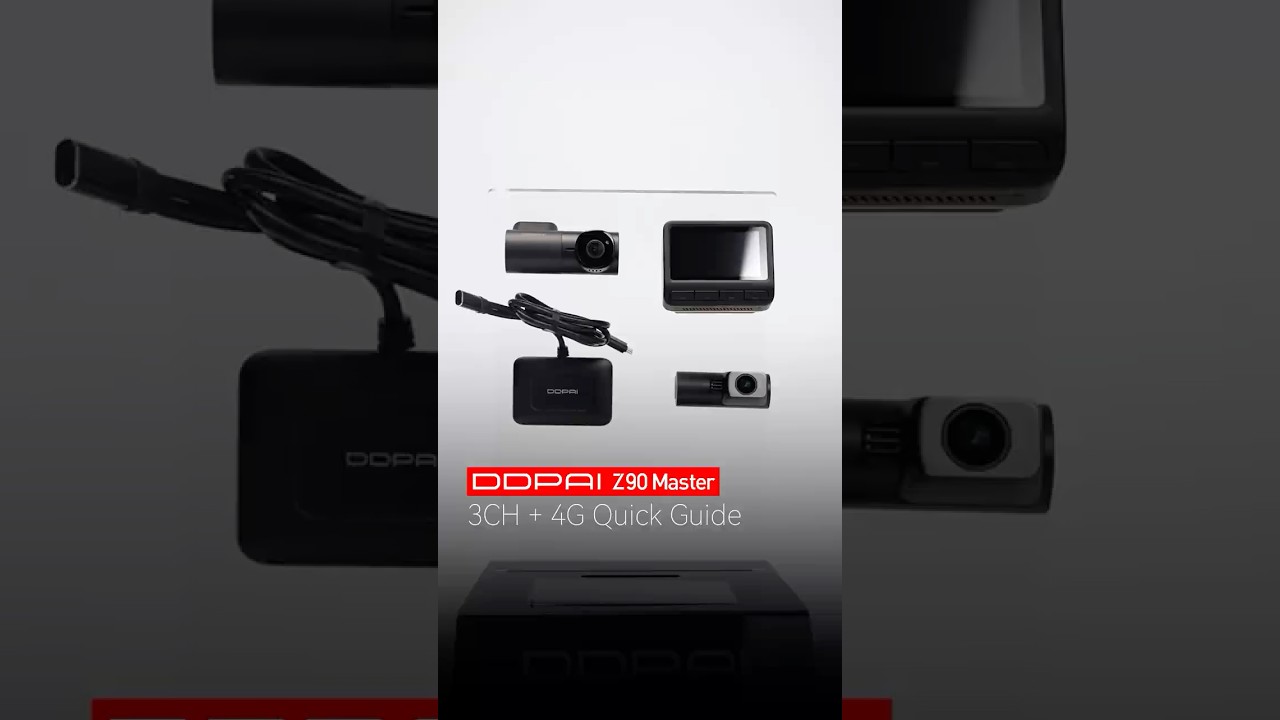
DDPAI Z90 Master | Краткая демонстрация подключения вашей передовой 3-канальной системы и модуля 4G

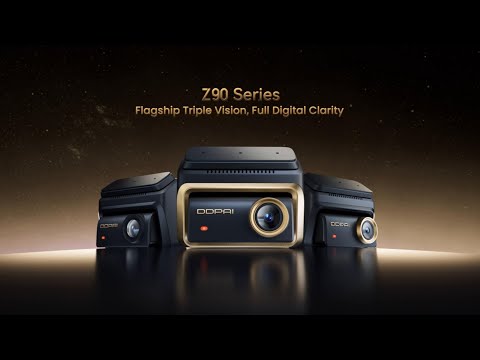
Флагманское тройное зрение. Полная цифровая четкость.
Смотреть видео

Общее покрытие в формате 4K+4K+3K
Лучшая в отрасли система с передней камерой 4K, задней камерой 4K и камерой в салоне 3K. Записывает всё вокруг с кристально чёткой детализацией днём и ночью.

Двойной Sony IMX678 & тройной HDR
Снимайте четкое, сбалансированное видео на всех каналах днем и ночью, чтобы важные детали оставались четкими именно тогда, когда они нужны больше всего.

Запись без забот
Встроенная память eMMC объёмом 64 ГБ и поддержка расширения до 512 ГБ с помощью карты microSD обеспечивают Z90 Master всем необходимым пространством.

Портретная ИК-камера для интерьера с искусственным интеллектом
3K HDR балансирует освещение для естественной передачи оттенков кожи. Двойная ИК-подсветка обеспечивает видимость каждого места в салоне ночью. Чёткая запись, полный обзор салона — защита в каждой поездке.

Подключение 4G. Всегда под защитой.
Дистанционный просмотр в реальном времени, предупреждения о столкновениях, геозоны и облачное резервное копирование — всё в телефоне, где бы вы ни находились. Ведь спокойствие не должно исчезать, когда вы уходите.

Круглосуточное видеонаблюдение на парковке
Запись при обнаружении движения, обнаружение ударов и защита в режиме низкого энергопотребления — ваш автомобиль под охраной даже на стоянке. Записи автоматически сохраняются. Не о чем беспокоиться.

Создано на долгие годы
Разработано для повышенной термостойкости и длительной надежной работы: устройство обеспечивает питание видеорегистратора и защиту важных записей даже в сложных условиях.

Никаких бликов, только чёткость
CPL-фильтр уменьшает отражения и блики от стекла, металла и других блестящих поверхностей, повышая общее качество видеозаписи.

Общее покрытие в формате 4K+4K+3K
Лучшая в отрасли система с передней камерой 4K, задней камерой 4K и камерой в салоне 3K. Записывает всё вокруг с кристально чёткой детализацией днём и ночью.

Двойной Sony IMX678 & тройной HDR
Снимайте четкое, сбалансированное видео на всех каналах днем и ночью, чтобы важные детали оставались четкими именно тогда, когда они нужны больше всего.

Запись без забот
Встроенная память eMMC объёмом 64 ГБ и поддержка расширения до 512 ГБ с помощью карты microSD обеспечивают Z90 Master всем необходимым пространством.

Портретная ИК-камера для интерьера с искусственным интеллектом
3K HDR балансирует освещение для естественной передачи оттенков кожи. Двойная ИК-подсветка обеспечивает видимость каждого места в салоне ночью. Чёткая запись, полный обзор салона — защита в каждой поездке.

Подключение 4G. Всегда под защитой.
Дистанционный просмотр в реальном времени, предупреждения о столкновениях, геозоны и облачное резервное копирование — всё в телефоне, где бы вы ни находились. Ведь спокойствие не должно исчезать, когда вы уходите.

Круглосуточное видеонаблюдение на парковке
Запись при обнаружении движения, обнаружение ударов и защита в режиме низкого энергопотребления — ваш автомобиль под охраной даже на стоянке. Записи автоматически сохраняются. Не о чем беспокоиться.

Создано на долгие годы
Разработано для повышенной термостойкости и длительной надежной работы: устройство обеспечивает питание видеорегистратора и защиту важных записей даже в сложных условиях.

Никаких бликов, только чёткость
CPL-фильтр уменьшает отражения и блики от стекла, металла и других блестящих поверхностей, повышая общее качество видеозаписи.
Создан для каждой поездки
От повседневных поездок до неожиданных ситуаций — Z90 Master создан, чтобы защитить вас в дороге и подарить спокойствие за рулём.


Выберите основную настройку Z90
Выберите уровень покрытия и подключаемости, который подходит вашему стилю вождения: от базовой двухканальной записи до полноценной трёхканальной защиты с подключением 4G.


Что в коробке

Z90 Master 2CH
1Передняя камера
2Задняя камера
3Поляризационный фильтр CPL
4Инструмент для снятия
5Автомобильное зарядное устройство
6Кабель питания 3,5 м
7Удлинительный кабель задней камеры 6 м
8Руководство пользователя
9Клейкая лента 3M
10Электростатическая наклейка

Z90 Master 2CH + комплект для проводного подключения
1Передняя камера
2Задняя камера
3Фильтр CPL
4Инструмент для поддевания
5Удлинительный кабель задней камеры 6 м
6Руководство пользователя
7Клейкая лента 3M
8Электростатическая наклейка
9Комплект проводного подключения IPS

Z90 Master 2CH 4G
1Фронтальная камера
2Задняя камера
3Фильтр CPL
4Инструмент для поддевания
5Удлинительный кабель задней камеры 6 м
6Руководство пользователя
7Клейкая лента 3M
8Электростатическая наклейка
9Комплект подключения к электросети IPS
10Модуль 4G

Z90 Master 3CH
1Передняя камера
2Камера салона
3Задняя камера
4Фильтр CPL
5Инструмент для демонтажа
6Автомобильное зарядное устройство
7Кабель питания 3,5 м
8Удлинительный кабель задней камеры 6 м
9Руководство пользователя
10Клейкая лента 3M
11Электростатическая наклейка
12Кабель-переходник с 1 на 2

Z90 Master 3CH + комплект для стационарного подключения
1Передняя камера
2Камера салона
3Задняя камера
4Фильтр CPL
5Инструмент для демонтажа
6Удлинительный кабель задней камеры длиной 6 м
7Руководство пользователя
8Клейкая лента 3M
9Электростатическая наклейка
10Кабель-переходник 1-на-2
11Комплект подключения к электропроводке IPS

Z90 Master 3CH 4G
1Передняя камера
2Камера салона
3Задняя камера
4Поляризационный фильтр
5Инструмент для демонтажа
6Удлинительный кабель задней камеры, 6 м
7Руководство пользователя
8Клейкая лента 3M
9Электростатическая наклейка
10Кабель-переходник 1-к-2
11Комплект для подключения к электросети автомобиля IPS
12Модуль 4G
Что лучше всего подойдет вам?
${ getProductBriefDescription(values[0]) }
${ getProductPrice(0) }
${ formatMoney(variantsCurrent[0] && variantsCurrent[0].compare_at_price) }
${ getProductBriefDescription(values[1]) }
${ getProductPrice(1) }
${ formatMoney(variantsCurrent[1] && variantsCurrent[1].compare_at_price) }
${ getProductBriefDescription(values[2]) }
${ getProductPrice(2) }
${ formatMoney(variantsCurrent[2] && variantsCurrent[2].compare_at_price) }
Общий
Камера
Разрешение видео
HDR
Поле зрения
Диафрагма
Кодирование видео
Формат видео
Инерциальный измерительный блок
Функции
Связь 4G
Встроенный GPS
Управление через приложение
Наблюдение за парковкой
Wi-Fi и Bluetooth
Хранение данных
Голосовое управление
GNSS
ADAS
Общий
Размеры изделия
Вес (спереди)
Экран
Разрешение экрана
Другие
Микрофон
Динамик
Суперконденсатор
Рабочая температура
Температура хранения
Интерфейс питания
Посмотрите подходящие детали для кулачков


Customer Reviews
Overall rating: 4.9 / 5 from 82 reviews.

Thanks very clear and easy to use

Beautiful packaging and an amazing bundle! Everything is neatly presented, with an itemized list of what’s included in the box. They even included a wireless remote button and a car fragrance diffuser—such a lovely surprise! I haven’t installed the cameras yet, but the first impression is excellent. Thank you, DDPAI, for the thoughtful gifts and attention to detail!🙏🏻🤗👍🏻✨✌🏻🫶🏻

Very quick shipping and received all products as expected

So glad to be member of ddpai

Amazing video quality on the front cam. Haven't installed the interior and rear view cams yet.

I received the product. They also included a coffee thermos cup, a fragrance kit, and a cleaning cloth inside. Thank you so much for your thoughtfulness and kindness. I was expecting the 128 GB version, but I received the 64 GB version instead. That’s okay, I can simply get a memory card. The packaging was very secure, and there wasn’t even the slightest damage or dent on the package. I’m already sure that I will be very satisfied with the product. Thank you very much in advance!

This is Amazing dash cam! I recommend Z90 Master!

Clear video and no blurr at low light environment

I’ve been using the DDPAI Z90 Master for a while now and I absolutely love it! The video quality is incredibly sharp, both day and night, and the app is smooth and easy to use. It gives me real peace of mind every time I drive. Definitely one of the best upgrades I’ve made to my car. Highly recommend it to anyone looking for a reliable, high-quality dash cam!

Loving the clarity even at night time. Excellent product. Thank you DDPAI.

Outstanding performance and superb quality! I'm very impressed with this product and hope it lasts for many years. Thank you, DDPAI!

Super produkt. Ale w zestawie nie było karty Sim do modułu 4G 😔. W innych sklepach produkt ma 128GB pamięci wewnętrznej a tu tylko 64GB.

I ordered the Z90 Master 3Channel but i only received 2 cameras.. i reached out to the customer service, asked a few questions and the resolved the problem really well..theyve sent me the missing one.. Great job..im gonna install it now and see what seperates them from other brand.

Very satisfied

Very nice

perfect! i want to add video of z90 install on my car. but I don't success.

Easy to use and all necessary accessories are available.

The best product as usual!!!

User friendly, easy to control

بصراحه سرعه التوصيل منتج جميل جدا بدون مجامله انصح في

Fast delivery.

The Z90 Master has very clear video quality, both day and night. The 3-channel setup works perfectly, and the app is easy to use. I also like the design, the stabilization, and how fast it connects to my phone. For the price, it’s one of the best dash cams I’ve used. Highly recommended if you want a reliable 3-channel dash cam.

Excellent
DDPAI Z90 3CH – A Great Investment for Peace of Mind I’m very pleased with my purchase of the DDPAI Z90 3CH dashcam. One of the main reasons I chose this model was its three-channel recording system, which provides coverage of the front, rear, and interior of the vehicle. Having all three views recorded in one system is a great advantage and gives me additional peace of mind on the road. It’s a practical choice for everyday driving, longer journeys, and keeping an extra record of what happens around the vehicle. I also appreciate the sleek design and the convenience of having a complete dashcam setup rather than relying on a front camera alone. Overall, I’m happy with my purchase and believe the DDPAI Z90 3CH is worth considering for anyone looking for comprehensive vehicle recording and added peace of mind. I would recommend it to other drivers looking for a three-channel dashcam system.
I love it because of the 4k resolution and the 3ch, the best dashcam so far 🥰
Good quality, everything works as intended. Fast shipping.
I've used 2 other ddpai cameras ( same model one for front and other for rear) for the last 7 years across 3 vehicles. I've never had an issue with either of them. They still work, will transfer them to other vehicles. Just upgraded to the Z90 Master 3ch 4g and everything is working great!
I wanted the best quality in the main camera, and the Z90 Master offers just that. I'm not entirely convinced about the connection method for the 3-channel set, especially the GSM module. It creates a considerable cable mess. There's sometimes USB-C, sometimes USB-A. It's a shame that the Z series doesn't have the internal camera integrated with the main camera like the N series. This definitely appeals to me more.
ممتاز
bery bad assembly instructions.
nice camera,
Very good quality 👍
Thank alot for this company
Is 2.º set i buy. It’s work perfect like the 1.º. Many thanks
Great shipping , fast delivery
This is great dashcam how can i but it always working
Great overall dash cam! Both hardware and software nailed it..👌🤙
Works well so far
Perfect
Seu good
Часто задаваемые вопросы
1. Какую SD-карту следует использовать с видеорегистратором DDPAI?
Рекомендуем использовать карту памяти класса U3 или выше. Рекомендуемые бренды: DDPAI, Kingston, Samsung, Toshiba и Lexar.
2. Как отформатировать карту памяти/внутреннее хранилище?
Отформатируйте карту памяти (способ 1): нажмите кнопку «Настройки» на главном экране устройства, выберите «Форматировать» и укажите SD-карту или внутреннее хранилище.
Отформатируйте карту памяти (способ 2): после успешного подключения телефона к устройству откройте интерфейс «Настройки камеры», нажмите «Управление хранилищем» и укажите SD-карту или внутреннее хранилище.
Отформатируйте карту памяти (способ 3): извлеките карту памяти, вставьте ее в картридер и подключите его к компьютеру. Найдите диск карты памяти, щелкните по нему правой кнопкой мыши и выберите «Форматировать».
3. Какой пароль Wi-Fi у видеорегистратора?
Пароль Wi-Fi устройства по умолчанию - «1234567890». Вы можете изменить пароль: после подключения приложения к мобильному телефону перейдите в «Настройки камеры» > «Установить пароль Wi-Fi».
4. Могу ли я изменить пароль Wi-Fi видеорегистратора?
Его можно изменить. Для этого после подключения видеорегистратора к мобильному телефону откройте интерфейс «Настройки устройства», выберите пункт «Пароль Wi-Fi устройства», введите новый пароль, подтвердите его и сохраните.
5. Как сбросить настройки видеорегистратора?
В случае сбоя нажмите и удерживайте функциональную кнопку около 6 секунд, чтобы сбросить настройки устройства. После успешного сброса устройство автоматически перезапустится.
6. Что делать, если я забыл пароль от Wi-Fi?
Нажмите и удерживайте функциональную кнопку примерно 6 секунд, чтобы сбросить устройство, а затем снова подключите видеорегистратор Dash Cam (пароль по умолчанию: 1234567890).
7. Что делать, если время указано неверно?
Подключите устройство к мобильному телефону через приложение DDPAI и убедитесь, что приложение подключено к Wi-Fi камеры. Камера автоматически синхронизирует время с телефоном через приложение.
8. Что такое AI-ISP?
Технология AI-ISP позволяет точнее распознавать и анализировать содержимое изображения благодаря обучению на больших объёмах данных, а также настраивать различные параметры изображения в зависимости от сцены и потребностей, делая детали более чёткими, а цветопередачу — более точной.
9. Как использовать функцию SR?
В интерфейсе воспроизведения и скачивания видео можно переключить SR, чтобы выбрать, отображать ли эффект SR.
10. Почему я не вижу эффект SR?
① Сначала проверьте, правильно ли установлено устройство.
② После успешной установки приложение подключится на несколько минут, а затем загрузит видео для применения эффекта SR. Если эффект SR не появился, обратитесь в службу поддержки.
11. Почему при дневной записи MINI3X на изображении салона появляется фиолетовый блик?
Это происходит из-за попадания рассеянного света в объектив, когда солнечные лучи падают на него под определённым углом в некоторых условиях установки. Чтобы устранить проблему, отрегулируйте положение устройства. Установите внутреннее устройство (MINI3X) как можно ближе к обшивке потолка.
Показать больше